
Guia
Escaneie um caderno ou diário inteiro em um único PDF
Abra o caderno sobre uma superfície escura e lisa, com luz do dia uniforme. No Notas, toque no botão Anexo e depois em Escanear Documentos, ou toque em Escanear Documentos na Pré-Visualização. Capture uma página por vez, da primeira à última, e continue acrescentando páginas ao mesmo escaneamento antes de tocar em Concluído, para que o caderno inteiro vá para um só PDF. Dê um nome com a matéria e as datas. O Notas pode então buscar texto digitado e escrito à mão nos idiomas compatíveis.

Esta página trata do trabalho de escanear um caderno, diário ou semestre de anotações de aula inteiro, do começo ao fim, em um único PDF organizado. Se você quer dicas para deixar legível uma única página de letra, veja escanear anotações à mão. Para livros impressos com uma curva funda na lombada, veja escanear um livro sem a curva.
Planeje o arquivo antes de começar
Um caderno tem dezenas de páginas e uma ordem fixa. Decida duas coisas primeiro, porque são difíceis de mudar depois:
- Um PDF ou vários. Um PDF por caderno funciona para um diário ou para uma única aula. Se um caderno reúne três matérias, escaneie três PDFs, um por matéria.
- O que pular. Páginas em branco, a capa e páginas de rabiscos só aumentam o tamanho. Você pode pulá-las agora ou apagá-las depois, mas pular é mais rápido.
Escreva em um papelzinho o nome que você vai usar: a matéria ou o título e o período, como “Anotações de biologia, set. a dez. de 2026” ou “Diário 2019 a 2021”. Você vai digitá-lo no final.
Monte uma estação de escaneamento
Você vai repetir o mesmo movimento 50 ou 100 vezes, então vale gastar cinco minutos na preparação.
- Escolha uma superfície escura, lisa e fosca. Papel branco sobre fundo escuro faz o scanner achar as bordas da página todas as vezes.
- Use luz suave do dia, de uma janela, vinda da sua frente ou do lado, para que a sua sombra não caia na página. Há mais detalhes em a melhor luz para escanear.
- Sente-se, não fique em pé. Apoie os cotovelos na mesa para que o iPhone fique sempre na mesma altura acima de cada página.
- Deixe o flash desligado. Em papel de caderno brilhante ou em lápis, o flash deixa uma mancha clara.
Escaneie o caderno em uma sessão
O Notas e a Pré-Visualização montam um PDF de várias páginas conforme você avança. Os passos abaixo usam o Notas; a Pré-Visualização funciona do mesmo jeito.
- Abra o Notas, crie uma nota nova e digite o nome do caderno na primeira linha.
- Toque no botão Anexo e depois em Escanear Documentos.
- Abra o caderno na primeira página que você quer e segure o iPhone reto sobre ela, com a página ocupando a maior parte da tela.
- Deixe a captura automática pegar a página: a Apple diz que o iPhone captura quando detecta os limites da página. Mantenha o iPhone parado por um instante.
- Vire a página e repita. O scanner continua acrescentando páginas ao mesmo documento.
- Quando terminar, toque no botão Concluído. O escaneamento é salvo como PDF na nota.
Na Pré-Visualização (iOS 26 e posteriores), toque em Escanear Documentos, escaneie cada página, toque em Concluído e depois salve o PDF onde quiser no Arquivos.
Cadernos de espiral
Dobre o caderno para trás, de modo que só uma página fique virada para cima. A página fica quase plana e o scanner enxerga um retângulo limpo. Escaneie todas as páginas da direita, vire o caderno e escaneie os versos, depois corrija a ordem, ou simplesmente vire cada página conforme avança, se conseguir segurá-la plana.
Diários encadernados e cadernos brochura
Um caderno costurado ou colado não fica plano. Há duas opções:
- Escaneie uma página por vez, pressionando a borda interna com um dedo, bem longe da escrita, e arraste os cantos até essa página se o scanner pegar as duas. Passe para a captura manual (na Pré-Visualização, toque em Automático até aparecer Manual) quando a captura automática insistir em pegar a página dupla inteira.
- Escaneie a página dupla como uma só imagem se a curva for suave e o texto for grande. É mais rápido, mas as linhas internas podem se curvar. O guia de escanear livros mostra como dividir uma página dupla em duas.
Lápis e tinta fraca
O lápis é cinza e brilhante. Use a luz do dia em vez de uma lâmpada e confira uma página no zoom máximo antes de escanear o resto. Se os traços parecerem desbotados, teste um filtro preto e branco ou em tons de cinza nessa página de teste e fique com o que ler melhor.
Confira a ordem e corrija
Folheie o PDF pronto uma vez antes de guardar o caderno.
- Uma página fora de ordem: abra o PDF na Pré-Visualização, toque na contagem de páginas para mostrar as miniaturas, mantenha o toque na página e arraste-a para o lugar.
- Uma página que faltou: nas miniaturas, mantenha o toque na página anterior à lacuna, toque em Escanear Páginas, escaneie a página que faltou e depois mova-a, se precisar.
- Uma página desfocada: apague-a nas miniaturas (mantenha o toque e depois Apagar Página) e escaneie de novo com Escanear Páginas.
Se o arquivo ficar grande por ser longo e em cores, veja escanear várias páginas em um único PDF para controlar o tamanho.
Deixe as anotações fáceis de achar depois
Um caderno escaneado só serve se você consegue achar a página de que precisa.
- Busque no Notas. A Apple diz que a busca do Notas inclui texto digitado e manuscrito, nos idiomas compatíveis, e texto em documentos escaneados. Para buscar dentro de uma nota, toque no botão Mais, toque em Buscar na Nota e ative Incluir Anexos para buscar no PDF.
- Acrescente palavras-chave digitadas. O reconhecimento de escrita à mão falha com letra bagunçada ou inclinada. Sob o título do caderno, digite os assuntos que ele cobre (“divisão celular, genética, laboratório 4”), que a busca sempre vai achar.
- Notas bloqueadas escondem o conteúdo. Se você bloquear a nota, a busca mostra só o título, então ponha as palavras-chave importantes no título.
Se você quer a letra como texto digitado que dá para editar, é outro trabalho: veja converter escrita à mão em texto.
Para estudantes que limpam um ano inteiro de pastas e cadernos de uma vez, escanear os trabalhos escolares no fim do ano traz um plano para a pilha.
Onde o Scanner One ajuda, e onde não
Em um caderno longo, o que importa é o manejo das páginas e a busca depois.
Um escaneamento pode ter várias páginas, e você pode reordená-las. Isso significa que uma página escaneada fora de ordem pode ser arrastada de volta ao lugar sem sair do app.
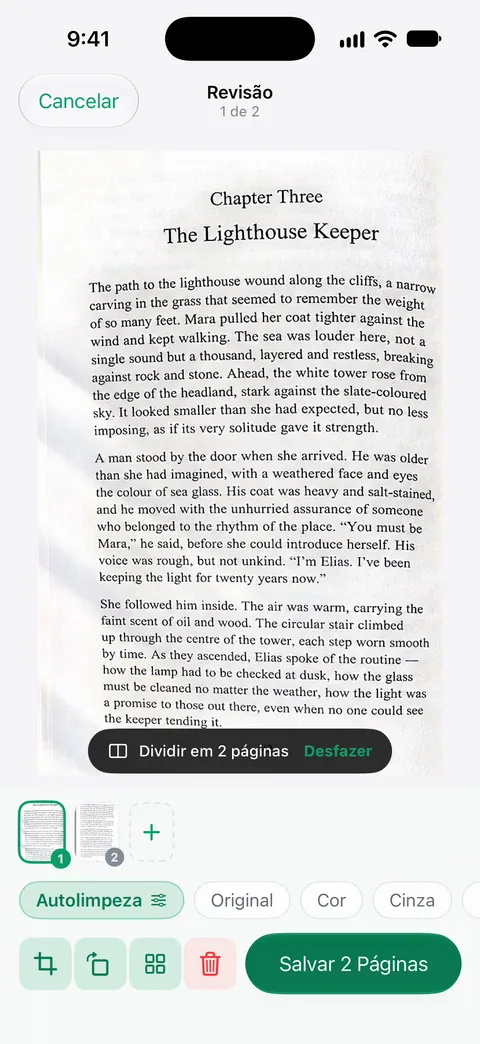
Livros abertos são divididos em duas páginas, e as linhas curvas são endireitadas. Em um diário encadernado que você consegue escanear aberto, isso poupa pressionar cada página ou escanear as duas metades separadamente.
O Scanner One cria PDFs pesquisáveis. A busca procura dentro do texto de todos os documentos e mostra a linha e a página encontradas. O reconhecimento de texto funciona em todas as páginas para todos, no Grátis ou no Pro. O reconhecimento funciona melhor com letra clara e texto impresso; ele vai errar algumas palavras em letra bagunçada, então palavras-chave digitadas no nome ainda ajudam.
O que ele não faz: não vira a página mais rápido do que você, e não recupera uma escrita fraca demais para a câmera enxergar. Se você compartilha ou exporta o PDF de uma conta grátis, as páginas levam uma pequena etiqueta: Em uma conta grátis, as páginas que você compartilha, imprime ou exporta levam uma pequena etiqueta “Digitalizado com o Scanner One” no canto inferior direito. O Pro a remove.
Quando o que já vem no iPhone basta: para um único caderno que você vai manter sobretudo no Notas, o Notas sozinho faz bem o serviço, inclusive buscando a sua letra. Há mais guias de escaneamento em GuiasEN.
Perguntas e respostas
Quanto tempo leva para escanear um caderno de 100 páginas?
Com captura automática e um ritmo constante, mais ou menos de 15 a 30 minutos para 100 páginas. Preparar antes a luz e a superfície poupa mais tempo do que qualquer outra coisa, porque você não vai precisar refazer páginas.
Devo escanear o caderno como um PDF ou um arquivo por página?
Um PDF por caderno é o mais fácil de guardar, buscar e fazer backup. Se o caderno cobre várias matérias, escaneie um PDF por matéria ou por semestre.
Posso buscar a minha letra depois de escanear?
No Notas, sim, nos idiomas compatíveis: a Apple diz que a busca do Notas abrange texto manuscrito e texto em documentos escaneados. Uma letra bagunçada será achada com menos segurança do que texto impresso, então acrescente algumas palavras-chave digitadas ao título da nota.
Preciso cortar a espiral para escanear?
Não. Dobre o caderno de espiral para trás, de modo que uma página fique plana, e escaneie uma por vez. Cortar a encadernação dá as páginas mais planas, mas só faça isso se você não precisa do caderno como objeto.
E se eu perder uma página no meio?
Escaneie a página que faltou à parte e depois acrescente-a ao PDF na Pré-Visualização: mostre as miniaturas, mantenha o toque em uma miniatura, toque em Escanear Páginas e arraste a nova página para o lugar.
Fontes
O que esta página diz sobre o Scanner One foi conferido no app em .
- Escaneie texto e documentos no app Notas com a câmera do iPhone — Escanear Documentos no Notas, o iPhone captura quando detecta as bordas da página, páginas adicionais e Concluído; página do guia sem data, lida em 2026-11-13
- Escaneie texto e documentos no app Pré-Visualização do iPhone — Escanear Documentos na Pré-Visualização, Automático e Manual; página do guia sem data, lida em 2026-11-13
- Busque em notas no iPhone — a busca do Notas inclui texto digitado e manuscrito nos idiomas compatíveis e texto em documentos escaneados; Buscar na Nota e Incluir Anexos; página do guia sem data, lida em 2026-11-13
- Adicione, apague, gire, mova ou recorte páginas em PDFs no app Pré-Visualização do iPhone — miniaturas, Escanear Páginas, Apagar Página e mover páginas; página do guia sem data, lida em 2026-11-13
- Scanner One na App Store — a ficha do próprio app
Baixe o Scanner One
O Scanner One é grátis, com limites generosos: escanear, gerar PDFs limpos e buscar no texto nunca param.

Scanner OneEscaneie, assine e pergunte
O Scanner One é grátis, com limites generosos: escanear, gerar PDFs limpos e buscar no texto nunca param.