
Ratgeber
Ein ganzes Notizbuch oder Tagebuch in ein PDF scannen
Lege das Notizbuch bei gleichmäßigem Tageslicht aufgeschlagen auf eine dunkle, schlichte Fläche. Tippe in Notizen auf die Taste „Anhang“ und dann auf „Dokumente scannen“, oder tippe in der Vorschau auf „Dokumente scannen“. Erfasse eine Seite nach der anderen, von vorn nach hinten, und füge dem Scan weiter Seiten hinzu, bevor du auf „Fertig“ tippst, damit das ganze Notizbuch in einem PDF landet. Benenne es mit Fach und Zeitraum. Notizen kann dann getippten und handgeschriebenen Text in unterstützten Sprachen durchsuchen.

Diese Seite handelt davon, ein ganzes Notizbuch, Tagebuch oder ein Semester Mitschriften von Anfang bis Ende in ein ordentliches PDF zu scannen. Willst du Tipps, wie eine einzelne handschriftliche Seite lesbar wird, siehe handschriftliche Notizen scannen. Für gedruckte Bücher mit tiefer Wölbung am Falz siehe ein Buch scannen, ohne die Wölbung.
Plane die Datei, bevor du anfängst
Ein Notizbuch hat Dutzende Seiten in fester Reihenfolge. Entscheide zwei Dinge zuerst, denn sie lassen sich später schwer ändern:
- Ein PDF oder mehrere. Ein PDF pro Notizbuch passt für ein Tagebuch oder einen einzelnen Kurs. Enthält ein Heft drei Fächer, scanne drei PDFs, eines pro Fach.
- Was du auslässt. Leere Seiten, der Umschlag und Kritzelseiten machen die Datei nur größer. Du kannst sie jetzt überspringen oder später löschen, aber Überspringen ist schneller.
Schreibe den Namen, den du verwenden wirst, auf einen Klebezettel: Fach oder Titel und der Zeitraum, etwa „Biologie-Mitschriften, Sep. bis Dez. 2026“ oder „Tagebuch 2019 bis 2021“. Du tippst ihn am Ende ein.
Richte eine Scanstation ein
Du wiederholst dieselbe Bewegung 50- oder 100-mal, die Einrichtung lohnt also fünf Minuten.
- Wähle eine dunkle, schlichte, matte Fläche. Weißes Papier auf dunklem Grund lässt den Scanner jedes Mal die Seitenränder finden.
- Nimm weiches Tageslicht vom Fenster, von vorn oder von der Seite, damit dein eigener Schatten nicht auf die Seite fällt. Mehr dazu unter das beste Licht zum Scannen.
- Setz dich, steh nicht. Stütze die Ellbogen auf den Tisch, damit das Handy über jeder Seite in derselben Höhe bleibt.
- Lass den Blitz aus. Auf glänzendem Heftpapier oder Bleistift hinterlässt der Blitz einen hellen Fleck.
Scanne das Notizbuch in einer Sitzung
Notizen und Vorschau bauen beim Scannen beide ein mehrseitiges PDF auf. Die Schritte unten nutzen Notizen, die Vorschau funktioniert genauso.
- Öffne Notizen, lege eine neue Notiz an und tippe den Namen des Notizbuchs als erste Zeile.
- Tippe auf die Taste „Anhang“ und dann auf Dokumente scannen.
- Schlage das Notizbuch bei der ersten gewünschten Seite auf und halte das Handy gerade darüber, sodass die Seite den größten Teil des Bildschirms füllt.
- Lass die automatische Erfassung die Seite aufnehmen: Laut Apple erfasst das iPhone sie, wenn es die Seitenränder erkennt. Halte das Handy einen Moment ruhig.
- Blättere um und wiederhole das. Der Scanner fügt weiter Seiten demselben Dokument hinzu.
- Tippe, wenn du fertig bist, auf die Taste „Fertig“. Der Scan wird als PDF in der Notiz gesichert.
Tippe in der Vorschau (ab iOS 26) auf Dokumente scannen, scanne jede Seite und tippe auf „Fertig“. Sichere das PDF dann dort in „Dateien“, wo du es haben willst.
Spiralhefte
Klappe das Heft auf sich selbst zurück, sodass nur eine Seite oben liegt. Die Seite liegt fast flach, und der Scanner sieht ein sauberes Rechteck. Scanne alle rechten Seiten, drehe das Heft um und scanne die Rückseiten, und korrigiere die Reihenfolge danach, oder blättere einfach Seite für Seite um, wenn du sie flach halten kannst.
Gebundene Tagebücher und Kladden
Ein genähtes oder geklebtes Heft liegt nicht flach. Zwei Möglichkeiten:
- Scanne eine Seite nach der anderen, drücke den inneren Rand mit einem Finger weit weg von der Schrift nieder und ziehe die Ecken auf diese eine Seite, wenn der Scanner beide greift. Wechsle zur manuellen Aufnahme (tippe in der Vorschau auf Automatisch, sodass dort Manuell steht), wenn die automatische Erfassung immer die ganze Doppelseite wählt.
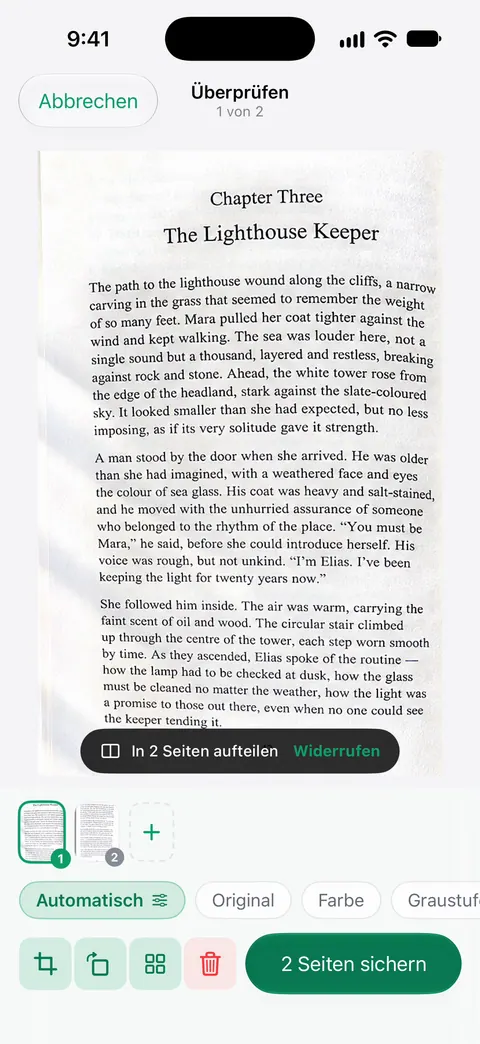
- Scanne die Doppelseite als ein Bild, wenn die Wölbung sanft und der Text groß ist. Das geht schneller, aber die inneren Zeilen können sich biegen. Die Anleitung zum Buchscannen behandelt, wie du eine Doppelseite in zwei Seiten teilst.
Bleistift und blasse Tinte
Bleistift ist grau und glänzt. Nimm Tageslicht statt einer Lampe und prüfe eine Seite in voller Vergrößerung, bevor du den Rest scannst. Wirken die Striche ausgewaschen, probiere auf dieser Testseite einen Schwarzweiß- oder Graustufenfilter und behalte, was sich besser liest.
Prüfe die Reihenfolge und korrigiere sie
Blättere das fertige PDF einmal durch, bevor du das Notizbuch weglegst.
- Eine Seite in falscher Reihenfolge: Öffne das PDF in der Vorschau, tippe auf die Seitenzahl, um die Miniaturen zu zeigen, lege den Finger auf die Seite und ziehe sie an ihre Stelle.
- Eine verpasste Seite: Lege in den Miniaturen den Finger auf die Seite vor der Lücke, tippe auf Seiten scannen, scanne die fehlende Seite und verschiebe sie bei Bedarf.
- Eine unscharfe Seite: Lösche sie in den Miniaturen (Finger darauflegen, dann Seite löschen) und scanne sie mit Seiten scannen neu.
Wird die Datei groß, weil sie lang und farbig ist, siehe mehrere Seiten in ein PDF scannen, wie du die Größe im Griff behältst.
Mach die Notizen später auffindbar
Ein gescanntes Notizbuch nützt nur, wenn du die Seite findest, die du brauchst.
- Suche in Notizen. Laut Apple umfasst die Suche in Notizen getippten und handgeschriebenen Text in unterstützten Sprachen sowie Text in gescannten Dokumenten. Um innerhalb einer Notiz zu suchen, tippe auf die Taste „Mehr“, tippe auf In Notiz suchen und aktiviere Anhänge einbeziehen, um das PDF zu durchsuchen.
- Ergänze getippte Stichwörter. Die Handschrifterkennung verpasst krakelige oder schräge Schrift. Tippe unter den Titel des Notizbuchs die Themen, die es abdeckt („Zellteilung, Genetik, Labor 4“), die die Suche immer findet.
- Gesperrte Notizen verbergen ihren Inhalt. Sperrst du die Notiz, zeigt die Suche nur ihren Titel, setze die wichtigen Stichwörter also in den Titel.
Willst du die Handschrift als getippten, bearbeitbaren Text, ist das eine andere Aufgabe: Siehe Handschrift in Text umwandeln.
Für Schüler und Studierende, die ein ganzes Jahr an Ordnern und Heften auf einmal ausmisten, hat Schulunterlagen am Ende des Jahres scannen einen Plan für den Stapel.
Wo Scanner One hilft und wo nicht
Bei einem langen Notizbuch zählen die Seitenverwaltung und die spätere Suche.
Ein Scan kann viele Seiten haben, und du kannst sie neu anordnen. Das heißt, eine Seite, die in falscher Reihenfolge gescannt wurde, lässt sich zurückziehen, ohne die App zu verlassen.
Buchdoppelseiten werden in zwei Seiten geteilt und gebogene Zeilen geglättet. Bei einem gebundenen Tagebuch, das du aufgeschlagen scannen kannst, erspart dir das, jede Seite platt zu drücken oder die beiden Hälften getrennt zu scannen.
Scanner One erstellt durchsuchbare PDFs. Die Suche durchsucht den Text jedes Dokuments und zeigt die passende Zeile und Seite. Die Texterkennung läuft auf jeder Seite, für alle, ob gratis oder Pro. Die Erkennung funktioniert am besten bei klarer Handschrift und Druck. Bei krakeliger Schrift verpasst sie einzelne Wörter, getippte Stichwörter im Namen helfen also weiterhin.
Was die App nicht kann: Sie blättert nicht schneller um als du, und sie kann Schrift nicht retten, die so blass ist, dass die Kamera sie nicht sieht. Teilst oder exportierst du das PDF mit der Gratisversion, tragen die Seiten einen kleinen Hinweis: In der Gratisversion tragen Seiten, die du teilst, druckst oder exportierst, unten rechts einen kleinen Hinweis „Gescannt mit Scanner One“. Pro entfernt ihn.
Wann der integrierte Weg reicht: Für ein einzelnes Notizbuch, das du hauptsächlich in Notizen behältst, genügt Notizen allein gut, einschließlich der Suche in deiner Handschrift. Weitere Anleitungen zum Scannen findest du unter RatgeberEN.
Fragen und Antworten
Wie lange dauert es, ein Notizbuch mit 100 Seiten zu scannen?
Mit automatischer Erfassung und gleichmäßigem Rhythmus etwa 15 bis 30 Minuten für 100 Seiten. Licht und Unterlage zuerst einzurichten spart mehr Zeit als alles andere, weil du keine Seiten wiederholen musst.
Soll ich das Notizbuch als ein PDF oder als eine Datei pro Seite scannen?
Ein PDF pro Notizbuch lässt sich am leichtesten aufbewahren, durchsuchen und sichern. Deckt das Notizbuch mehrere Fächer ab, scanne lieber ein PDF pro Fach oder pro Halbjahr.
Kann ich meine Handschrift nach dem Scannen durchsuchen?
In Notizen ja, in unterstützten Sprachen: Laut Apple umfasst die Suche in Notizen handgeschriebenen Text und Text in gescannten Dokumenten. Krakelige Handschrift wird weniger zuverlässig gefunden als Druck, ergänze also ein paar getippte Stichwörter im Titel der Notiz.
Muss ich die Spirale abschneiden, um zu scannen?
Nein. Klappe ein Spiralheft auf sich selbst zurück, sodass eine Seite flach liegt, und scanne sie einzeln. Die Bindung abzuschneiden ergibt die flachsten Seiten, aber tu das nur, wenn du das Heft nicht als Gegenstand brauchst.
Was, wenn ich mittendrin eine Seite verpasse?
Scanne die fehlende Seite einzeln und füge sie dann in der Vorschau zum PDF hinzu: Zeige die Miniaturen, lege den Finger auf eine Miniatur, tippe auf „Seiten scannen“ und ziehe die neue Seite an ihre Stelle.
Quellen
Was diese Seite über Scanner One sagt, wurde am in der App geprüft.
- Text und Dokumente mit der iPhone-Kamera in der App „Notizen“ scannen — „Dokumente scannen“ in einer Notiz, automatische und manuelle Erfassung, Seiten hinzufügen, als PDF in der Notiz gesichert; gelesen am 13.11.2026
- Text und Dokumente in der App „Vorschau“ auf dem iPhone scannen — „Dokumente scannen“ in der Vorschau, „Automatisch“ und „Manuell“, weitere Seiten scannen; gelesen am 13.11.2026
- Notizen auf dem iPhone durchsuchen — die Suche in Notizen umfasst handgeschriebenen Text in unterstützten Sprachen und Text in gescannten Dokumenten; gesperrte Notizen zeigen nur Titel; gelesen am 13.11.2026
- PDF-Seiten in der App „Vorschau“ auf dem iPhone hinzufügen, löschen, drehen, bewegen oder zuschneiden — gescannte Seiten einfügen und Seiten in einem vorhandenen PDF bewegen; gelesen am 13.11.2026
- Scanner One im App Store — die eigene Seite der App im App Store
Scanner One laden
Scanner One ist kostenlos, mit großzügigen Limits: Scannen, saubere PDFs und die Textsuche sind nie begrenzt.

Scanner OneScannen, signieren & KI fragen
Scanner One ist kostenlos, mit großzügigen Limits: Scannen, saubere PDFs und die Textsuche sind nie begrenzt.