
指南
為家譜研究掃描家族紀錄和舊信件
輕輕處理舊紙張,絕不硬撐脆弱的摺痕,把每一件平放在柔和的日光下、關掉閃光燈,用「備忘錄」或「預覽」的「掃描文件」掃描。保留彩色,讓褪色的墨水和印章留下來。用姓氏、紀錄類型和年份為每個檔案命名,以連字號或底線連接,並記下每一件的人、事、地、時。依照 National Archives 的建議保留原件,並用兩種儲存媒體備份三份,其中一份放在別處。

這一頁談的是家族史的文件:信件、證書、聖經、帳簿、退伍令、移民文件,以及邊緣的筆記。老照片需要不同的技巧,請見用 iPhone 掃描老照片。
先處理,後掃描
National Archives 說得很簡單:數位化讓你不必碰家族文件就能檢視和分享,而碰觸正是造成損傷的原因。所以掃描這一次,應該是它們最後一次被大量碰觸。
- **洗手並擦乾。**不要擦乳液。對大多數紙張來說,乾淨乾燥的手就可以了。
- 在乾淨、清空的桌面上作業,附近不要放飲料。
- **慢慢攤開。**如果摺痕卡住或出現裂痕,就停下來。只攤開一部分來掃描,其餘的請教紙質修復師。
- **舊的修補不要動。**不要為了掃得乾淨而撕掉膠帶或黏膠。
- **不要用進紙器。**Archives 建議,脆弱或珍貴的文件不要用自動進紙的掃描器,任何會拖動紙張的東西也要同樣小心。
- **托住書本。**家族聖經或裝訂的帳簿,Archives 建議用書本支撐架或翻拍架,不要壓平。在家裡,把摺好的毛巾墊在兩側封面下就行了。
為舊紙張準備
- 深色、單純、霧面的表面,要比最大的那一件還大。舊紙常常是米色或棕色,深色背景仍能讓掃描器找到邊緣。
- 窗邊的柔和日光,不要直射陽光。陽光會讓舊墨水褪色,也會讓每道摺痕產生強烈的陰影。
- **關掉閃光燈。**它會讓淡淡的鉛筆字變平,也會在貼在相簿裡的老照片上反光。
- 用軟刷把桌面上的灰塵掃掉;如果文件本身在掉屑,就不要刷文件。
掃描每一件
- 打開「預覽」(iOS 26 以上)並點「掃描文件」,或在「備忘錄」打開一則備忘錄,點「附件」按鈕,再點「掃描文件」。
- 形狀不規則的東西用手動擷取:在「預覽」中,點一下「自動」讓它變成「手動」。破損的邊緣、圓角和卡片,會讓自動找邊緣功能判斷錯誤。
- 把手機放在頁面正上方,點快門按鈕。
- 把角拖到紙張的最外緣,包括破損的部分。對家族史來說,邊緣、印章和旁邊的備註,都是紀錄的一部分。
- 有字的東西,背面也要掃,當作下一頁,哪怕只有一個字或一個印章。
- 點縮覽圖檢查裁切和色彩,再點「完成」按鈕。
保持彩色
黑白濾鏡會讓頁面看起來俐落,但可能抹掉褪色的墨水、鉛筆註記、彩色印章,以及紙張的年代感。請用彩色掃描。如果頁面褪色到讀不出來,請見掃描褪色或老舊的文件,了解怎麼讓字跡浮現。
連信封一起的信件
信封也要掃。郵戳、郵票和地址能判定信的年代,也能確定家人所在的地方。把信封存成那封信 PDF 的最前面幾頁,先正面,再背面。
聖經、帳簿和相簿
裝訂的紀錄一次掃一頁,書要托住攤開。靠近書脊的深彎曲會讓文字行變彎;不彎曲地掃描書本有布置方式。對聖經裡的家族登記頁,也要拍下有出版日期的扉頁,這有助於判斷登記內容的年代。
為每個檔案命名並加上說明
一個全是「Scan 47」的資料夾,幾乎和閣樓裡的一箱東西一樣找不到。
**檔名。**National Archives 建議使用拉丁字母和數字,用連字號和底線取代空格,不要標點或符號。一個好用的格式:
姓氏_紀錄類型_地點_年份
例如:Novak_birth-certificate_Krakow_1921,或 Hughes_letter-to-Mary_Ohio_1944。在「預覽」中,打開 PDF,點一下檔名旁的選單,再點「重新命名」。
**說明。**Archives 也建議為每個檔案記下人、事、地、時。用簡單的備忘錄或試算表,每個檔案一行:檔名、裡面有誰或是誰寫的、這是什麼、從哪裡來(以及原件由誰持有),還有日期或你最好的推測。
**抄寫內容。**手寫的信件,請把抄寫內容打在和掃描檔同一則備忘錄裡。如果你是掃描到「備忘錄」,Apple 說明它的搜尋涵蓋支援語言的手寫文字和掃描文件內的文字,但舊式草書讀得不可靠。你的抄寫內容才是永遠找得到的。
用三種方式備份
Archives 對家族檔案的規則是 3-2-1:三份副本、兩種不同的儲存媒體、一份放在異地。例如:
- iPhone 上的檔案。
- 「iCloud 雲碟」或其他雲端服務中的一份副本。
- 放在親戚家的外接硬碟上的一份副本。
把副本分享給同樣在研究的堂表親:每多一份放在別人家的副本,家族檔案就更安全一分。備份掃描的文件說明了在 iPhone 上的每種選項。
如果你是在搬家或親人過世後整理父母的文件,整理父母的文件EN是比擬定掃描計畫更溫和的起點。對經常做這件事的研究者,為家譜研究者掃描文件EN說明了更完整的流程。
Scanner One 能幫上什麼,又有哪些做不到
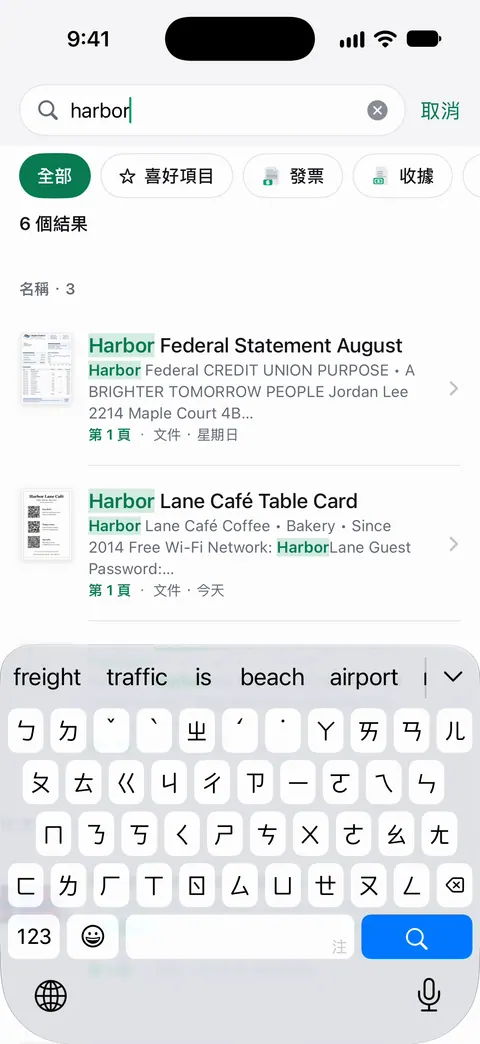
文字辨識在裝置上進行,支援 29 種語言。 搜尋會查找每份文件的文字內容,並顯示相符的那一行和所在頁面。 這表示打字的證書或書寫清楚的信件,可以用裡面的姓氏或鎮名找到。老手寫字和褪色的墨水讀得比較不可靠,所以你自己的抄寫內容仍然重要。
書本跨頁會分成兩頁,彎曲的文字行也會被拉平。 這對你攤開掃描的家族聖經和帳簿很有幫助。刪除的文件會在「最近刪除」中保留 30 天,之後才會永久刪除。 所以長時間掃描過程中誤刪的掃描檔,可以救回來。
它做不到的事:它不會修復受損的紙張或老照片,手機掃描檔也不像小心的平板掃描或翻拍架擷取那樣,可以當作存檔母檔。請保留原件。把掃描檔分享給親戚時,請留意免費帳號的標記:使用免費帳號時,你分享、列印或匯出的頁面右下角會有一個小小的「使用 Scanner One 掃描」標記。Pro 會移除這個標記。
內建功能就夠用的情況:一鞋盒的信件和證書,在良好的光線下用「預覽」或「備忘錄」掃描並仔細命名,就是一份可靠的存檔。更多內容在使用指南EN。
問與答
掃描家族文件之後,可以把原件丟掉嗎?
不可以。National Archives 建議數位化之後仍要保留原件,因為數位檔案有它自己的風險,也很容易遺失。掃描的意義在於讓你不必碰原件就能檢視和分享。
我的 iPhone 看得懂家族信件裡的老手寫字嗎?
有時可以。「備忘錄」能搜尋支援語言的手寫文字,書寫清楚的字常常找得到。老式字體、褪色的墨水和草書就讀得不可靠多了,所以請自己加上抄寫內容或關鍵字。
掃描家族文件該用多高的解析度?
A4 大小的頁面用手機掃描,閱讀和分享已經足夠。如果是存檔用的母檔,或日後可能放大列印的東西,平板掃描器在解析度上有較多控制。National Archives 說明詳細設定可參考聯邦政府的數位化指引。
家譜檔案該怎麼命名?
使用姓氏、紀錄類型、地點和年份,並用連字號或底線取代空格,例如 Novak_birth-certificate_Krakow_1921。National Archives 建議用拉丁字母、連字號和底線,不要有空格或符號。
掃描脆弱的家族聖經,最安全的方式是什麼?
不要把它壓平。用摺好的毛巾或書本支撐架托住攤開的書,避免書脊受力,並從上方一次掃一頁。National Archives 建議書籍用書本支撐架或翻拍架,而不是平板掃描器。
資料來源
本頁關於 Scanner One 的內容已於 對照 App 核實。
- National Archives, Digitizing Family Papers and Photographs — 小心處理原件、避免進紙器、書籍用支撐架、保留原件、檔名用連字號或底線、人事時地描述資料、3-2-1 備份;最後審閱於 2021-05-26
- 在 iPhone 上的「預覽」中掃描文字和文件 — 「預覽」中的「掃描文件」、手動擷取、裁切和色彩;2026-11-13 閱讀
- 在 iPhone 上搜尋備忘錄內容 — 備忘錄搜尋能找到支援語言的手寫文字,以及掃描文件內的文字;2026-11-13 閱讀
- 在 iPhone 上的「預覽」中儲存、重新命名或搬移 PDF 和影像 — 在「預覽」中重新命名和搬移 PDF;2026-11-13 閱讀
- Scanner One on the App Store — App 本身的商店頁面
下載 Scanner One
Scanner One 可免費使用,並設有寬鬆的使用限制:掃描、乾淨的 PDF 和文字搜尋永遠不受限。

Scanner One掃描、簽名,AI 有問必答
Scanner One 可免費使用,並設有寬鬆的使用限制:掃描、乾淨的 PDF 和文字搜尋永遠不受限。