
Guide
Scanner des archives familiales et de vieilles lettres pour la généalogie
Manipulez les vieux papiers avec douceur, ne forcez jamais un pli fragile, et scannez chaque pièce à plat, sous une lumière du jour douce, flash coupé, avec « Scanner des documents » dans Notes ou Aperçu. Gardez la couleur pour que l’encre pâlie et les tampons survivent. Nommez chaque fichier avec le nom de famille, le type d’acte et l’année, avec des tirets ou des tirets bas, et notez qui, quoi, où et quand. Gardez les originaux, comme le conseillent les National Archives, et sauvegardez en trois copies sur deux types de support, dont une conservée ailleurs.

Cette page concerne les papiers d’histoire familiale : lettres, actes, bibles, registres, certificats de libération militaire, papiers d’immigration et notes dans les marges. Les vieilles photographies demandent une autre technique, traitée dans scanner de vieilles photos avec l’iPhone.
D’abord manipuler, ensuite scanner
Les National Archives le disent simplement : numériser permet de consulter et de partager des papiers de famille sans les manipuler, et c’est la manipulation qui les abîme. La séance de scan devrait donc être la dernière fois qu’on les manipule beaucoup.
- Lavez-vous et séchez-vous les mains. Pas de crème. Des mains propres et sèches suffisent pour la plupart des papiers.
- Travaillez sur une table propre et dégagée, sans boisson à proximité.
- Dépliez lentement. Si un pli résiste ou craque, arrêtez. Scannez le document à moitié ouvert, et demandez conseil à un conservateur-restaurateur pour le reste.
- Ne touchez pas aux anciennes réparations. N’arrachez pas le ruban adhésif ni la colle pour obtenir un scan plus propre.
- Pas de chargeurs. Les Archives déconseillent les scanners à alimentation automatique pour les papiers fragiles ou de valeur, et la même prudence vaut pour tout ce qui entraîne le papier.
- Soutenez les livres. Pour une bible de famille ou un registre relié, les Archives suggèrent un support de livre ou un pied de reproduction, plutôt que de l’aplatir. Des serviettes pliées sous chaque couverture font l’affaire à la maison.
Installer le poste pour du vieux papier
- Une surface sombre, unie et mate, plus grande que la plus grande pièce. Le vieux papier est souvent crème ou brun, et un fond sombre permet quand même au scanner de trouver les bords.
- Une lumière du jour douce, près d’une fenêtre, sans soleil direct. Le soleil fait pâlir la vieille encre et met des ombres dures dans chaque pli.
- Flash coupé. Il aplatit le crayon pâle et rebondit sur les vieilles photos collées dans des albums.
- Un pinceau doux pour balayer la poussière de la surface, pas des documents eux-mêmes s’ils s’effritent.
Scanner chaque pièce
- Ouvrez Aperçu (iOS 26 et ultérieur) et touchez Scanner des documents, ou ouvrez une note dans Notes, touchez le bouton Pièce jointe, puis Scanner des documents.
- Utilisez la capture manuelle pour tout ce qui est irrégulier : dans Aperçu, touchez Auto pour qu’il indique Manuel. Les bords déchirés, les coins arrondis et les cartes perturbent la détection automatique des bords.
- Tenez le téléphone bien droit au-dessus de la page et touchez le bouton Obturateur.
- Écartez les coins jusqu’au tout bord du papier, y compris les morceaux déchirés. En histoire familiale, les bords, les tampons et les notes dans les marges font partie du document.
- Scannez le verso de tout ce qui porte une écriture, comme page suivante, même s’il n’y a qu’un mot ou un tampon.
- Touchez les vignettes pour vérifier le recadrage et la couleur, puis touchez le bouton Terminé.
Gardez la couleur
Les filtres noir et blanc rendent une page nette, mais ils peuvent effacer l’encre pâlie, les notes au crayon, les tampons colorés et l’âge du papier. Scannez en couleur. Si une page est trop pâlie pour être lue, voir scanner des documents effacés ou anciens pour faire ressortir l’écriture.
Les lettres avec leur enveloppe
Scannez aussi l’enveloppe. Les cachets de la poste, les timbres et les adresses datent une lettre et situent un membre de la famille. Enregistrez l’enveloppe comme premières pages du PDF de la lettre, recto puis verso.
Bibles, registres et albums
Scannez les documents reliés page par page, le livre soutenu ouvert. Une forte courbure près du dos fait plier les lignes ; scanner un livre sans la courbure explique l’installation. Pour les pages du registre familial d’une bible, photographiez aussi la page de titre avec sa date de publication, qui aide à dater les inscriptions.
Nommer et décrire chaque fichier
Un dossier de fichiers appelés « Scan 47 » est presque aussi perdu qu’une caisse dans un grenier.
Noms de fichiers. Les National Archives suggèrent des lettres latines et des chiffres, avec des tirets et des tirets bas à la place des espaces, sans ponctuation ni symboles. Un schéma qui marche :
NomDeFamille_type-d-acte_lieu_année
Par exemple : Novak_acte-de-naissance_Cracovie_1921, ou Dupont_lettre-a-Marie_Lyon_1944. Dans Aperçu, ouvrez le PDF, touchez le menu à côté du nom du fichier et touchez Renommer.
Descriptions. Les Archives recommandent aussi de noter qui, quoi, où et quand pour chaque fichier. Tenez une note simple ou un tableur avec une ligne par fichier : le nom du fichier, qui y figure ou qui l’a écrit, ce que c’est, d’où il vient (et à qui appartient l’original), et la date ou la meilleure estimation.
Transcriptions. Pour les lettres manuscrites, saisissez une transcription dans la même note que le scan. Si vous avez scanné dans Notes, Apple indique que sa recherche couvre l’écriture manuscrite dans les langues prises en charge et le texte des documents scannés, mais la vieille cursive est lue de façon peu fiable. Votre transcription est ce qui sera toujours trouvé.
Sauvegarder de trois façons
La règle des Archives pour les archives familiales est 3-2-1 : trois copies, sur deux types de support différents, dont une copie hors site. Par exemple :
- Les fichiers sur votre iPhone.
- Une copie dans iCloud Drive ou un autre service cloud.
- Une copie sur un disque externe conservé chez un proche.
Partagez des copies avec les cousins qui font aussi des recherches : chaque copie supplémentaire dans un autre foyer rend les archives de la famille plus sûres. Sauvegarder des documents scannés présente chaque option sur iPhone.
Si vous triez les papiers d’un parent après un déménagement ou un décès, trier les papiers d’un parentEN est un point de départ plus doux qu’un plan de numérisation. Pour les chercheurs qui le font souvent, scanner des documents pour les généalogistesEN couvre le travail plus large.
Ce que Scanner One fait, et ne fait pas
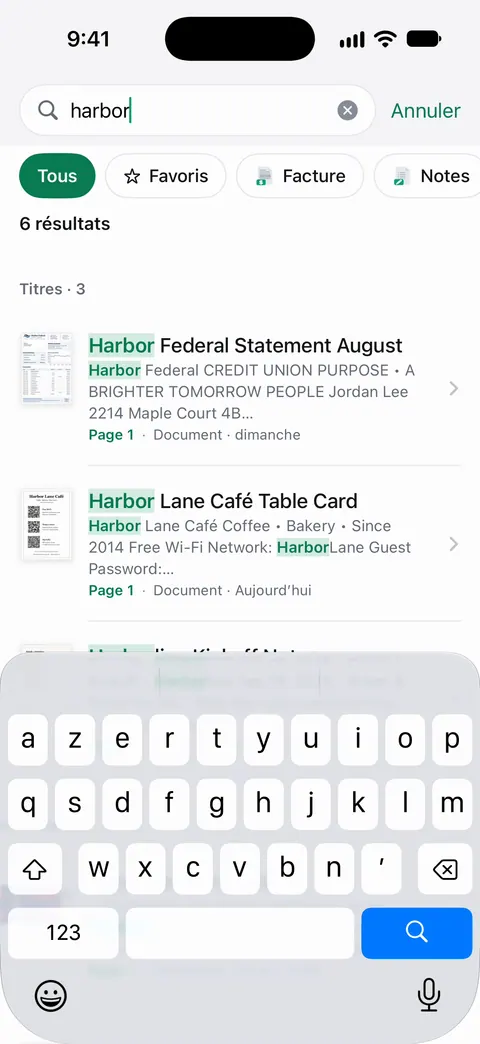
La reconnaissance du texte se fait sur l’appareil, en 29 langues. La recherche porte sur le texte de chaque document et affiche la ligne et la page correspondantes. Un acte tapé à la machine ou une lettre bien écrite peut donc être retrouvé par un nom de famille ou un nom de ville qu’il contient. L’écriture ancienne et l’encre pâlie sont lues moins fiablement : votre propre transcription garde donc son importance.
Les doubles pages de livre sont séparées en deux pages et les lignes courbées sont redressées. Cela aide pour les bibles de famille et les registres que vous scannez ouverts. Les documents supprimés restent 30 jours dans Suppressions récentes avant d’être supprimés définitivement. Un scan supprimé par erreur pendant une longue séance peut donc être récupéré.
Ce qu’il ne fait pas : il ne restaure pas le papier abîmé ni les vieilles photographies, et un scan de téléphone n’est pas un fichier maître d’archive comme peut l’être une capture soignée au scanner à plat ou sur pied de reproduction. Gardez les originaux. Si vous partagez des scans avec des proches depuis un compte gratuit, En version gratuite, les pages que vous partagez, imprimez ou exportez portent une petite mention « Numérisé avec Scanner One » en bas à droite. Pro la supprime.
Quand la méthode intégrée suffit : pour une boîte à chaussures de lettres et d’actes, Aperçu ou Notes avec une bonne lumière et des noms soignés forment des archives solides. Plus de détails dans les guidesEN.
Questions et réponses
Dois-je jeter les originaux après avoir scanné des papiers de famille ?
Non. Les National Archives conseillent de garder les originaux après les avoir numérisés, car les fichiers numériques ont leurs propres risques et se perdent facilement. Le scan vous permet de les consulter et de les partager sans les manipuler.
Mon iPhone peut-il lire l’écriture ancienne des lettres de famille ?
Parfois. Notes cherche dans l’écriture manuscrite des langues prises en charge, et une écriture nette est souvent trouvée. Les écritures anciennes, l’encre pâlie et les cursives sont lues bien moins fiablement : ajoutez votre propre transcription ou des mots-clés.
À quelle résolution scanner des documents de famille ?
Un scan de téléphone d’une page A4 suffit pour lire et partager. Pour des fichiers maîtres d’archive, ou tout ce que vous pourriez imprimer en grand, un scanner à plat donne plus de contrôle sur la résolution. Les National Archives renvoient aux directives fédérales de numérisation pour les réglages détaillés.
Comment nommer des fichiers de généalogie scannés ?
Utilisez le nom de famille, le type d’acte, le lieu et l’année, avec des tirets ou des tirets bas au lieu des espaces, par exemple Novak_acte-de-naissance_Cracovie_1921. Les National Archives suggèrent des lettres latines, des tirets et des tirets bas, sans espaces ni symboles.
Quelle est la façon la plus sûre de scanner une bible de famille fragile ?
Ne l’aplatissez pas de force. Soutenez le livre ouvert avec des serviettes pliées ou un support, pour ne pas forcer sur le dos, et scannez une page à la fois, par-dessus. Les National Archives suggèrent un support ou un pied de reproduction pour les livres plutôt qu’un scanner à plat.
Sources
Ce que cette page dit de Scanner One a été vérifié dans l’app le .
- National Archives, Digitizing Family Papers and Photographs — manipuler les originaux avec soin, éviter les chargeurs, utiliser des supports pour les livres, garder les originaux, noms de fichiers avec tirets ou tirets bas, métadonnées qui/quoi/où/quand, sauvegardes 3-2-1 ; dernière révision le 2021-05-26
- Guide d’utilisation de l’iPhone (iOS 27), Numériser du texte et des documents dans Aperçu sur l’iPhone — « Scanner des documents » dans Aperçu, capture manuelle, recadrage et couleur ; lu le 2026-11-13
- Guide d’utilisation de l’iPhone (iOS 27), Effectuer des recherches dans des notes sur l’iPhone — la recherche dans Notes trouve l’écriture manuscrite dans les langues prises en charge et le texte des documents scannés ; lu le 2026-11-13
- Guide d’utilisation de l’iPhone (iOS 27), Enregistrer, renommer ou déplacer des documents PDF et des images dans Aperçu sur l’iPhone — renommer et déplacer un PDF dans Aperçu ; lu le 2026-11-13
- Scanner One sur l’App Store — la fiche de l’app elle-même
Obtenir Scanner One
Scanner One est gratuit, avec des limites généreuses : le scan, les PDF nets et la recherche dans le texte ne s’arrêtent jamais.

Scanner OneScan, signature et réponses IA
Scanner One est gratuit, avec des limites généreuses : le scan, les PDF nets et la recherche dans le texte ne s’arrêtent jamais.