
Guida
Invia documenti sensibili in modo sicuro dal tuo iPhone
Prima verifica chi lo chiede, con un numero di telefono o un sito che già conosci. Usa il suo portale di caricamento sicuro, se ce l’ha. Se devi proprio usare l’email, blocca il PDF con una password (in Anteprima tocca il pulsante del menu Azioni, poi Blocca) e manda la password per un’altra via, per esempio con una telefonata. Invia solo le pagine richieste, oscura i numeri che non servono ed elimina le copie in più dopo.

Un commercialista vuole la Certificazione Unica dell’anno scorso, un proprietario di casa vuole un documento d’identità e le buste paga, una banca vuole un estratto conto. Ogni copia che invii è una copia che non controlli più. Questa guida è l’intera routine per inviare documenti sensibili da un iPhone: di chi fidarsi, quale canale usare e cosa togliere prima. Bloccare un PDF ha una pagina a parte, proteggere un PDF con una password, su cui questa si appoggia.
Passaggio 1: assicurati che la richiesta sia vera
La maggior parte dei furti di documenti non richiede alcuna violazione informatica. Qualcuno semplicemente li chiede. Il consiglio della FTC, l’autorità statunitense per i consumatori: non cliccare su un link in un’email o in un messaggio inatteso, e contattare l’azienda con un numero di telefono o un sito che sai essere reale.
Segnali d’allarme:
- La richiesta è arrivata all’improvviso, per messaggio o email.
- È urgente: “oggi stesso o la tua pratica viene annullata”.
- Il link porta a un sito che non riconosci, oppure è un link accorciato.
- Chiedono più di quanto serva: il documento intero quando basterebbe una parte, o il numero completo quando bastano le ultime cifre.
Le indicazioni dell’IRS (il fisco statunitense) per i professionisti fiscali dicono la stessa cosa dall’altra parte: un’azienda seria non ti chiede di inviare per email dati sensibili se non tramite un servizio di posta protetto. Se hai dei dubbi, chiama l’ufficio a un numero preso dal suo sito ufficiale o da documenti che hai già.
Passaggio 2: scegli il canale più sicuro tra quelli che offrono
| Canale | Quanto è sicuro | Usalo quando |
|---|---|---|
| Il portale di caricamento sicuro dell’organizzazione | Il migliore: l’hanno costruito per questo | Ce l’hanno. Chiedi prima di usare l’email |
| Consegna a mano o schermo condiviso di persona | Buono: nessuna copia in transito | Vi incontrate comunque |
| iMessage a una persona verificata | Buono: Apple dice che gli allegati possono essere crittografati tra mittente e destinatario | Una persona di fiducia, nuvolette blu |
| Email con PDF bloccato, password inviata a parte | Accettabile | Non esiste un portale |
| Email o SMS semplici con un file non protetto | Il più debole | Da evitare per documenti d’identità, moduli fiscali ed estratti conto |
La pagina sulla privacy della FTC invita alla cautela nell’inviare per email cose come il numero di Social Security o del conto bancario, e a usare invece moduli online sicuri o il telefono. Osserva anche che la sicurezza con cui viaggia un’email dipende dalle impostazioni di crittografia del servizio email di chi la invia, che da parte tua non puoi vedere.
Passaggio 3: invia meno
L’informazione più sicura è quella che non invii.
- Solo le pagine richieste. La prima pagina di un estratto conto di solito basta a provare il conto; le pagine dei movimenti mostrano dove fai acquisti. Dividi il PDF e invia la pagina che serve.
- Oscura ciò che non serve. Un numero di conto che non useranno, i dati di un figlio, una voce medica su una busta paga. Fallo bene: un riquadro disegnato sopra si può togliere. Vedi oscurare un PDF nel modo giusto.
- Metti una filigrana sulle copie dei documenti d’identità con a chi sono destinate e perché: “Per la richiesta di affitto, via Roma 12, novembre 2026”. Una copia segnata così è molto meno utile a chiunque altro. Vedi mettere una filigrana sulla copia del documento d’identità, oppure il nostro strumento gratuito per la filigrana sulle copie dei documenti, che funziona nel tuo browser.
Passaggio 4: blocca il file se va per email
Anteprima, su iPhone, può aggiungere una password a un PDF. I passaggi di Apple:
- Apri il PDF in Anteprima.
- Per tenere una copia non protetta, tocca prima il pulsante del menu Azioni e tocca Duplica.
- Tocca il pulsante del menu Azioni accanto al nome del file, poi tocca Blocca.
- Inserisci la stessa password nei campi Password e Verifica. “Richiedi password” si attiva da solo.
- Tocca il pulsante per confermare.
Poi:
- Manda la password per un’altra via. Il file per email, la password per telefono o per messaggio. Mai entrambi nella stessa email.
- Scegline una lunga e non indovinabile: non la tua data di nascita, non “1234”. Una breve frase va bene.
- Controlla prima le regole del portale. Alcuni siti ufficiali di caricamento rifiutano i file protetti: l’USCIS (l’ufficio statunitense per l’immigrazione), per esempio, dice di non proteggere con password i file caricati.
Le indicazioni dell’IRS per i professionisti fiscali chiedono di inviare per email solo documenti protetti da password e crittografati, oppure di usare un trasferimento sicuro dei file. È un buon criterio anche per te.
Passaggio 5: ripulisci dopo
- Elimina le copie inviate che non ti servono dalla cartella Inviati di Mail e dalle chat, quando la persona conferma di averlo ricevuto.
- Elimina le esportazioni in più, come il duplicato protetto o la copia con filigrana, quando hanno fatto il loro lavoro.
- Attiva l’autenticazione a due fattori per la tua email e per l’Apple Account. La FTC osserva che un ladro con la tua password non può comunque accedere senza il secondo fattore.
- Tieni una traccia di cosa hai inviato, a chi e quando, nel caso ci siano domande più avanti.
Per il caso specifico del passaporto, vedi conviene inviare per email la copia del passaportoEN.
Dove Scanner One aiuta, e dove no
Puoi fare tutti i passaggi qui sopra con le app di Apple: Anteprima blocca i PDF, e File li divide e li condivide. Se ti basta, non ti serve altro.
Scanner One mette le tre protezioni in un solo posto. Gli strumenti PDF uniscono, dividono, comprimono, proteggono con password, aggiungono numeri di pagina e filigrane ed estraggono il testo. Così puoi proteggere una copia, metterci una filigrana e inviare solo le pagine che servono dallo stesso documento. L’oscuramento è permanente. L’oscuramento è una funzione di Pro: Pro aggiunge l’oscuramento, la gomma intelligente, la modifica del testo, l’esportazione automatica e cinque icone alternative per l’app.
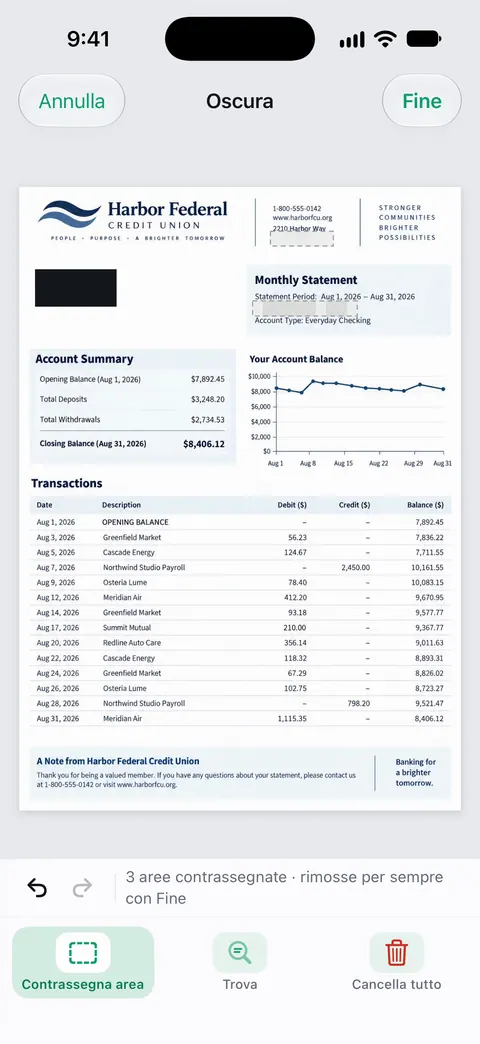
I documenti restano sul tuo iPhone, a meno che tu non li condivida o attivi la sincronizzazione iCloud. Scanner One non richiede un account e non fa alcun tracciamento. Puoi bloccare l’app con Face ID.
I limiti, detti chiaramente:
- Con l’account gratuito puoi usare gli strumenti PDF e le esportazioni in Word, Excel e CSV 3 volte a settimana, da un’unica disponibilità condivisa. Pro rimuove ogni limite.
- Con l’account gratuito, le pagine che condividi, stampi o esporti riportano in basso a destra una piccola scritta “Scansionato con Scanner One”. Pro la rimuove.
- Nessuna app rende sicura l’email semplice. Un portale, o un file bloccato con la password inviata a parte, resta il modo giusto di inviare.
Altro sulla privacy nella pagina sulla privacy.
Domande e risposte
È sicuro inviare per email la copia della tessera della Social Security (USA) o di un documento d’identità?
L’email semplice non è un canale sicuro. La FTC (l’autorità statunitense per i consumatori) invita alla cautela nell’inviare per email numeri di questo tipo e indica invece moduli online sicuri o il telefono. Se l’email è l’unica strada, blocca il PDF e condividi la password per un’altra via.
iMessage è abbastanza sicuro per inviare documenti?
Apple dice che gli allegati di iMessage possono essere crittografati in modo che solo tu e il destinatario possiate accedervi, il che è meglio della semplice email. La copia però resta su entrambi i telefoni e nei loro backup, quindi invia solo ciò che serve.
Come invio la password di un PDF bloccato?
Per una via diversa da quella del file: una telefonata, oppure un messaggio se il file l’hai mandato per email. Non mettere mai la password nella stessa email dell’allegato.
Come capisco se la richiesta dei miei documenti è una truffa?
Diffida di urgenza, link inattesi e richieste che arrivano all’improvviso per messaggio o email. Contatta l’organizzazione con un numero di telefono o un sito che sai già essere reale, non quello indicato nel messaggio.
Fonti
Quello che questa pagina dice su Scanner One è stato verificato sull'app il .
- FTC, Privacy Policy FAQs — cautela nell’inviare per email dati sensibili come il numero di Social Security o del conto bancario; meglio moduli online sicuri o il telefono; la sicurezza dell’invio dipende dal servizio email di chi invia; senza data, letta il 13/11/2026 (in inglese; regole statunitensi)
- FTC Consumer Advice, Protect Your Personal Information From Hackers and Scammers — non cliccare sui link di email o messaggi inattesi; contattare l’azienda con un numero o un sito che sai essere reale; autenticazione a due fattori; novembre 2024 (in inglese; regole statunitensi)
- IRS Publication 4557, Safeguarding Taxpayer Data (Rev. 6-2024) — i professionisti fiscali dovrebbero inviare per email solo documenti protetti da password e crittografati, oppure usare un trasferimento sicuro dei file; un’azienda seria non chiede dati sensibili per email se non tramite un servizio di posta protetto (in inglese; regole statunitensi)
- Manuale utente di iPhone, Bloccare i PDF in Anteprima su iPhone — menu Azioni, Blocca, Password e Verifica, Duplica per tenere una copia non protetta; pagina della guida senza data, letta il 13/11/2026
- Manuale utente di iPhone, Realizzare e modificare foto e video in Messaggi su iPhone — gli allegati di iMessage possono essere caricati sui server Apple e crittografati in modo che solo mittente e destinatario possano accedervi; pagina della guida senza data, letta il 13/11/2026
- Scanner One su App Store — la scheda dell’app: protezione con password, filigrana, oscuramento
Scarica Scanner One
Scanner One è gratis, con limiti generosi: scansione, PDF puliti e ricerca nel testo non si fermano mai.

Scanner OneScansiona, firma e chiedi
Scanner One è gratis, con limiti generosi: scansione, PDF puliti e ricerca nel testo non si fermano mai.