
Guide
Envoyer des documents sensibles en toute sécurité depuis votre iPhone
Commencez par confirmer qui demande, avec un numéro de téléphone ou un site web que vous connaissez déjà. Utilisez leur portail de téléversement sécurisé s’il existe. Si vous devez passer par e-mail, verrouillez le PDF avec un mot de passe (dans Aperçu, touchez le bouton Menu d’actions, puis Verrouiller) et envoyez le mot de passe par un autre canal, comme un appel téléphonique. N’envoyez que les pages demandées, masquez les numéros inutiles et supprimez les copies en trop ensuite.

Un comptable veut les formulaires W-2 (certificats de salaire américains) de l’an dernier, un propriétaire veut une pièce d’identité et des fiches de paie, une banque veut un relevé. Chaque copie envoyée est une copie que vous ne contrôlez plus. Ce guide donne toute la marche à suivre pour envoyer des papiers sensibles depuis un iPhone : à qui faire confiance, quel canal utiliser, et ce qu’il faut retirer avant l’envoi. Verrouiller un PDF a sa propre page, protéger un PDF par un mot de passe, sur laquelle celle-ci s’appuie.
Étape 1 : s’assurer que la demande est réelle
La plupart des vols de documents n’ont rien d’un piratage : quelqu’un demande, tout simplement. Le conseil de la FTC (l’autorité américaine de protection des consommateurs) : ne cliquez pas sur un lien dans un e-mail ou un SMS inattendu, et contactez l’entreprise par un numéro de téléphone ou un site web dont vous savez qu’il est réel.
Les signes qui doivent alerter :
- La demande est arrivée sans prévenir, par SMS ou par e-mail.
- Elle est urgente : « aujourd’hui, sinon votre dossier est annulé ».
- Le lien mène à un site que vous ne reconnaissez pas, ou à un lien raccourci.
- On demande plus que ce dont la démarche a besoin : votre carte de Sécurité sociale américaine entière alors que les quatre derniers chiffres suffiraient.
Les consignes de l’IRS (l’administration fiscale américaine) pour les professionnels de la fiscalité disent la même chose de l’autre côté : une entreprise légitime ne vous demandera pas d’envoyer des informations sensibles par e-mail, sauf via une messagerie sécurisée. En cas de doute, appelez le bureau à un numéro pris sur son site officiel ou sur des papiers que vous avez déjà.
Étape 2 : choisir le canal le plus sûr qu’ils proposent
| Canal | Niveau de sécurité | À utiliser quand |
|---|---|---|
| Le portail de téléversement sécurisé de l’organisme | Le meilleur : il a été conçu pour cela | Il en a un. Demandez avant d’envoyer un e-mail |
| Remise en main propre ou écran partagé en personne | Bon : aucune copie en transit | Vous vous rencontrez de toute façon |
| iMessage vers une personne confirmée | Bon : Apple indique que les pièces jointes peuvent être chiffrées entre l’expéditeur et le destinataire | Une personne de confiance, bulles bleues |
| E-mail avec un PDF verrouillé, mot de passe envoyé à part | Acceptable | Il n’existe pas de portail |
| E-mail simple ou SMS avec un fichier non verrouillé | Le plus faible | À éviter pour les pièces d’identité, les formulaires fiscaux et les relevés |
La page de confidentialité de la FTC demande elle-même de la prudence avant d’envoyer par e-mail des éléments comme un numéro de Sécurité sociale américain ou de compte bancaire, et de préférer les formulaires en ligne sécurisés ou le téléphone. Elle note aussi que la sécurité du trajet d’un e-mail dépend des réglages de chiffrement du service de l’expéditeur, que vous ne pouvez pas voir de votre côté.
Étape 3 : envoyer moins
L’information la plus sûre est celle que vous n’envoyez pas.
- Seulement les pages demandées. La première page d’un relevé bancaire suffit en général à prouver le compte ; les pages d’opérations montrent où vous faites vos achats. Divisez le PDF et envoyez la page nécessaire.
- Masquez ce dont ils n’ont pas besoin. Un numéro de compte qu’ils n’utiliseront pas, les données d’un enfant, une ligne médicale sur une fiche de paie. Faites-le correctement : un rectangle dessiné par-dessus peut être retiré. Voir caviarder un PDF correctement.
- Ajoutez un filigrane aux copies de pièces d’identité indiquant pour qui et pourquoi : « Pour le dossier de location de la résidence Les Tilleuls, novembre 2026 ». Une copie ainsi marquée est bien moins utile à quelqu’un d’autre. Voir filigraner une copie de votre pièce d’identité, ou notre outil gratuit de filigrane pour copie de pièce d’identité, qui fonctionne dans votre navigateur.
Étape 4 : verrouiller le fichier s’il part par e-mail
Aperçu, sur l’iPhone, peut ajouter un mot de passe à un PDF. Les étapes d’Apple :
- Ouvrez le PDF dans Aperçu.
- Pour garder une copie non verrouillée, touchez d’abord le bouton Menu d’actions, puis Dupliquer.
- Touchez le bouton Menu d’actions à côté du nom du fichier, puis touchez Verrouiller.
- Saisissez le même mot de passe dans les champs Mot de passe et Confirmer. Mot de passe obligatoire s’active tout seul.
- Touchez le bouton OK.
Ensuite :
- Envoyez le mot de passe par un autre canal. Le fichier par e-mail, le mot de passe par téléphone ou SMS. Jamais les deux dans le même e-mail.
- Choisissez un mot de passe long et difficile à deviner : pas votre date de naissance, pas « 1234 ». Une courte phrase convient.
- Vérifiez d’abord les règles du portail. Certains sites officiels de téléversement refusent les fichiers verrouillés : l’USCIS (le service américain de l’immigration), par exemple, demande de ne pas protéger les fichiers par mot de passe.
Les consignes de l’IRS pour les préparateurs de déclarations leur demandent de n’envoyer par e-mail que des documents protégés par mot de passe et chiffrés, ou d’utiliser un transfert de fichiers sécurisé. C’est aussi un bon niveau d’exigence pour vous.
Étape 5 : nettoyer ensuite
- Supprimez les copies envoyées dont vous n’avez plus besoin dans le dossier Envoyés de Mail et dans les discussions, une fois que la personne confirme l’avoir reçue.
- Supprimez les exports en trop, comme le doublon verrouillé ou la copie filigranée, une fois qu’ils ont servi.
- Activez l’authentification à deux facteurs pour votre e-mail et votre compte Apple. La FTC note qu’un voleur qui a votre mot de passe ne peut toujours pas se connecter sans le second facteur.
- Gardez une trace de ce que vous avez envoyé, à qui et quand, au cas où des questions se poseraient plus tard.
Pour le cas précis du passeport, voir faut-il envoyer par e-mail une copie de son passeportEN.
Ce que Scanner One fait, et ne fait pas
Vous pouvez faire chaque étape ci-dessus avec les apps d’Apple : Aperçu verrouille les PDF, et Fichiers les divise et les partage. Si cela vous convient, vous n’avez besoin de rien d’autre.
Scanner One réunit les trois protections au même endroit. Les outils PDF permettent de fusionner, diviser, compresser, protéger par mot de passe, ajouter des numéros de page et des filigranes, et extraire le texte. Vous pouvez donc verrouiller une copie, y mettre un filigrane et n’envoyer que les pages nécessaires, depuis le même document. Le caviardage est définitif. Le caviardage est une fonction Pro : Pro ajoute le caviardage, la gomme intelligente, la modification du texte, l’export auto et cinq icônes d’app alternatives.
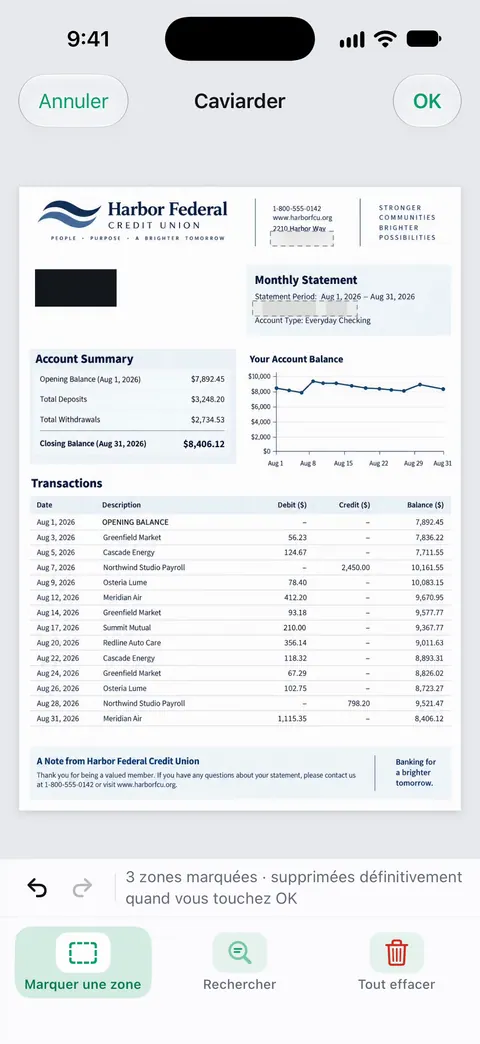
Vos documents restent sur votre iPhone, sauf si vous les partagez ou activez la synchronisation iCloud. Scanner One ne demande aucun compte et ne fait aucun pistage. Vous pouvez verrouiller l’app avec Face ID.
Les limites, sans détour :
- En version gratuite, vous pouvez utiliser les outils PDF et les exports Word, Excel et CSV 3 fois par semaine, sur un quota commun. Pro supprime toutes les limites.
- En version gratuite, les pages que vous partagez, imprimez ou exportez portent une petite mention « Numérisé avec Scanner One » en bas à droite. Pro la supprime.
- Aucune app ne rend l’e-mail simple sûr. Un portail, ou un fichier verrouillé dont le mot de passe est envoyé à part, reste la bonne façon d’envoyer.
Plus d’informations sur la confidentialité sur la page de confidentialité.
Questions et réponses
Est-il sûr d’envoyer par e-mail une copie de ma carte de Sécurité sociale américaine ou de ma pièce d’identité ?
L’e-mail simple n’est pas un canal sécurisé. La FTC demande de la prudence avant d’envoyer par e-mail des numéros de ce genre et recommande plutôt des formulaires en ligne sécurisés ou le téléphone. Si l’e-mail est la seule option, verrouillez le PDF et communiquez le mot de passe par un autre canal.
iMessage est-il assez sûr pour envoyer des documents ?
Apple indique que les pièces jointes iMessage peuvent être chiffrées pour que seuls vous et le destinataire y accédiez, ce qui vaut mieux que l’e-mail simple. La copie reste quand même sur les deux téléphones et dans leurs sauvegardes : n’envoyez que ce qui est nécessaire.
Comment envoyer le mot de passe d’un PDF verrouillé ?
Par une autre voie que le fichier : un appel téléphonique, ou un SMS si vous avez envoyé le fichier par e-mail. Ne mettez jamais le mot de passe dans le même e-mail que la pièce jointe.
Comment savoir si une demande de documents est une arnaque ?
Méfiez-vous de l’urgence, des liens inattendus et des demandes qui arrivent sans prévenir par SMS ou par e-mail. Contactez l’organisme par un numéro de téléphone ou un site web que vous savez réel, pas celui du message.
Sources
Ce que cette page dit de Scanner One a été vérifié dans l’app le .
- FTC, Privacy Policy FAQs — prudence quand on envoie par e-mail des informations sensibles comme un numéro de Sécurité sociale américain ou de compte bancaire ; préférer les formulaires en ligne sécurisés ou le téléphone ; la sécurité de l’e-mail dépend du service de l’expéditeur ; page en anglais sans date, lue le 2026-11-13
- FTC Consumer Advice, Protect Your Personal Information From Hackers and Scammers — ne pas cliquer sur les liens d’e-mails ou de SMS inattendus ; contacter l’entreprise par un numéro ou un site web dont on sait qu’il est réel ; authentification à deux facteurs ; page en anglais datée de novembre 2024
- IRS Publication 4557, Safeguarding Taxpayer Data (Rev. 6-2024) — les professionnels de la fiscalité ne doivent envoyer par e-mail que des documents protégés par mot de passe et chiffrés, ou utiliser un transfert de fichiers sécurisé ; une entreprise légitime ne demande pas d’informations sensibles par e-mail sauf via une messagerie sécurisée ; document en anglais
- Guide d’utilisation de l’iPhone, Verrouiller des documents PDF dans Aperçu sur l’iPhone — Menu d’actions, Verrouiller, Mot de passe et Confirmer, Dupliquer pour garder une copie non verrouillée ; page de guide sans date, lue le 2026-11-13
- Guide d’utilisation de l’iPhone, Faire des photos ou vidéos et les modifier dans Messages sur l’iPhone — les pièces jointes iMessage peuvent être téléversées chez Apple et chiffrées de sorte que seuls l’expéditeur et le destinataire y accèdent ; page de guide sans date, lue le 2026-11-13
- Scanner One sur l’App Store — la fiche de l’app elle-même : mot de passe, filigrane, caviardage
Obtenir Scanner One
Scanner One est gratuit, avec des limites généreuses : le scan, les PDF nets et la recherche dans le texte ne s’arrêtent jamais.

Scanner OneScan, signature et réponses IA
Scanner One est gratuit, avec des limites généreuses : le scan, les PDF nets et la recherche dans le texte ne s’arrêtent jamais.