
ガイド
iPhoneから機密性の高い書類を安全に送る
まず、もともと知っている電話番号やWebサイトで、依頼が本物か確認します。相手に安全なアップロード用ポータルがあれば、それを使います。どうしてもメールなら、PDFをパスワードでロックし(プレビューで、ファイル名の横のメニューボタンをタップして「ロック」)、パスワードは電話など別の方法で伝えます。求められたページだけを送り、不要な番号は黒く塗りつぶし、あとで余分なコピーを削除します。

会計士は昨年のW-2(アメリカの源泉徴収票)を、大家さんは身分証と給与明細を、銀行は明細書を求めてきます。送ったコピーは、どれも自分の手を離れたコピーです。このガイドは、iPhoneから機密性の高い書類を送るための一連の流れをまとめたものです。誰を信頼するか、どの経路を使うか、先に何を取り除くかを説明します。PDFのロックだけを扱ったページ、PDFにパスワードを付ける方法があり、このガイドはそれを土台にしています。
ステップ1:依頼が本物か確かめる
書類の盗難の多くは、ハッキングではありません。ただ頼まれるだけです。米国の連邦取引委員会(FTC)は、予期しないメールやテキストのリンクをクリックせず、本物とわかっている電話番号やWebサイトで会社に連絡するよう助言しています。
警戒すべきサインです。
- 依頼が突然、テキストやメールで届いた。
- 急がされる:「今日中でないと申請が取り消されます」など。
- リンク先が知らないサイトか、短縮リンクである。
- 作業に必要な以上のものを求められる:最後の4桁で足りるのに、米国の社会保障カード全体を求められる。
税務の専門家向けのIRS(米国内国歳入庁)のガイダンスは、同じことを反対側から述べています。正規の事業者は、保護されたメールサービスを通す場合を除き、機密情報をメールで送るよう求めません。確信が持てないときは、公式サイトの番号か、すでに持っている書類にある番号で、その事務所に電話してください。
ステップ2:相手が用意している最も安全な経路を選ぶ
| 経路 | 安全性 | 使う場面 |
|---|---|---|
| 組織の安全なアップロード用ポータル | 最良:そのために作られている | 相手にある場合。メールする前に聞いてみる |
| 手渡し、または直接会って画面を見せる | 良い:途中にコピーがない | どのみち会うとき |
| 確認済みの相手へのiMessage | 良い:Appleによると、添付ファイルは送信者と受信者の間で暗号化されることがある | 信頼できる人、青い吹き出し |
| ロックしたPDFをメールし、パスワードは別送 | 許容範囲 | ポータルがない場合 |
| ロックしていないファイルを通常のメールやSMSで | 最も弱い | 身分証、税務書類、明細書には避ける |
FTC自身のプライバシーのページには、社会保障番号や銀行口座番号のようなものをメールで送るときは注意し、安全なオンラインフォームか電話を使うよう書かれています。また、メールがどれだけ安全に届くかは、送信者のメールサービスの暗号化の設定によると述べています。それは、こちら側からは見えません。
ステップ3:送る量を減らす
最も安全な情報は、送らない情報です。
- 求められたページだけ。銀行の明細書は、1ページ目で口座がたいてい証明できます。取引のページには、どこで買い物をしているかが載っています。PDFを分割して、必要なページだけを送ります。
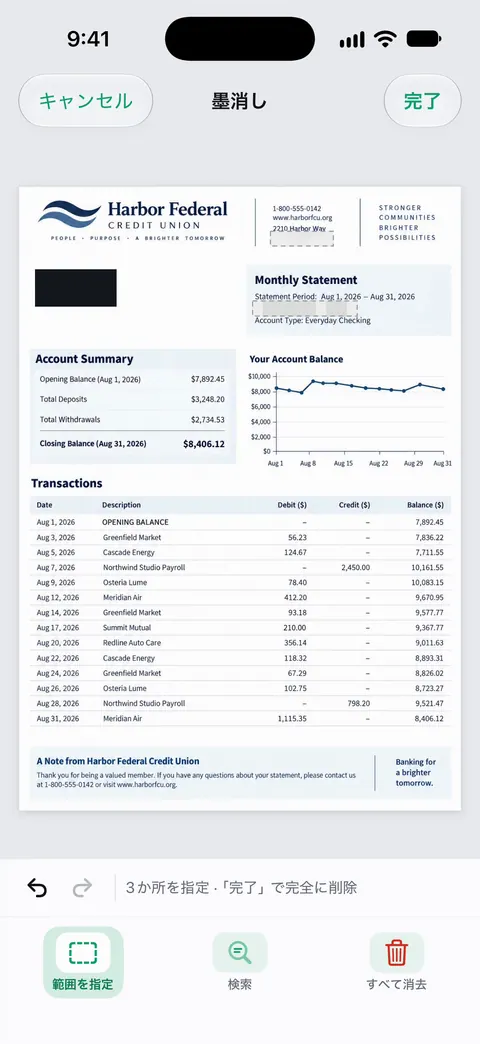
- 必要のない部分は黒く塗りつぶす。使われない口座番号、子どもの情報、給与明細の医療に関する行などです。きちんと行ってください。上に四角を描いただけでは、外せてしまいます。PDFの墨消しを正しく行う方法をご覧ください。
- 身分証のコピーに透かしを入れる:誰向けで何のためかを入れます。「Oak Street Apartmentsの賃貸申込用、2026年11月」のようにします。そう記したコピーは、ほかの人にはずっと使いにくくなります。身分証のコピーに透かしを入れる方法をご覧になるか、ブラウザの中で動く無料の身分証コピーの透かしツールをお使いください。
ステップ4:メールで送るならファイルをロックする
iPhoneのプレビューでは、PDFにパスワードを付けられます。Appleの手順です。
- プレビューでPDFを開きます。
- ロックしていないコピーを残したいときは、先にメニューボタンをタップして「複製」をタップします。
- ファイル名の横にあるメニューボタンをタップし、「ロック」をタップします。
- 「パスワード」と「確認」のフィールドに、同じパスワードを入力します。「パスワードを要求」は自動的にオンになります。
- 「完了」ボタンをタップします。
そのあとで行うことです。
- パスワードは別の方法で送ります。ファイルはメールで、パスワードは電話かテキストメッセージで伝えます。両方を1通のメールに入れてはいけません。
- 長くて、推測されにくいものにします。誕生日や「1234」は避けます。短いフレーズが向いています。
- 先にポータルのルールを確認します。ロックしたファイルを受け付けない公式のアップロードサイトもあります。たとえばUSCIS(米国移民局)は、アップロードにパスワードを付けないよう案内しています。
税務申告書の作成者向けのIRSのガイダンスは、パスワード保護と暗号化をした書類だけをメールで送るか、代わりに安全なファイル転送を使うよう求めています。同じ基準は、あなたにとっても良い基準です。
ステップ5:あとで片付ける
- 送ったコピーを削除します。相手が受け取ったと確認できたら、メールの送信済みフォルダやチャットから、不要なコピーを削除します。
- 余分な書き出しを削除します。ロックした複製や、透かしを入れたコピーは、役目が終わったら消します。
- 2要素認証をオンにします。メールとApple Accountで設定してください。FTCは、パスワードを盗んだ人でも、2つ目の要素がなければサインインできないと述べています。
- 記録を1つ残します。何を、誰に、いつ送ったかを残しておけば、あとで問い合わせがあったときに役立ちます。
パスポートについては、パスポートのコピーをメールで送ってよいかENをご覧ください。
Scanner Oneが役立つこと、役立たないこと
上のすべての手順は、Apple標準のアプリでできます。プレビューはPDFをロックし、ファイルは分割と共有をします。それでうまくいくなら、ほかには何も要りません。
Scanner Oneは、3つの保護を1か所にまとめます。PDFツールで、結合、分割、圧縮、パスワード保護、ページ番号や透かしの追加、テキストの抽出ができます。 そのため、同じ書類から、コピーをロックし、透かしを入れ、必要なページだけを送れます。墨消しは完全で、元に戻せません。 墨消しはProの機能です。Proでは、墨消し、スマート消しゴム、テキスト編集、自動書き出し、5種類の別デザインのAppアイコンが加わります。
共有するかiCloud同期をオンにしない限り、書類はiPhoneの中に保存されます。 Scanner Oneはアカウント登録が不要で、トラッキングもしません。 Face IDでAppをロックできます。
制限をはっきり書いておきます。
- 無料版では、PDFツールとWord、Excel、CSVへの書き出しを、共通の枠で週に3回まで使えます。 Proにすると、すべての制限がなくなります。
- 無料版では、共有、印刷、書き出しをしたページの右下に「Scanner Oneでスキャン」という小さなラベルが入ります。Proにするとこのラベルはなくなります。
- 通常のメールを安全にするアプリはありません。送り方の基本は変わらず、ポータルを使うか、ロックしたファイルを送ってパスワードを別送することです。
プライバシーについては、プライバシーのページに詳しく載っています。
よくある質問
米国の社会保障カードや身分証のコピーをメールで送っても安全ですか?
通常のメールは、安全な経路ではありません。米国の連邦取引委員会(FTC)は、こうした番号をメールで送るときは注意し、安全なオンラインフォームか電話を使うよう案内しています。メールしか手段がないときは、PDFをロックして、パスワードは別の方法で伝えてください。
書類を送るのに、iMessageは十分に安全ですか?
Appleによると、iMessageの添付ファイルは、あなたと受信者だけがアクセスできるよう暗号化されることがあり、通常のメールよりは安心です。ただし、コピーは両方のiPhoneとそのバックアップに残るので、必要なものだけを送ってください。
ロックしたPDFのパスワードは、どうやって送ればいいですか?
ファイルとは別の経路で送ります。メールでファイルを送ったなら、電話かテキストメッセージで伝えます。パスワードを、添付ファイルと同じメールに書かないでください。
書類を求める連絡が詐欺かどうか、どうすればわかりますか?
急がせる内容、予期しないリンク、突然テキストやメールで届く依頼には警戒してください。メッセージに書かれた番号やWebサイトではなく、本物とわかっている電話番号やWebサイトで、その組織に連絡します。
出典
このページに書かれたScanner Oneに関する内容は、にAppで確認したものです。
- FTC, Privacy Policy FAQs — 社会保障番号や銀行口座番号などの機密情報をメールで送るときは注意する。安全なオンラインフォームか電話を選ぶ。メールが安全に届くかは、送信者のメールサービスによる。日付なし、確認日2026-11-13
- FTC Consumer Advice, Protect Your Personal Information From Hackers and Scammers — 予期しないメールやテキストのリンクはクリックしない。本物とわかっている番号やWebサイトで会社に連絡する。2要素認証。2024年11月付
- IRS Publication 4557, Safeguarding Taxpayer Data (Rev. 6-2024) — 税務の専門家は、パスワード保護と暗号化をした書類だけをメールで送るか、代わりに安全なファイル転送を使う。正規の事業者は、保護されたメールサービスを通す場合を除き、機密情報をメールで求めない
- iPhoneの「プレビュー」でPDFをロックする — メニューボタン、「ロック」、「パスワード」と「確認」、ロックしていないコピーを残すための「複製」。日付のないガイドのページ、確認日2026-11-13
- iPhoneの「メッセージ」で写真やビデオを撮影して編集する — iMessageの添付ファイルはAppleにアップロードされ、送信者と受信者だけがアクセスできるよう暗号化されることがある。日付のないガイドのページ、確認日2026-11-13
- App StoreのScanner One — アプリ自身のストアページ:パスワード保護、透かし、墨消し
Scanner Oneを入手
Scanner Oneは無料で使え、利用上限にもゆとりがあります。スキャン、きれいなPDF作成、テキスト検索はずっと無制限です。

Scanner Oneスキャン・署名・AIに何でも質問
Scanner Oneは無料で使え、利用上限にもゆとりがあります。スキャン、きれいなPDF作成、テキスト検索はずっと無制限です。