
Ratgeber
Sensible Dokumente sicher vom iPhone senden
Prüfe zuerst, wer fragt, über eine Telefonnummer oder Website, die du schon kennst. Nutze das sichere Upload-Portal, falls es eins gibt. Musst du mailen, sperre das PDF mit einem Passwort (tippe in Vorschau auf die Taste „Aktionen“, dann auf „Sperren“) und sende das Passwort auf einem anderen Weg, etwa per Anruf. Sende nur die verlangten Seiten, schwärze Nummern, die niemand braucht, und lösche danach überzählige Kopien.

Ein Steuerberater will die Lohnsteuerbescheinigung vom letzten Jahr, ein Vermieter einen Ausweis und Gehaltsabrechnungen, eine Bank einen Kontoauszug. Jede Kopie, die du sendest, ist eine Kopie, die du nicht mehr kontrollierst. Diese Anleitung ist die ganze Routine, um sensible Papiere vom iPhone zu senden: wem du vertraust, welchen Kanal du nutzt und was du vorher entfernst. Das Sperren eines PDFs hat eine eigene Seite, Ein PDF mit Passwort schützen, auf der diese hier aufbaut.
Schritt 1: Prüfe, ob die Anfrage echt ist
Bei den meisten Dokumentendiebstählen wird nicht gehackt. Jemand fragt einfach. Der Rat der US-Behörde FTC: Klicke nicht auf einen Link in einer unerwarteten E-Mail oder Nachricht und kontaktiere das Unternehmen über eine Telefonnummer oder Website, von der du weißt, dass sie echt ist.
Warnzeichen:
- Die Anfrage kam aus heiterem Himmel, per Nachricht oder E-Mail.
- Sie ist dringend: „heute, sonst wird dein Antrag storniert“.
- Der Link führt zu einer Website, die du nicht kennst, oder ist ein verkürzter Link.
- Sie verlangen mehr, als die Aufgabe braucht: deine ganze US-Sozialversicherungskarte, wo die letzten vier Ziffern genügen würden.
Hinweise der US-Steuerbehörde IRS für Steuerberater machen denselben Punkt von der anderen Seite: Ein seriöses Unternehmen bittet dich nicht, sensible Angaben per E-Mail zu schicken, außer über einen gesicherten Maildienst. Bist du unsicher, ruf das Büro unter einer Nummer von seiner offiziellen Website oder aus Unterlagen an, die du schon hast.
Schritt 2: Wähle den sichersten Kanal, den sie anbieten
| Kanal | Wie sicher | Nutze ihn, wenn |
|---|---|---|
| Das sichere Upload-Portal der Organisation | Am besten: Sie haben es dafür gebaut | Es eins gibt. Frage nach, bevor du mailst |
| Persönliche Übergabe oder geteilter Bildschirm vor Ort | Gut: keine Kopie unterwegs | Ihr euch ohnehin trefft |
| iMessage an eine bestätigte Person | Gut: Laut Apple können Anhänge zwischen Absender und Empfänger verschlüsselt sein | Eine vertrauenswürdige Person, blaue Sprechblasen |
| E-Mail mit gesperrtem PDF, Passwort getrennt gesendet | Akzeptabel | Es kein Portal gibt |
| Einfache E-Mail oder SMS mit ungesperrter Datei | Am schwächsten | Vermeide sie bei Ausweisen, Steuerformularen und Kontoauszügen |
Die Datenschutzseite der FTC rät, beim Mailen von Dingen wie Sozialversicherungs- oder Kontonummern vorsichtig zu sein und stattdessen sichere Online-Formulare oder das Telefon zu nutzen. Sie weist auch darauf hin, dass die Sicherheit einer E-Mail unterwegs von den Verschlüsselungseinstellungen des E-Mail-Dienstes des Absenders abhängt, die du von deiner Seite aus nicht sehen kannst.
Schritt 3: Sende weniger
Am sichersten sind die Angaben, die du nicht sendest.
- Nur die verlangten Seiten. Die erste Seite eines Kontoauszugs belegt meist das Konto, die Umsatzseiten zeigen, wo du einkaufst. Teile das PDF auf und sende die Seite, die gebraucht wird.
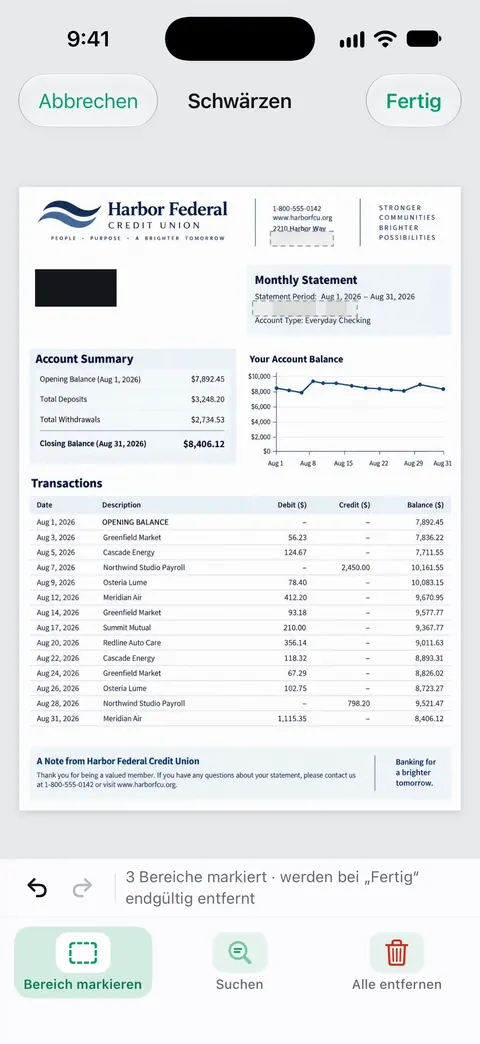
- Schwärze, was sie nicht brauchen. Eine Kontonummer, die sie nicht nutzen, Angaben zu einem Kind, eine medizinische Zeile auf einer Gehaltsabrechnung. Tu es richtig: Ein aufgemalter Kasten lässt sich abheben. Siehe Ein PDF richtig schwärzen.
- Versieh Ausweiskopien mit einem Wasserzeichen, für wen und wozu sie sind: „Für die Mietbewerbung bei Hausverwaltung Müller, November 2026“. Eine so markierte Kopie ist für alle anderen viel weniger nützlich. Siehe Eine Kopie deines Ausweises mit Wasserzeichen versehen oder unser kostenloses Werkzeug für Wasserzeichen auf Ausweiskopien, das in deinem Browser läuft.
Schritt 4: Sperre die Datei, wenn sie per E-Mail geht
Vorschau kann auf dem iPhone ein PDF mit einem Passwort versehen. Apples Schritte:
- Öffne das PDF in Vorschau.
- Um eine ungesperrte Kopie zu behalten, tippe zuerst auf die Taste Aktionen und dann auf Duplizieren.
- Tippe neben dem Dateinamen auf die Taste Aktionen und dann auf Sperren.
- Gib dasselbe Passwort in die Felder Passwort und Wiederholung ein. Passwort erforderlich schaltet sich von selbst ein.
- Tippe auf die Taste Fertig.
Dann:
- Sende das Passwort auf einem anderen Weg. Maile die Datei, ruf an oder schreibe das Passwort per Nachricht. Nie beides in einer E-Mail.
- Wähle ein langes Passwort, das niemand errät: nicht dein Geburtstag, nicht „1234“. Ein kurzer Satz geht.
- Prüfe zuerst die Regeln des Portals. Manche offiziellen Upload-Seiten lehnen gesperrte Dateien ab: Die US-Einwanderungsbehörde USCIS sagt zum Beispiel, Uploads nicht mit einem Passwort zu schützen.
Hinweise der IRS für Steuerberater verlangen, per E-Mail nur passwortgeschützte und verschlüsselte Dokumente zu senden oder stattdessen eine sichere Dateiübertragung zu nutzen. Derselbe Maßstab ist auch für dich ein guter.
Schritt 5: Danach aufräumen
- Lösche gesendete Kopien, die du nicht brauchst, aus dem Ordner „Gesendet“ in Mail und aus Chats, sobald die Person bestätigt, dass sie es hat.
- Lösche überzählige Exporte, etwa das gesperrte Duplikat oder die Kopie mit Wasserzeichen, wenn sie ihren Zweck erfüllt haben.
- Schalte die Zwei-Faktor-Authentifizierung ein für deine E-Mail und deinen Apple Account. Die FTC weist darauf hin, dass ein Dieb mit deinem Passwort ohne den zweiten Faktor trotzdem nicht hineinkommt.
- Notiere dir, was du wem und wann gesendet hast, falls später Fragen aufkommen.
Zur Frage speziell für den Reisepass siehe Solltest du eine Kopie deines Reisepasses mailen?EN.
Wo Scanner One hilft und wo nicht
Du kannst jeden der Schritte oben mit Apples eigenen Apps erledigen: Vorschau sperrt PDFs, und Dateien teilt sie auf und gibt sie weiter. Wenn dir das reicht, brauchst du nichts weiter.
Scanner One legt die drei Schutzmaßnahmen an einen Ort. Die PDF-Werkzeuge fügen zusammen, teilen auf, komprimieren, schützen mit Passwort, fügen Seitenzahlen und Wasserzeichen hinzu und extrahieren Text. So kannst du eine Kopie sperren, mit einem Wasserzeichen versehen und nur die nötigen Seiten aus demselben Dokument senden. Schwärzen ist dauerhaft. Schwärzen ist eine Pro-Funktion: Pro bietet zusätzlich Schwärzen, den intelligenten Radierer, Textbearbeitung, Auto-Export und fünf alternative App-Symbole.
Dokumente bleiben auf deinem iPhone, außer du teilst sie oder aktivierst die iCloud-Synchronisierung. Scanner One braucht kein Konto und betreibt kein Tracking. Du kannst die App mit Face ID sperren.
Die Grenzen, ganz offen:
- Gratis kannst du die PDF-Werkzeuge und den Export nach Word, Excel und CSV 3-mal pro Woche nutzen, aus einem gemeinsamen Kontingent. Pro entfernt alle Limits.
- In der Gratisversion tragen Seiten, die du teilst, druckst oder exportierst, unten rechts einen kleinen Hinweis „Gescannt mit Scanner One“. Pro entfernt ihn.
- Keine App macht einfache E-Mail sicher. Ein Portal oder eine gesperrte Datei mit getrennt gesendetem Passwort bleibt der Weg zum Senden.
Mehr zum Datenschutz steht auf der Datenschutzseite.
Fragen und Antworten
Ist es sicher, eine Kopie meiner US-Sozialversicherungskarte oder meines Ausweises per E-Mail zu senden?
Einfache E-Mail ist kein sicherer Kanal. Die US-Behörde FTC rät zur Vorsicht beim Mailen solcher Nummern und verweist stattdessen auf sichere Online-Formulare oder das Telefon. Ist E-Mail die einzige Möglichkeit, sperre das PDF und teile das Passwort auf einem anderen Weg.
Ist iMessage sicher genug, um Dokumente zu senden?
Laut Apple können iMessage-Anhänge so verschlüsselt werden, dass nur du und die empfangende Person darauf zugreifen können. Das ist besser als einfache E-Mail. Die Kopie bleibt aber auf beiden Telefonen und in ihren Backups, also sende nur, was nötig ist.
Wie sende ich das Passwort für ein gesperrtes PDF?
Auf einem anderen Weg als die Datei: per Anruf oder, wenn du die Datei gemailt hast, per Nachricht. Schreibe das Passwort nie in dieselbe E-Mail wie den Anhang.
Woran erkenne ich, ob die Bitte um meine Dokumente Betrug ist?
Sei vorsichtig bei Zeitdruck, unerwarteten Links und Bitten, die aus heiterem Himmel per Nachricht oder E-Mail kommen. Kontaktiere die Organisation über eine Telefonnummer oder Website, von der du sicher weißt, dass sie echt ist, nicht über die aus der Nachricht.
Quellen
Was diese Seite über Scanner One sagt, wurde am in der App geprüft.
- FTC, Privacy Policy FAQs — US-Behörde FTC: Vorsicht beim Mailen sensibler Angaben wie Sozialversicherungs- oder Kontonummern; lieber sichere Online-Formulare oder Telefon; wie sicher eine E-Mail übertragen wird, hängt vom E-Mail-Dienst des Absenders ab; ohne Datum, gelesen am 13.11.2026
- FTC Consumer Advice, Protect Your Personal Information From Hackers and Scammers — keine Links in unerwarteten E-Mails oder Nachrichten anklicken; das Unternehmen über eine Nummer oder Website kontaktieren, die nachweislich echt ist; Zwei-Faktor-Authentifizierung; Stand November 2024
- IRS Publication 4557, Safeguarding Taxpayer Data (Rev. 6-2024) — US-Steuerbehörde IRS: Steuerberater sollen per E-Mail nur passwortgeschützte und verschlüsselte Dokumente senden oder stattdessen eine sichere Dateiübertragung nutzen; ein seriöses Unternehmen fragt nicht per E-Mail nach sensiblen Angaben, außer über einen gesicherten Maildienst
- iPhone-Benutzerhandbuch, PDF-Dateien in der App „Vorschau“ auf dem iPhone sperren — „Aktionen“, „Sperren“, „Passwort“ und „Wiederholung“, „Duplizieren“, um eine ungesperrte Kopie zu behalten; Handbuchseite ohne Datum, gelesen am 13.11.2026
- iPhone-Benutzerhandbuch, Fotos oder Videos in der App „Nachrichten“ auf dem iPhone aufnehmen und bearbeiten — iMessage-Anhänge können zu Apple hochgeladen und so verschlüsselt werden, dass nur Absender und Empfänger darauf zugreifen können; Handbuchseite ohne Datum, gelesen am 13.11.2026
- Scanner One im App Store — die eigene Seite der App: Passwortschutz, Wasserzeichen, Schwärzen
Scanner One laden
Scanner One ist kostenlos, mit großzügigen Limits: Scannen, saubere PDFs und die Textsuche sind nie begrenzt.

Scanner OneScannen, signieren & KI fragen
Scanner One ist kostenlos, mit großzügigen Limits: Scannen, saubere PDFs und die Textsuche sind nie begrenzt.