
Guia
Envie documentos sensíveis com segurança pelo iPhone
Primeiro confirme quem está pedindo, usando um telefone ou site que você já conhece. Use o portal seguro de envio da empresa, se ela tiver. Se precisar mandar por e-mail, bloqueie o PDF com uma senha (na Pré-Visualização, toque no botão Menu de Ações e depois em Bloquear) e envie a senha por outro caminho, como uma ligação. Envie só as páginas pedidas, tarje os números de que não precisam e apague as cópias extras depois.

Um contador quer os informes de rendimentos do ano passado, um locador quer uma identidade e holerites, um banco quer um extrato. Cada cópia que você envia é uma cópia que você deixa de controlar. Este guia é a rotina completa para enviar papéis sensíveis pelo iPhone: em quem confiar, que canal usar e o que remover antes. Bloquear um PDF tem uma página própria, proteger um PDF com senha, na qual este guia se apoia.
Passo 1: confirme que o pedido é verdadeiro
A maior parte do roubo de documentos não envolve invasão. Alguém simplesmente pede. O conselho da FTC, a agência de defesa do consumidor dos Estados Unidos: não clique em um link de um e-mail ou mensagem inesperados e contate a empresa por um telefone ou site que você sabe que é verdadeiro.
Sinais de alerta:
- O pedido chegou do nada, por mensagem ou e-mail.
- É urgente: “hoje, ou o seu pedido será cancelado”.
- O link leva a um site que você não reconhece, ou é um link encurtado.
- Pedem mais do que a tarefa exige: o seu cartão do Social Security inteiro quando os quatro últimos dígitos bastariam.
As orientações do IRS, a Receita Federal dos Estados Unidos, para profissionais de impostos dizem o mesmo do outro lado: uma empresa legítima não vai pedir que você envie informações sensíveis por e-mail, a não ser por um serviço de e-mail seguro. Se estiver em dúvida, ligue para o escritório por um número do site oficial ou de papéis que você já tem.
Passo 2: escolha o canal mais seguro que ofereçam
| Canal | Quão seguro | Use quando |
|---|---|---|
| O portal seguro de envio da organização | O melhor: foi feito para isso | Ela tem um. Pergunte antes de mandar e-mail |
| Entrega em mãos ou tela compartilhada pessoalmente | Bom: nenhuma cópia em trânsito | Vocês vão se encontrar de qualquer modo |
| iMessage para uma pessoa confirmada | Bom: a Apple diz que os anexos podem ser criptografados entre quem envia e quem recebe | Uma pessoa de confiança, balões azuis |
| E-mail com um PDF bloqueado, senha enviada à parte | Aceitável | Não existe portal |
| E-mail simples ou SMS com um arquivo sem bloqueio | O mais fraco | Evite para identidades, formulários de imposto e extratos |
A própria página de privacidade da FTC diz para ter cuidado ao enviar por e-mail coisas como o número do Social Security ou de contas bancárias e para usar formulários online seguros ou o telefone. Ela também observa que a segurança do e-mail em trânsito depende das configurações de criptografia do serviço de e-mail de quem envia, o que você não vê do seu lado.
Passo 3: envie menos
A informação mais segura é a que você não envia.
- Só as páginas pedidas. A primeira página de um extrato bancário costuma comprovar a conta; as páginas de transações mostram onde você compra. Divida o PDF e envie a página necessária.
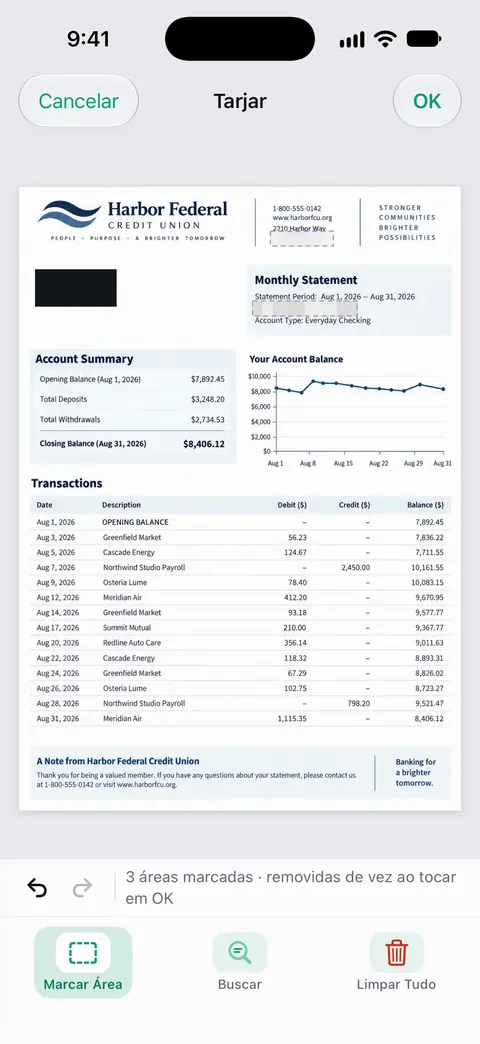
- Tarje o que não precisam. Um número de conta que não vão usar, os dados de um filho, uma linha médica em um holerite. Faça do jeito certo: uma caixa desenhada por cima pode ser retirada. Veja como tarjar um PDF do jeito certo.
- Coloque marca d’água nas cópias de identidade com para quem são e por quê: “Para o pedido de aluguel do Residencial Rua das Flores, novembro de 2026”. Uma cópia marcada assim é muito menos útil para qualquer outra pessoa. Veja como colocar marca d’água em uma cópia da sua identidade ou nossa ferramenta gratuita de marca d’água para cópia de identidade, que roda no seu navegador.
Passo 4: bloqueie o arquivo se ele for por e-mail
A Pré-Visualização, no iPhone, pode pôr uma senha em um PDF. Os passos da Apple:
- Abra o PDF na Pré-Visualização.
- Para manter uma cópia sem bloqueio, toque antes no botão Menu de Ações e depois em Duplicar.
- Toque no botão Menu de Ações ao lado do nome do arquivo e depois em Bloquear.
- Digite a mesma senha nos campos Senha e Verificar. Exigir Senha é ativado sozinho.
- Toque no botão OK.
Depois:
- Envie a senha por um caminho diferente. Mande o arquivo por e-mail e diga a senha por telefone ou mensagem de texto. Nunca as duas coisas em um só e-mail.
- Faça uma senha longa e que ninguém adivinhe: nada de data de aniversário nem “1234”. Uma frase curta funciona.
- Confira antes as regras do portal. Alguns sites oficiais de envio rejeitam arquivos bloqueados: o USCIS, por exemplo, diz para não proteger com senha os arquivos enviados.
As orientações do IRS para quem prepara declarações pedem que enviem por e-mail só documentos protegidos por senha e criptografados, ou usem transferência segura de arquivos. O mesmo padrão é bom para você.
Passo 5: faça a limpeza depois
- Apague as cópias enviadas de que você não precisa, da pasta Enviados do Mail e das conversas, quando a pessoa confirmar que recebeu.
- Apague as exportações extras, como a cópia bloqueada ou a cópia com marca d’água, quando já tiverem cumprido a função.
- Ative a autenticação de dois fatores no seu e-mail e na sua Conta Apple. A FTC observa que um ladrão com a sua senha ainda não consegue entrar sem o segundo fator.
- Guarde um registro do que você enviou, a quem e quando, caso surjam perguntas mais tarde.
Para a questão específica do passaporte, veja se você deve enviar por e-mail uma cópia do seu passaporteEN.
Onde o Scanner One ajuda, e onde não
Você pode fazer todos os passos acima com os apps da própria Apple: a Pré-Visualização bloqueia PDFs, e o Arquivos divide e compartilha. Se isso funciona para você, não precisa de mais nada.
O Scanner One reúne as três proteções em um só lugar. As ferramentas de PDF combinam, dividem, comprimem, protegem com senha, adicionam números de página e marcas d’água, e extraem o texto. Assim você pode bloquear uma cópia, pôr marca d’água e enviar só as páginas necessárias, tudo a partir do mesmo documento. A tarja é permanente. A tarja é um recurso do Pro: O Pro adiciona tarjas, a borracha inteligente, a edição de texto, a exportação automática e cinco ícones alternativos para o app.
Os documentos ficam no seu iPhone, a menos que você os compartilhe ou ative a Sincronização com o iCloud. O Scanner One não pede conta e não faz rastreamento. Você pode bloquear o app com o Face ID.
Os limites, em linguagem direta:
- Contas grátis podem usar as ferramentas de PDF e as exportações para Word, Excel e CSV 3 vezes por semana, em um limite compartilhado. O Pro remove todos os limites.
- Em uma conta grátis, as páginas que você compartilha, imprime ou exporta levam uma pequena etiqueta “Digitalizado com o Scanner One” no canto inferior direito. O Pro a remove.
- Nenhum app torna seguro o e-mail simples. Um portal, ou um arquivo bloqueado com a senha enviada à parte, continua sendo o caminho.
Mais sobre privacidade está na página de privacidade.
Perguntas e respostas
É seguro enviar por e-mail uma cópia do meu cartão do Social Security ou de uma identidade?
O e-mail simples não é um canal seguro. A FTC pede cuidado ao enviar por e-mail números como esses e indica formulários online seguros ou o telefone. Se o e-mail for a única opção, bloqueie o PDF e compartilhe a senha por outro caminho.
O iMessage é seguro o bastante para enviar documentos?
A Apple diz que os anexos do iMessage podem ser criptografados de modo que só você e o destinatário os acessem, o que é melhor que o e-mail simples. A cópia continua nos dois celulares e nos backups deles, então envie só o necessário.
Como envio a senha de um PDF bloqueado?
Por um caminho diferente do arquivo: uma ligação, ou uma mensagem de texto se você mandou o arquivo por e-mail. Nunca coloque a senha no mesmo e-mail do anexo.
Como sei se um pedido dos meus documentos é golpe?
Desconfie de urgência, de links inesperados e de pedidos que chegam por mensagem ou e-mail do nada. Contate a organização por um telefone ou site que você já sabe que é verdadeiro, não pelo que está na mensagem.
Fontes
O que esta página diz sobre o Scanner One foi conferido no app em .
- FTC, Privacy Policy FAQs — cuidado ao enviar por e-mail informações sensíveis, como o número do Social Security ou de contas bancárias; preferir formulários online seguros ou o telefone; a segurança do e-mail depende do serviço de e-mail de quem envia; sem data, lido em 13/11/2026
- FTC Consumer Advice, Protect Your Personal Information From Hackers and Scammers — não clicar em links de e-mails ou mensagens inesperados; contatar a empresa por um número ou site que você sabe que é verdadeiro; autenticação de dois fatores; de novembro de 2024
- IRS Publication 4557, Safeguarding Taxpayer Data (Rev. 6-2024) — profissionais de impostos devem enviar por e-mail só documentos protegidos por senha e criptografados, ou usar transferência segura de arquivos; uma empresa legítima não pede informações sensíveis por e-mail, a não ser por um serviço de e-mail seguro
- Bloqueie PDFs no app Pré-Visualização no iPhone — Menu de Ações, Bloquear, Senha e Verificar, Duplicar para manter uma cópia sem bloqueio; página de guia sem data, lida em 13/11/2026
- Capture e edite fotos ou vídeos no app Mensagens do iPhone — os anexos do iMessage podem ser enviados à Apple e criptografados, de modo que só quem envia e quem recebe os acessa; página de guia sem data, lida em 13/11/2026
- Scanner One na App Store — a ficha do próprio app: proteger com senha, marca d’água, tarja
Baixe o Scanner One
O Scanner One é grátis, com limites generosos: escanear, gerar PDFs limpos e buscar no texto nunca param.

Scanner OneEscaneie, assine e pergunte
O Scanner One é grátis, com limites generosos: escanear, gerar PDFs limpos e buscar no texto nunca param.