
指南
文字辨識為什麼會認錯字,怎麼修正
文字辨識(OCR)認錯字,多半是圖片的問題,而不是文字本身:模糊、陰影、頁面傾斜或彎曲、字在畫面中太小,或是辨識器不支援那種語言。把掃描處理好,文字通常就跟著改善:在均勻的光線下重新掃描,讓 iPhone 與紙面平行、靠近一點,裁掉深色邊框,並確認「原況文字」支援那種語言。然後搜尋一個你看得到的字來測試。

文字辨識,也就是 OCR,會把一頁的圖片變成可以搜尋、拷貝或讓人朗讀的文字。順利時你完全不會注意到它。出問題時,搜尋「invoice」找不到東西,拷貝出來的字變成「lnvoice」,1,050 的總額變成 1,O5O。本頁說明為什麼會這樣,以及該改變什麼。如果頁面是阿拉伯文、希伯來文、日文或其他文字,請看其他語言的文字辨識,那裡詳細說明語言的支援情形。
你會看到的錯誤
OCR 的錯誤有固定的模式。認得出來,就很容易發現。
| 印刷的字 | 常被讀成 | 原因 |
|---|---|---|
| rn | m | 影像模糊時,兩個字母黏在一起 |
| 0(數字零) | O(字母) | 在許多字型中形狀相同 |
| 1、l、I | 彼此互相混淆 | 細細的直線筆畫 |
| 5、8、6 | S、B、b | 圓弧的形狀糊在一起 |
| é、ü、ñ | e、u、n | 重音符號很小,容易被漏掉 |
| 兩欄 | 各行被橫向混在一起 | 閱讀順序錯誤 |
| 表格 | 數字落在錯的列 | 儲存格邊框干擾版面判斷 |
| 被換行切開的字 | 兩個半截的字 | 連字號和行尾 |
問題通常出在圖片
做 OCR 引擎的人都說同一件事:給引擎一張更好的影像。Tesseract 是廣泛使用的開源 OCR 引擎,它的文件列出了會降低準確度的影像問題。這些問題適用於任何 OCR,包括你的 iPhone 所使用的。
太小或太模糊
Tesseract 的文件指出,影像至少 300 dpi 時效果最好。掃描器軟體的廠商也建議一般的印刷文件約 300 dpi,並提醒 75 dpi 只適合預覽。手機沒有 dpi 設定,但道理相通:字母需要足夠的像素。對策: 讓 iPhone 靠近到頁面占滿螢幕,拿穩,讓它對焦。站著拍整張桌子,拍出來的字又小又糊。如果掃描很模糊,請看掃描為什麼會模糊裡的對策。
陰影和光線不均
OCR 首先要決定哪些像素是墨水、哪些是紙。Tesseract 的文件指出,頁面背景深淺不均時,這個步驟可能出錯,而陰影或角落的一盞燈正是這種情況。陰影裡的字會糊成一團;反光處的字則會褪掉。對策: 用窗邊的日光,身體不要擋在光源與頁面之間,有光澤的紙不要開閃光燈。請看去除掃描中的陰影。
傾斜或彎曲的頁面
根據 Tesseract 文件,頁面歪斜時,辨識器尋找文字行的能力會大幅變差,嚴重影響結果。以斜角拍攝的頁面,或是彎進書脊的書頁,都會產生傾斜、彎曲的文字行。對策: 用掃描器(「備忘錄」、「檔案」、「預覽」或某個 App)來掃描,它會找出邊緣並把頁面拉直,而不是用普通的拍照。書頁要壓平。
深色邊框和雜物
掃描的頁面常有深色邊緣,Tesseract 的文件指出,這些可能被當成多出來的字元。打孔、釘書針、印章和邊緣的手寫字也一樣。對策: 裁切到只剩紙張。
太淡、太細或太粗的字體
細筆畫和襯線會損失細節,墨水太重則會讓字母糊在一起。褪色的收據和舊影印本是最糟的情況。對策: 灰階濾鏡通常能保留淡淡的字,而強烈的黑白濾鏡會把它們丟掉。如果原件已經褪色,現在就掃描,不要等它更淡。
語言不對,或不支援那種語言
OCR 讀字時心裡有一種語言:它的字母和它的字典。Apple 的「原況文字」「不適用於部分國家、地區或語言」。頁面的語言如果是辨識器不支援的,結果會是亂碼或什麼都沒有。對策: 在設定>一般>語言與地區中,確認原況文字已開啟,並看其他語言的指南。
手寫
手寫是最難的情況,即使掃描完美,出錯也是正常的。請看把手寫轉成文字,了解可以期待什麼。
先測試文字,再信任它
- 打開掃描的 PDF,搜尋一個你在頁面上清楚看得到的字,最好是比較少見的字。
- 也試試數字,例如發票的總額。
- 如果搜尋完全找不到東西,這份 PDF 可能沒有文字層。我們的免費可搜尋 PDF 檢查工具可以在你的瀏覽器裡告訴你。
要為沒有文字的 PDF 加入文字,請在預覽中打開,點一下動作選單按鈕,點一下輸出,選擇 PDF,並開啟嵌入的文字。Apple 說明這會在影像上執行 OCR,使 PDF 可搜尋。更多做法請看讓掃描的 PDF 可搜尋。
無法重新掃描時
有時原件已經沒了,你手上只有一份品質不好的掃描。
- 把文字拷貝出來,在文件裡修改,並對照影像檢查。
- 搜尋字的一部分(用「nvoice」代替「invoice」),找出第一個字母被誤讀的頁面。
- 把關鍵資訊(總額、日期、帳號)打在檔名或備忘錄裡,這樣不管 OCR 怎麼讀,你都找得到。
Scanner One 能幫上什麼,又有哪些做不到
Apple 的掃描器和「預覽」的「嵌入的文字」,處理乾淨的印刷文字做得很好。如果搜尋找得到你的字,你的文字就沒問題。
Scanner One 在掃描這一步就處理上面的幾個原因。Scanner One 會自動找出頁面邊緣並校正透視。書本跨頁會分成兩頁,彎曲的文字行也會被拉平。掃描提供自動優化、彩色、灰階和收據濾鏡。收據濾鏡會把褪色的收據變成白底上清晰的黑字。文字辨識在裝置上進行,支援 29 種語言。無論免費版或 Pro,每個人的每一頁都會進行文字辨識。
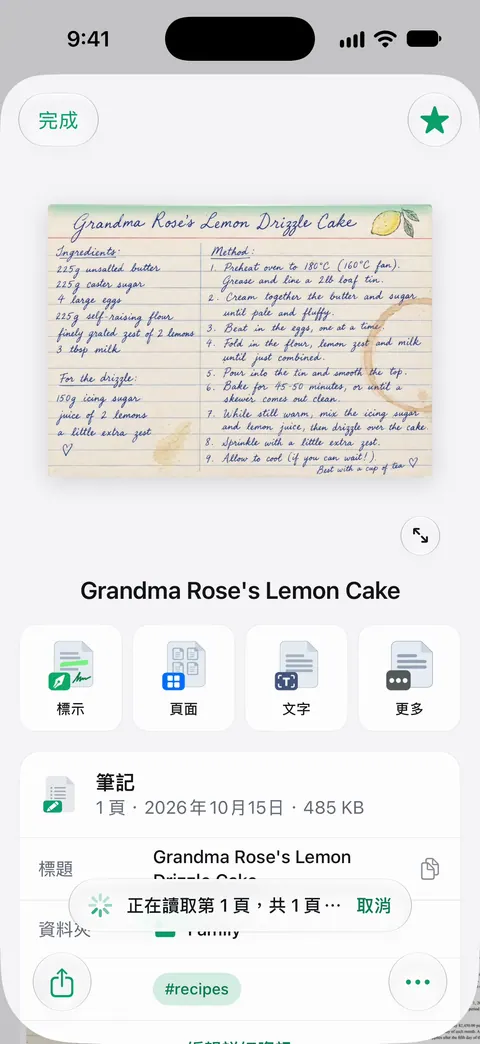
搜尋會查找每份文件的文字內容,並顯示相符的那一行和所在頁面。所以只要搜尋一個你看得到的字,就能很快測試一份掃描。
限制,直接說清楚:
- 沒有 OCR 是完美的。褪色的字、很小的字、表格和手寫仍然會出錯,所以重要的數字請核對。
- 直接編輯掃描中的字是 Pro 的功能:Pro 新增塗黑、智慧橡皮擦、編輯文字、自動匯出,以及五款替代 App 圖像。
- Scanner One 可免費使用,並設有寬鬆的使用限制:掃描、乾淨的 PDF 和文字搜尋永遠不受限。
OCR 詞彙表條目會解釋這個術語本身。
問與答
OCR 有多準確?
在清晰、端正、印刷乾淨的掃描上,非常準確。遇到模糊、陰影、小字或褪色的字、特殊字體、表格和手寫,準確度會快速下降。沒有哪種 OCR 每次都對,所以重要的文件裡的姓名和數字請核對。
OCR 需要多高的解析度?
Tesseract OCR 的文件指出,影像至少 300 dpi 時效果最好。在手機上,這代表讓頁面占滿畫面並拿穩,而不是從遠處拍再放大。
掃描 PDF 裡的 OCR 錯誤可以更正嗎?
一般的 PDF App 通常無法手動編輯那層隱藏的文字。實際的做法是把掃描做得更好,再重新辨識,或是把文字拷貝出來,在文件裡更正。
為什麼 OCR 會把欄位和表格搞混?
它得自己猜閱讀順序。並排的兩欄可能被橫著一路讀過去,表格的儲存格也會黏在一起。一次掃描一欄,或是只裁出一個表格,會有幫助。
資料來源
本頁關於 Scanner One 的內容已於 對照 App 核實。
- Tesseract documentation, Improving the quality of the output — 解析度(至少 300 dpi)、不均勻的背景、雜訊、歪斜、邊框,以及過細或過粗的字體,如何降低開源 Tesseract 引擎的 OCR 準確度;未標日期,2026-11-13 閱讀
- Hamrick Software, What is the best dpi for scanning documents? — 一般的印刷文件約 300 dpi 就夠;75 dpi 除了預覽之外太低;更新於 2022-07-01
- Apple 支援,在 iPhone 上的照片或影片中與內容互動 — 在「語言與地區」中開啟「原況文字」;「原況文字」不適用於部分國家、地區或語言;指南頁面未標日期,2026-11-13 閱讀
- Apple 支援,在 iPhone 上的「預覽」中輸出或壓縮 PDF 和影像 — 「嵌入的文字」會對 PDF 中的影像執行 OCR,讓它可搜尋;指南頁面未標日期,2026-11-13 閱讀
- Scanner One 在 App Store 的頁面 — App 自己的商店頁面:裝置端文字辨識、濾鏡、邊緣偵測
下載 Scanner One
Scanner One 可免費使用,並設有寬鬆的使用限制:掃描、乾淨的 PDF 和文字搜尋永遠不受限。

Scanner One掃描、簽名,AI 有問必答
Scanner One 可免費使用,並設有寬鬆的使用限制:掃描、乾淨的 PDF 和文字搜尋永遠不受限。