
Ratgeber
Warum die Texterkennung Wörter falsch liest und was hilft
Die Texterkennung (OCR) liest Wörter meist wegen des Bildes falsch, nicht wegen des Textes: Unschärfe, Schatten, eine schiefe oder gewölbte Seite, zu kleine Schrift im Bildausschnitt oder eine Sprache, die die Texterkennung nicht unterstützt. Behebe den Scan, und der Text wird meist von selbst besser: Scanne neu bei gleichmäßigem Licht, halte das iPhone gerade und nah, schneide dunkle Ränder weg und prüfe, ob Live-Text die Sprache unterstützt. Teste das Ergebnis dann mit der Suche nach einem Wort, das du siehst.

Texterkennung, oder OCR, macht aus dem Bild einer Seite Text, den du durchsuchen, kopieren oder dir vorlesen lassen kannst. Wenn sie funktioniert, merkst du sie nicht. Wenn nicht, findet die Suche nach „Rechnung“ nichts, kopierter Text sagt „Rechnunq“, und aus einer Summe von 1.050 wird 1.O5O. Hier steht, warum das passiert und was du ändern kannst. Für Seiten auf Arabisch, Hebräisch, Japanisch und in anderen Schriften siehe Texterkennung in anderen Sprachen, das die Sprachunterstützung genau behandelt.
Die Fehler, die du sehen wirst
OCR-Fehler folgen Mustern. Wer sie kennt, erkennt sie leicht.
| Gedruckt | Oft gelesen als | Warum |
|---|---|---|
| rn | m | Die beiden Buchstaben berühren sich in einem weichen Bild |
| 0 (Null) | O (Buchstabe) | In vielen Schriften gleiche Form |
| 1, l, I | Jedes der anderen | Dünne senkrechte Striche |
| 5, 8, 6 | S, B, b | Runde Formen verschwimmen |
| é, ü, ñ | e, u, n | Akzente und Umlautpunkte sind winzig und fallen weg |
| Zwei Spalten | Zeilen quer vermischt | Falsche Lesereihenfolge |
| Eine Tabelle | Zahlen in den falschen Zeilen | Zellenrahmen verwirren das Layout |
| Ein Wort mit Zeilenumbruch | Zwei halbe Wörter | Trennstriche und Zeilenenden |
Meist liegt es am Bild
Wer OCR-Engines entwickelt, sagt immer dasselbe: Gib der Engine ein besseres Bild. Die Dokumentation von Tesseract, einer weit verbreiteten Open-Source-OCR-Engine, listet die Bildprobleme auf, die die Genauigkeit senken. Sie gelten für jede OCR, auch für die, die dein iPhone nutzt.
Zu klein oder zu weich
Laut Tesseracts Dokumentation arbeitet die Engine am besten mit Bildern von mindestens 300 dpi. Auch Hersteller von Scannersoftware empfehlen etwa 300 dpi für normale gedruckte Dokumente und warnen, dass 75 dpi nur für eine Vorschau taugen. Ein Handy hat keine dpi-Einstellung, aber der Gedanke gilt weiter: Die Buchstaben brauchen genug Pixel. Lösung: Halte das iPhone so nah, dass die Seite den Bildschirm füllt, halte ruhig und lass es scharfstellen. Ein ganzer Schreibtisch aus Stehhöhe ergibt kleine, weiche Buchstaben. Ist der Scan unscharf, hilft der Ratgeber Warum Scans unscharf werden.
Schatten und ungleichmäßiges Licht
OCR entscheidet zuerst, welche Pixel Tinte und welche Papier sind. Tesseracts Dokumentation weist darauf hin, dass dieser Schritt schiefgehen kann, wenn der Seitenhintergrund ungleichmäßig dunkel ist, genau das, was ein Schatten oder eine Lampe in einer Ecke bewirkt. Buchstaben im Schatten laufen zu, Buchstaben im Blendlicht verblassen. Lösung: Tageslicht vom Fenster, dein Körper nicht zwischen Licht und Seite, kein Blitz bei glänzendem Papier. Siehe Schatten aus Scans entfernen.
Eine schiefe oder gewölbte Seite
Nach der Tesseract-Dokumentation wird das Finden der Zeilen bei schiefen Seiten deutlich schlechter, was das Ergebnis stark beeinträchtigt. Eine schräg fotografierte Seite oder eine Buchseite, die sich zum Falz wölbt, ergibt schiefe, gebogene Zeilen. Lösung: Scanne mit einem Scanner (Notizen, Dateien, Vorschau oder eine App), der die Ränder findet und die Seite begradigt, statt mit einem einfachen Foto. Drücke Buchseiten flach.
Dunkle Ränder und Störendes
Gescannte Seiten haben oft dunkle Kanten, und laut Tesseracts Dokumentation können sie als zusätzliche Zeichen erkannt werden. Lochungen, Heftklammern, Stempel und Handschrift am Rand tun dasselbe. Lösung: Schneide auf das Papier zu.
Blasse, dünne oder sehr fette Schrift
Dünne Striche und Serifen verlieren Details, und kräftige Tinte lässt Buchstaben ineinanderlaufen. Verblasste Kassenbons und alte Fotokopien sind der schlimmste Fall. Lösung: Ein Graustufenfilter behält oft blassen Text, den ein starker Schwarz-Weiß-Filter wegwirft. Bei einem verblassten Original: Scanne es jetzt, bevor es weiter verblasst.
Die falsche Sprache oder keine Sprachunterstützung
OCR liest mit einer Sprache im Kopf: ihren Buchstaben und ihrem Wörterbuch. Apples Live-Text „ist nicht in allen Regionen oder Sprachen verfügbar“. Eine Seite in einer Sprache, die die Texterkennung nicht unterstützt, kommt als Unsinn oder gar nicht heraus. Lösung: Prüfe unter Einstellungen, Allgemein, Sprache & Region, ob Live-Text eingeschaltet ist, und lies den Ratgeber zu anderen Sprachen.
Handschrift
Handschrift ist der schwerste Fall von allen, und Fehler sind selbst bei einem perfekten Scan normal. Was dich erwartet, steht in Handschrift in Text umwandeln.
Teste den Text, bevor du dich darauf verlässt
- Öffne das gescannte PDF und such nach einem Wort, das du auf der Seite deutlich siehst, am besten einem ungewöhnlichen.
- Probiere auch eine Zahl, etwa eine Rechnungssumme.
- Findet die Suche gar nichts, hat das PDF womöglich keine Textebene. Unser kostenloser Prüfer für durchsuchbare PDFs sagt es dir in deinem Browser.
Um ein PDF ohne Text durchsuchbar zu machen, öffne es in Vorschau, tippe auf die Aktionstaste, tippe auf Exportieren, wähle PDF und schalte Text einbetten ein. Apple sagt, das führt OCR auf den Bildern aus und macht das PDF durchsuchbar. Weitere Wege stehen im Ratgeber Gescanntes PDF durchsuchbar machen.
Wenn du nicht neu scannen kannst
Manchmal ist das Original weg, und du hast nur einen schlechten Scan.
- Kopiere den Text heraus und korrigiere ihn in einem Dokument, im Abgleich mit dem Bild.
- Such nach einem Teil des Wortes („echnung“ statt „Rechnung“), um Seiten zu finden, auf denen der erste Buchstabe falsch gelesen wurde.
- Tippe die wichtigsten Angaben (Summe, Datum, Kontonummer) in den Dateinamen oder eine Notiz, damit du die Datei unabhängig von der OCR findest.
Wo Scanner One hilft und wo nicht
Apples Scanner und „Text einbetten“ in Vorschau machen bei sauberem Druck einen guten Job. Findet die Suche deine Wörter, ist dein Text in Ordnung.
Scanner One packt die oben genannten Ursachen schon beim Scannen an. Scanner One erkennt die Ränder der Seite automatisch und korrigiert die Perspektive. Buchdoppelseiten werden in zwei Seiten geteilt und gebogene Zeilen geglättet. Scans gibt es mit den Filtern „Automatisch“, „Farbe“, „Graustufen“ und „Kassenbon“. Der Filter „Kassenbon“ macht aus einem blassen Beleg knackig schwarzen Text auf Weiß. Die Texterkennung läuft auf dem Gerät, in 29 Sprachen. Die Texterkennung läuft auf jeder Seite, für alle, ob gratis oder Pro.
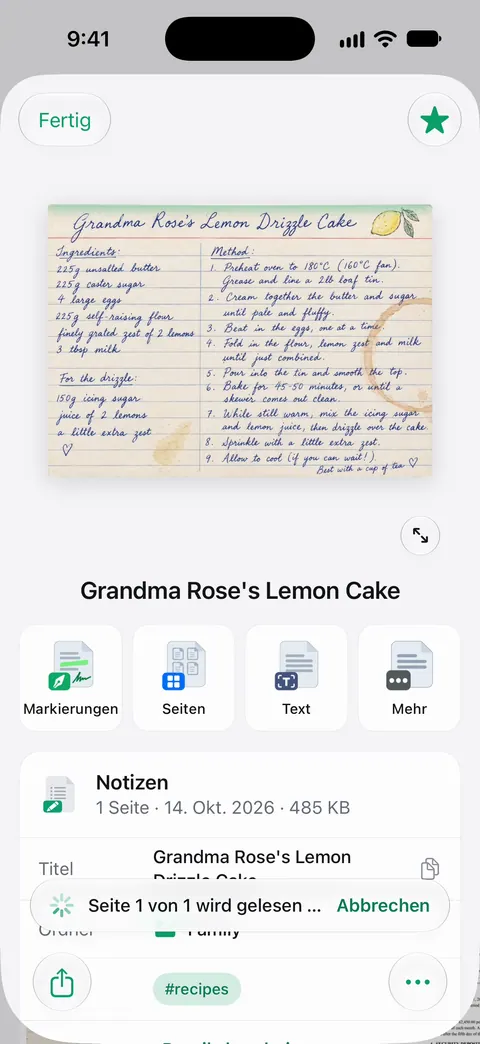
Die Suche durchsucht den Text jedes Dokuments und zeigt die passende Zeile und Seite. So lässt sich ein Scan schnell testen, indem du nach einem Wort suchst, das du siehst.
Die Grenzen, ganz offen:
- Keine OCR ist perfekt. Verblasster Druck, winzige Schrift, Tabellen und Handschrift führen weiter zu Fehlern, prüfe also Zahlen, auf die es ankommt.
- Die Wörter eines Scans direkt zu bearbeiten ist eine Pro-Funktion: Pro bietet zusätzlich Schwärzen, den intelligenten Radierer, Textbearbeitung, Auto-Export und fünf alternative App-Symbole.
- Scanner One ist kostenlos, mit großzügigen Limits: Scannen, saubere PDFs und die Textsuche sind nie begrenzt.
Der Glossareintrag zu OCR erklärt den Begriff selbst.
Fragen und Antworten
Wie genau ist OCR?
Bei einem scharfen, geraden Scan sauberer Druckschrift sehr genau. Mit Unschärfe, Schatten, kleiner oder verblasster Schrift, ungewöhnlichen Schriftarten, Tabellen und Handschrift sinkt die Genauigkeit schnell. Keine OCR liegt jedes Mal richtig, prüfe also Namen und Zahlen in allem, was wichtig ist.
Welche Auflösung brauche ich für gute OCR?
Laut der Dokumentation der OCR-Engine Tesseract funktioniert sie am besten mit Bildern von mindestens 300 dpi. Am Handy heißt das: Fülle den Bildausschnitt mit der Seite und halte ruhig, statt aus der Ferne zu fotografieren und hineinzuzoomen.
Kann ich OCR-Fehler in einem gescannten PDF korrigieren?
Die unsichtbare Textebene lässt sich in einer normalen PDF-App meist nicht von Hand bearbeiten. Praktisch hilft: besser neu scannen und die Erkennung noch einmal laufen lassen, oder den Text herauskopieren und in einem Dokument korrigieren.
Warum verwechselt OCR Spalten und Tabellen?
Sie muss die Lesereihenfolge raten. Zwei Spalten nebeneinander werden womöglich quer gelesen, und Tabellenzellen laufen ineinander. Hilfreich ist, eine Spalte nach der anderen zu scannen oder auf eine Tabelle zuzuschneiden.
Quellen
Was diese Seite über Scanner One sagt, wurde am in der App geprüft.
- Tesseract documentation, Improving the quality of the output — wie Auflösung (mindestens 300 dpi), ungleichmäßiger Hintergrund, Rauschen, Schräglage, Ränder und dünne oder fette Schrift die OCR-Genauigkeit der Open-Source-Engine Tesseract verringern; ohne Datum, gelesen am 13.11.2026
- Hamrick Software, What is the best dpi for scanning documents? — etwa 300 dpi reichen für ein normales gedrucktes Dokument; 75 dpi sind für mehr als eine Vorschau zu wenig; aktualisiert am 01.07.2022
- Mit Inhalten in einem Foto oder Video auf dem iPhone interagieren — Live-Text unter „Sprache & Region“ aktivieren; Live-Text ist nicht in allen Regionen oder Sprachen verfügbar; Anleitungsseite ohne Datum, gelesen am 13.11.2026
- PDF-Dateien und Bilder in der App „Vorschau“ auf dem iPhone exportieren oder komprimieren — „Text einbetten“ führt OCR auf den Bildern eines PDFs aus und macht es durchsuchbar; Anleitungsseite ohne Datum, gelesen am 13.11.2026
- Scanner One im App Store — das eigene Angebot der App: Texterkennung auf dem Gerät, Filter, Randerkennung
Scanner One laden
Scanner One ist kostenlos, mit großzügigen Limits: Scannen, saubere PDFs und die Textsuche sind nie begrenzt.

Scanner OneScannen, signieren & KI fragen
Scanner One ist kostenlos, mit großzügigen Limits: Scannen, saubere PDFs und die Textsuche sind nie begrenzt.