
Guida
Perché il riconoscimento del testo sbaglia le parole e come rimediare
Il riconoscimento del testo (OCR) legge male le parole soprattutto per colpa dell’immagine, non del testo: sfocatura, ombre, pagina inclinata o curva, testo troppo piccolo nell’inquadratura o una lingua che il lettore non supporta. Sistema la scansione e di solito il testo si sistema da solo: rifai la scansione con luce uniforme, tieni iPhone dritto e vicino, ritaglia i bordi scuri e controlla che Testo attivo supporti la lingua. Poi cerca una parola che vedi per verificare.

Il riconoscimento del testo, o OCR, trasforma l’immagine di una pagina in testo che puoi cercare, copiare o far leggere ad alta voce. Quando funziona non te ne accorgi. Quando non funziona, cercando “fattura” non trovi nulla, il testo copiato dice “fatlura” e un totale di 1.050 diventa 1.O5O. Qui trovi perché succede e cosa cambiare. Per le pagine in arabo, ebraico, giapponese e altre scritture, guarda il riconoscimento del testo in altre lingue, che spiega nel dettaglio il supporto linguistico.
Gli errori che vedrai
Gli errori dell’OCR seguono schemi precisi. Conoscerli li rende facili da individuare.
| Stampato | Spesso letto come | Perché |
|---|---|---|
| rn | m | Le due lettere si toccano in un’immagine morbida |
| 0 (zero) | O (lettera) | Stessa forma in molti caratteri |
| 1, l, I | Una qualsiasi delle altre | Tratti verticali sottili |
| 5, 8, 6 | S, B, b | Le forme tondeggianti si fondono |
| è, ü, ñ | e, u, n | Gli accenti sono minuscoli e spariscono |
| Due colonne | Righe mischiate tra le colonne | Ordine di lettura sbagliato |
| Una tabella | Numeri nelle righe sbagliate | I bordi delle celle confondono l’impaginazione |
| Una parola divisa a fine riga | Due mezze parole | Trattini e fine riga |
Di solito il problema è l’immagine
Chi costruisce i motori OCR dice tutti la stessa cosa: dai al motore un’immagine migliore. La documentazione di Tesseract, un motore OCR open source molto usato, elenca i problemi dell’immagine che riducono l’accuratezza. Valgono per qualsiasi OCR, compreso quello che usa il tuo iPhone.
Troppo piccola o troppo morbida
La documentazione di Tesseract dice che funziona meglio su immagini di almeno 300 dpi. Anche i produttori di software per scanner consigliano circa 300 dpi per i normali documenti stampati, e avvertono che 75 dpi vanno bene solo per un’anteprima. Un telefono non ha un’impostazione dpi, ma il concetto vale lo stesso: le lettere hanno bisogno di abbastanza pixel. Rimedio: tieni iPhone abbastanza vicino da far riempire lo schermo alla pagina, resta fermo e lascia che metta a fuoco. Fotografare un’intera scrivania stando in piedi dà lettere piccole e morbide. Se la scansione è sfocata, trovi i rimedi in perché le scansioni vengono sfocate.
Ombre e luce irregolare
L’OCR decide prima quali pixel sono inchiostro e quali carta. La documentazione di Tesseract osserva che questo passaggio può andare storto quando lo sfondo della pagina ha un’oscurità irregolare, ed è esattamente ciò che fanno un’ombra o una lampada in un angolo. Le lettere in ombra si riempiono; quelle nel riflesso sbiadiscono. Rimedio: luce del giorno da una finestra, il tuo corpo non tra la luce e la pagina, niente flash sulla carta lucida. Vedi come eliminare le ombre dalle scansioni.
Una pagina inclinata o curva
Secondo la documentazione di Tesseract, il riconoscimento delle righe peggiora molto quando la pagina è inclinata, e questo condiziona gravemente il risultato. Una pagina fotografata di sbieco, o la pagina di un libro che si curva verso la rilegatura, dà righe oblique e piegate. Rimedio: usa uno scanner (Note, File, Anteprima o un’app), che trova i bordi e raddrizza la pagina, invece di una semplice foto. Spiana bene le pagine dei libri.
Bordi scuri e disturbi
Le pagine scansionate hanno spesso bordi scuri, e la documentazione di Tesseract osserva che possono essere scambiati per caratteri in più. Fori della perforatrice, graffette, timbri e scrittura a mano nei margini fanno lo stesso. Rimedio: ritaglia fino alla carta.
Caratteri sbiaditi, sottili o molto grassi
I tratti sottili e le grazie perdono dettaglio, e l’inchiostro pesante fa impastare le lettere. Scontrini sbiaditi e vecchie fotocopie sono il caso peggiore. Rimedio: un filtro in scala di grigi spesso conserva il testo debole che un forte filtro in bianco e nero elimina. Se l’originale è sbiadito, scansionalo adesso, prima che sbiadisca ancora.
La lingua sbagliata, o nessun supporto per la lingua
L’OCR legge con una lingua in mente: le sue lettere e il suo dizionario. Testo attivo di Apple “non è disponibile in tutte le zone o in tutte le lingue”. Una pagina in una lingua che il lettore non supporta esce come un insieme senza senso, o non esce affatto. Rimedio: in Impostazioni, Generali, Lingua e zona, controlla che Testo attivo sia attivo e guarda la guida alle altre lingue.
Scrittura a mano
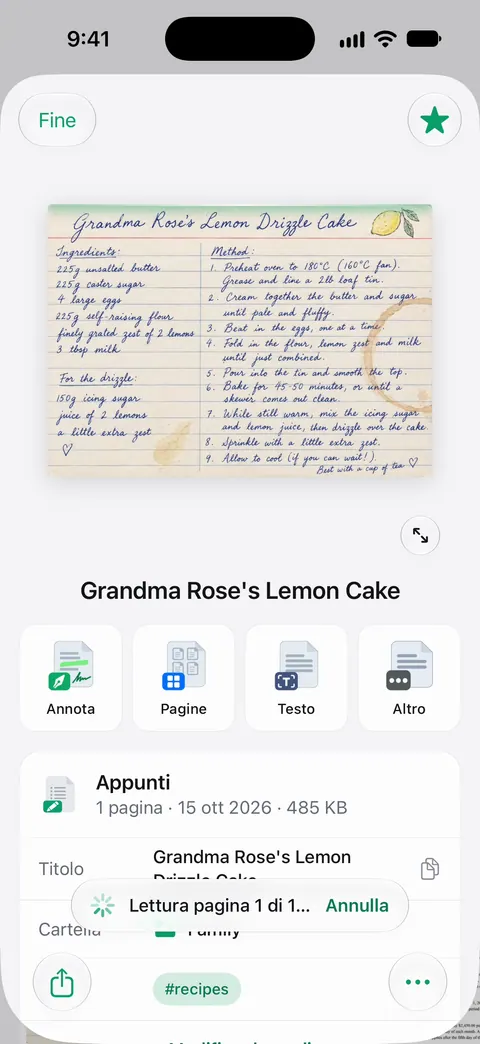
La scrittura a mano è il caso più difficile, e gli errori sono normali anche con una scansione perfetta. Vedi convertire la scrittura a mano in testo per sapere cosa aspettarti.
Verifica il testo prima di fidarti
- Apri il PDF scansionato e cerca una parola che vedi chiaramente sulla pagina, meglio se insolita.
- Prova anche con un numero, come il totale di una fattura.
- Se la ricerca non trova proprio nulla, il PDF potrebbe non avere uno strato di testo. Il nostro controllo gratuito per PDF ricercabili te lo dice nel browser.
Per aggiungere testo a un PDF che non ne ha, aprilo in Anteprima, tocca il pulsante del menu azioni, tocca Esporta, scegli PDF e attiva Incorpora testo. Apple dice che questo esegue l’OCR sulle immagini e rende ricercabile il PDF. Altri modi nella guida per rendere ricercabile un PDF scansionato.
Quando non puoi rifare la scansione
A volte l’originale non c’è più e ti resta solo una scansione scadente.
- Copia il testo e correggilo in un documento, confrontandolo con l’immagine.
- Cerca una parte della parola (“attura” invece di “fattura”) per trovare le pagine in cui la prima lettera è stata letta male.
- Scrivi i dati chiave (totale, data, numero di conto) nel nome del file o in una nota, così lo ritrovi a prescindere dall’OCR.
Dove Scanner One aiuta, e dove no
Gli scanner di Apple e Incorpora testo di Anteprima lavorano bene sulla stampa pulita. Se la ricerca trova le tue parole, il testo va bene.
Scanner One interviene sulle cause appena viste già al momento della scansione. Scanner One trova automaticamente i bordi della pagina e corregge la prospettiva. Le doppie pagine dei libri vengono divise in due pagine e le righe curve vengono raddrizzate. Le scansioni hanno i filtri Pulizia automatica, Colore, Scala di grigi e Scontrino. Il filtro Scontrino trasforma uno scontrino sbiadito in testo nero nitido su bianco. Il riconoscimento del testo avviene sul dispositivo, in 29 lingue. Il riconoscimento del testo funziona su ogni pagina per tutti, con Gratis o con Pro.
La ricerca guarda dentro il testo di ogni documento e mostra la riga e la pagina corrispondenti. Così è facile verificare una scansione cercando una parola che vedi.
I limiti, con chiarezza:
- Nessun OCR è perfetto. Stampa sbiadita, caratteri minuscoli, tabelle e scrittura a mano producono ancora errori, quindi controlla i numeri importanti.
- Modificare direttamente le parole di una scansione è una funzione Pro: Pro aggiunge l’oscuramento, la gomma intelligente, la modifica del testo, l’esportazione automatica e cinque icone alternative per l’app.
- Scanner One è gratis, con limiti generosi: scansione, PDF puliti e ricerca nel testo non si fermano mai.
La voce del glossario sull’OCR spiega il termine in sé.
Domande e risposte
Quanto è accurato l’OCR?
Su una scansione nitida e dritta di una stampa pulita, molto accurato. L’accuratezza cala in fretta con sfocatura, ombre, testo piccolo o sbiadito, caratteri insoliti, tabelle e scrittura a mano. Nessun OCR azzecca tutto ogni volta, quindi controlla nomi e numeri in tutto ciò che è importante.
Che risoluzione serve per un buon OCR?
La documentazione dell’OCR Tesseract dice che funziona meglio su immagini di almeno 300 dpi. Su un telefono significa riempire l’inquadratura con la pagina e restare fermi, invece di scattare da lontano e ingrandire.
Posso correggere gli errori dell’OCR in un PDF scansionato?
Lo strato di testo nascosto di solito non si può modificare a mano in una normale app PDF. La soluzione pratica è rifare la scansione meglio ed eseguire di nuovo il riconoscimento, oppure copiare il testo e correggerlo in un documento.
Perché l’OCR confonde colonne e tabelle?
Deve indovinare l’ordine di lettura. Due colonne affiancate possono essere lette di seguito da un lato all’altro, e le celle di una tabella possono fondersi. Aiuta scansionare una colonna alla volta, o ritagliare una sola tabella.
Fonti
Quello che questa pagina dice su Scanner One è stato verificato sull'app il .
- Tesseract documentation, Improving the quality of the output — come risoluzione (almeno 300 dpi), sfondi irregolari, rumore, inclinazione, bordi e caratteri sottili o molto grassi riducono l’accuratezza dell’OCR nel motore open source Tesseract; senza data, letta il 2026-11-13
- Hamrick Software, What is the best dpi for scanning documents? — circa 300 dpi bastano per un normale documento stampato; 75 dpi sono troppo pochi per qualcosa di più di un’anteprima; aggiornata il 2022-07-01
- Interagire con il contenuto di una foto o di un video su iPhone — attivare Testo attivo in Lingua e zona; Testo attivo non è disponibile in tutte le zone o lingue; pagina della guida senza data, letta il 2026-11-13
- Esportare o comprimere PDF e immagini in Anteprima su iPhone — Incorpora testo esegue l’OCR sulle immagini di un PDF e lo rende ricercabile; pagina della guida senza data, letta il 2026-11-13
- Scanner One on the App Store — la scheda dell’app: riconoscimento del testo sul dispositivo, filtri, rilevamento dei bordi
Scarica Scanner One
Scanner One è gratis, con limiti generosi: scansione, PDF puliti e ricerca nel testo non si fermano mai.

Scanner OneScansiona, firma e chiedi
Scanner One è gratis, con limiti generosi: scansione, PDF puliti e ricerca nel testo non si fermano mai.