
Ratgeber
Ein Buch scannen, ohne die Wölbung
Scanne eine Seite nach der anderen, nicht die ganze Doppelseite. Lege das Buch flach hin, drücke die Seite am äußeren Rand nieder, halte das iPhone gerade über die Seite, die du scannst, und nutze die manuelle Aufnahme in Notizen oder Vorschau, damit du die Ecken auf diese Seite ziehen kannst. Die Zeilen am Falz bleiben leicht gebogen: Die Scanner des iPhones begradigen den Seitenumriss, nicht die Wölbung darin. Eine App, die gebogene Zeilen glättet, behebt den Rest.

Warum Buchseiten gewölbt herauskommen
Ein loses Blatt liegt flach, der Scanner muss also nur seine 4 Ecken finden und das Rechteck begradigen. Ein gebundenes Buch liegt nicht flach: Jede Seite knickt zum Falz hin ab. Die Scanner des iPhones in Notizen, Dateien und Vorschau korrigieren den Umriss und die Neigung der Seite, aber sie bilden die Wölbung in ihrem Inneren nicht nach. Das Ergebnis ist eine Seite mit geraden Rändern, deren Zeilen zum Falz hin durchhängen.
Mit den integrierten Werkzeugen bekommst du die Wölbung nicht ganz weg. Du kannst sie aber so klein halten, dass sich der Text gut lesen lässt.
Das Buch vorbereiten
- Nimm einen Tisch, nicht deinen Schoß. Lege das Buch aufgeschlagen auf eine ebene Fläche bei gutem, gleichmäßigem Licht. Ein Fenster seitlich ist besser als eine Deckenlampe hinter dir, die deinen Schatten auf die Seite wirft.
- Schlage das Buch weit auf. Ein Buch, das nur 90 Grad geöffnet ist, wölbt sich viel stärker als ein flach aufgeschlagenes. Drücke bei einem Taschenbuch sanft am Rücken entlang, damit es offen bleibt. Sei bei alten oder wertvollen Büchern vorsichtig.
- Halte die Seite am äußeren Rand nieder. Eine Fingerspitze am äußeren Rand, weg vom Text, zieht die Seite flacher. Den Finger schneidest du später heraus.
- Schalte den Blitz bei glänzenden Seiten aus. Gestrichenes Papier in Lehrbüchern und Fotobüchern spiegelt den Blitz als weißen Fleck. Nimm stattdessen Tageslicht.
Eine Seite nach der anderen scannen
- Öffne Notizen (Taste „Anhang“, dann Dokumente scannen) oder Vorschau (tippe auf Dokumente scannen, ab iOS 26).
- Wechsle zur manuellen Aufnahme. Tippe in der Vorschau auf Automatisch, sodass dort Manuell steht. Schalte in Notizen die automatische Erfassung aus. Die automatische Erfassung greift oft die ganze Doppelseite oder das falsche Rechteck.
- Halte das iPhone gerade über die Seite, die du scannst, nicht über den Falz. Je näher die Kamera senkrecht darüber ist, desto weniger biegen sich die Zeilen.
- Tippe auf die Auslösertaste und ziehe dann die 4 Ecken auf die Ecken dieser Seite. Ziehe die inneren Ecken ganz an den Falz heran.
- Tippe auf Behalten, blättere um und wiederhole das. Tippe nach der letzten Seite auf Fertig.
Scanne linke und rechte Seiten in einem Durchgang, damit das PDF in Lesereihenfolge liegt. Willst du lieber zuerst alle rechten Seiten scannen, kannst du die Reihenfolge später korrigieren: Siehe mehrere Seiten in ein PDF scannen.
Bei einem langen Scan den Überblick behalten
- Vergleiche die gedruckten Seitenzahlen des Buchs etwa alle 20 Seiten mit dem Scan. Eine übersprungene Seite ist jetzt leicht zu beheben und später schwer zu bemerken.
- Blättere mit der Hand um, die das iPhone nicht hält, und lege das iPhone zwischen den Seiten nur ab, wenn du es an derselben Stelle wieder hinlegen kannst.
- Mach Pausen. Ein iPhone 100 Seiten lang ruhig über einem Buch zu halten ist anstrengend, und müde Hände zittern. Zweimal 50 Seiten ergeben schärfere Scans als einmal 100.
Eine Doppelseite in der Vorschau teilen
Hast du schon Doppelseiten erfasst, kann die Vorschau aus jeder zwei Seiten machen. Das braucht ein paar Schritte, eignet sich also für eine Handvoll Doppelseiten, nicht für ein ganzes Buch.
- Scanne jede Doppelseite zweimal, sodass sie als 2 identische Seiten im PDF erscheint.
- Öffne das PDF in der Vorschau und scrolle zur ersten Kopie.
- Tippe auf die Taste „Zuschneiden“, ziehe die blauen Aktivpunkte um die linke Seite und tippe dann auf Zuschneiden.
- Scrolle zur zweiten Kopie und schneide sie auf die rechte Seite zu.
Das Zuschneiden in der Vorschau entfernt die andere Hälfte, glättet aber nicht die Wölbung und richtet keine schiefe Hälfte gerade.
Den Text durchsuchbar machen
Sobald die Seiten in einem PDF liegen, kann die Vorschau eine Textebene hinzufügen: Tippe auf das Aktionsmenü neben dem Dateinamen, tippe auf Exportieren, wähle PDF und aktiviere Text einbetten. Gebogene Zeilen am Falz sind für jede Texterkennung schwerer zu lesen, ein weiterer Grund, die Wölbung klein zu halten. Mehr dazu unter ein gescanntes PDF durchsuchbar machen.
Ein paar Vorsichtshinweise
- Brich nicht den Rücken eines Buchs, an dem dir etwas liegt, nur damit es flach liegt. Ein leicht gewölbter Scan ist besser als ein beschädigtes Buch.
- Handschriftliche Randnotizen lassen sich als Bilder gut scannen, aber erwarte nicht, dass die Texterkennung sie liest. Siehe handschriftliche Notizen scannen.
- Große Kunstbände passen vielleicht nicht in einen Bildausschnitt. Scanne sie wie ein Poster in Abschnitten: Siehe große Dokumente scannen.
Wo Scanner One hilft und wo nicht
Das ist ein Fall, den die integrierten Scanner nicht abdecken. Buchdoppelseiten werden in zwei Seiten geteilt und gebogene Zeilen geglättet. Wenn du eine Doppelseite aufnimmst, bietet die Kontrolle an, sie in zwei Seiten zu teilen, und bei einer gewölbten Seite werden die Zeilen geglättet, wie die Bildschirmfotos zeigen.
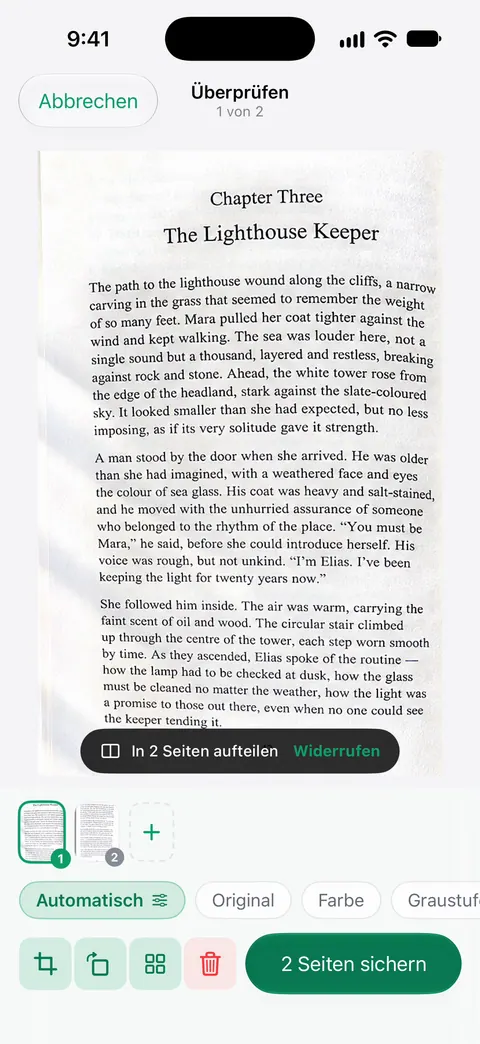
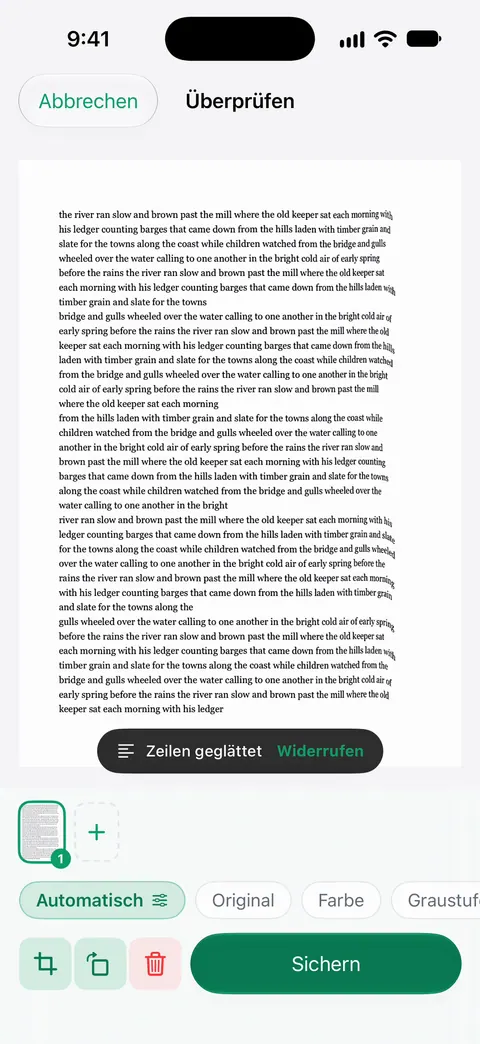
Der Text wird auch gelesen. Die Texterkennung läuft auf jeder Seite, für alle, ob gratis oder Pro. Die Suche durchsucht den Text jedes Dokuments und zeigt die passende Zeile und Seite. Mit Vorlesen wird dir jedes Dokument vorgelesen. Das ist praktisch bei einem Kapitel, das du lieber hören als lesen willst.
Was die App nicht kann: Sie bringt ein dickes Buch nicht dazu, flach zu liegen, und Seiten, die steil zum Falz abknicken, lassen sich besser lesen, wenn du sie niederdrückst. Sie behebt auch keine unscharfe Aufnahme, halte also ruhig. Scanner One ist kostenlos, mit großzügigen Limits: Scannen, saubere PDFs und die Textsuche sind nie begrenzt.
Wann der integrierte Weg reicht: Für ein paar Seiten aus einem Buch sind sorgfältige Einzelseiten-Scans in Notizen oder Vorschau in Ordnung. Scannst du Kapitel oder ganze Hefte, sparen Teilen und Glätten viel Zeit. Wie die App das macht, siehst du auf der Funktionsseite zu Buchseiten, Alternativen vergleichst du unter Apps zum Scannen von Büchern, und weitere Anleitungen findest du in den RatgeberEN.
Fragen und Antworten
Warum sind die Zeilen gebogen, wenn ich ein Buch scanne?
Die Seite knickt zum Falz hin ab, daher kippen die Zeilen dort von der Kamera weg. Ein Dokumentscanner begradigt den Umriss der Seite, aber die integrierten Scanner des iPhones glätten die Wölbung darin nicht.
Soll ich beide Seiten eines Buchs auf einmal scannen?
Mit den integrierten Scannern scannst du eine Seite nach der anderen: Die Kantenerkennung sucht ein Rechteck, und jede Seite braucht ihre eigenen Ecken. Hast du eine Doppelseite erfasst, kannst du sie in der Vorschau in zwei Seiten zuschneiden.
Wie halte ich das Buch offen, ohne dass meine Hand im Bild ist?
Drücke die Seite mit einem Finger am äußeren Rand nieder, weit weg vom Text, und schneide den Finger heraus, indem du die Ecken ziehst. Ein schwerer, glatter Gegenstand auf der gegenüberliegenden Seite hilft auch.
Kann ich den Text eines gescannten Buchs durchsuchen?
Ja, wenn das PDF eine Textebene hat. „Exportieren“ in der Vorschau mit eingeschaltetem „Text einbetten“ fügt eine hinzu. Gebogene Zeilen am Falz werden weniger zuverlässig gelesen, flachere Scans lassen sich also besser durchsuchen.
Quellen
Was diese Seite über Scanner One sagt, wurde am in der App geprüft.
- Text und Dokumente mit der iPhone-Kamera in der App „Notizen“ scannen — manuelle Erfassung und die Ecken vor „Behalten“ anpassen; gelesen am 13.11.2026
- Text und Dokumente in der App „Vorschau“ auf dem iPhone scannen — „Automatisch“ und „Manuell“ und jede Seite über ihre Miniatur zuschneiden; gelesen am 13.11.2026
- PDF-Seiten in der App „Vorschau“ auf dem iPhone hinzufügen, löschen, drehen, bewegen oder zuschneiden — die Taste „Zuschneiden“ und die blauen Aktivpunkte zum Zuschneiden einer Seite; gelesen am 13.11.2026
- Scanner One im App Store — die eigene Seite der App im App Store
Scanner One laden
Scanner One ist kostenlos, mit großzügigen Limits: Scannen, saubere PDFs und die Textsuche sind nie begrenzt.

Scanner OneScannen, signieren & KI fragen
Scanner One ist kostenlos, mit großzügigen Limits: Scannen, saubere PDFs und die Textsuche sind nie begrenzt.