
Ratgeber
Handschrift auf dem iPhone in Text umwandeln
Öffne in Notizen eine Notiz, tippe auf die Anhang-Taste, tippe auf „Text scannen“, richte die Kamera auf die Schrift, wähle sie aus und tippe auf „Einfügen“. Oder mach ein Foto der Seite, öffne es in Fotos, tippe auf das Live-Text-Symbol, dann halte den Finger auf den Text, um ihn zu kopieren. Beides klappt am besten bei ordentlicher Druckschrift in einer unterstützten Sprache. Vergleiche das Ergebnis immer mit der Seite: Namen und Zahlen sind die Stellen, an denen sich Fehler verstecken.

Du hast eine Seite Handschrift, aus einer Vorlesung, einer Besprechung oder ein Rezept von einer Verwandten, und du willst sie als Text, den du bearbeiten, durchsuchen oder in eine E-Mail einfügen kannst. Ein iPhone kann einen Teil davon ohne zusätzliche App. Bei Handschrift macht es aber häufiger Fehler als bei Druckschrift, deshalb kommt es darauf an, das richtige Werkzeug zu wählen und das Ergebnis zu prüfen. Wenn du vor allem einen gut aussehenden Scan der Seite selbst brauchst, lies stattdessen handgeschriebene Notizen scannen.
Bevor du anfängst: Erwartungen
Texterkennung wurde für Druckschrift gebaut. Handschrift ist von Person zu Person und Zeile zu Zeile verschieden, deshalb reichen die Ergebnisse von fast perfekt bis unbrauchbar.
| Schrift | Was du erwarten kannst |
|---|---|
| Ordentliche Großbuchstaben oder Blockschrift | Oft gut; ein paar Fehler pro Seite |
| Saubere Alltags-Druckschrift | Brauchbar, mit Korrekturen |
| Verbundene Schreibschrift | Lückenhaft; viele Wörter fehlen oder sind falsch |
| Schnelle Kritzeleien, Abkürzungen, Pfeile | Meist unbrauchbar |
| Zahlen in einer Liste oder Tabelle | Gut gelesen, aber prüfe jede einzelne |
Apples eigene Seiten beschreiben die Unterstützung für Handschrift vorsichtig: Die Suche in Notizen umfasst „getippten und handgeschriebenen Text (in unterstützten Sprachen)“, und Live-Text „ist nicht in allen Regionen oder Sprachen verfügbar“. Plane ein, Korrektur zu lesen.
Möglichkeit 1: „Text scannen“ in Notizen
„Text scannen“ setzt erkannten Text direkt aus der Kamera in eine Notiz. Apples Schritte:
- Öffne Notizen und öffne oder erstelle eine Notiz.
- Tippe auf die Anhang-Taste (die Büroklammer), dann auf Text scannen.
- Richte die Kamera so aus, dass die Schrift im Bild ist.
- Wähle den gewünschten Text durch Ziehen oder mit den Aktivpunkten aus und tippe auf Einfügen.
Der Text landet als normaler, bearbeitbarer getippter Text in der Notiz. Es geht immer nur ein Kamerabild auf einmal, also arbeite bei einer ganzen Seite abschnittsweise und prüfe jeden, bevor du weitermachst.
Möglichkeit 2: Live-Text auf einem Foto
Live-Text liest Text in jedem Foto. Das ist praktisch, wenn du schon ein Bild der Seite hast oder erst sorgfältig eines machen willst.
- Schalte es ein, falls noch nicht geschehen: Öffne Einstellungen, tippe auf Allgemein, dann auf Sprache & Region, und aktiviere Live-Text.
- Mach ein scharfes Foto der Seite: gerade von oben, bildfüllend, bei Tageslicht.
- Öffne das Foto in Fotos und tippe auf das Live-Text-Symbol.
- Halte den Finger auf den ausgewählten Text, wähle mit den Aktivpunkten, was du willst, und tippe auf Text kopieren (oder Alles auswählen).
- Füge ihn in Notizen, Pages, Mail oder wohin er soll ein.
Apple sagt, Live-Text braucht ein iPhone XS, iPhone XR oder neuer. Du kannst Text auch direkt aus der Kamera kopieren; der Ratgeber zum Kopieren von Text aus einem Foto behandelt das und Vorschau.
Möglichkeit 3: auf einem iPad mit Apple Pencil schreiben
Wenn das Ziel Notizen sind, die zu Text werden, ist Schreiben auf Papier und späteres Umwandeln der umständliche Weg. Auf einem iPad mit Apple Pencil wandelt die App „Notizen“ deine Schrift schon beim Schreiben um:
- Tippe in einer Notiz auf das Werkzeug Kritzeln (links neben dem Stift).
- Schreib mit dem Apple Pencil. Deine Handschrift wird beim Schreiben in getippten Text umgewandelt.
Handschrift, die du auf einem iPad schon in Notizen geschrieben hast, wählst du mit der Funktion „Intelligente Auswahl“ aus (ein Wort doppeltippen oder den Finger halten und ziehen) und kannst sie als getippten Text in eine andere Notiz oder App einsetzen. Apple sagt, beides funktioniert in unterstützten Sprachen.
Ein besseres Ergebnis mit jeder Möglichkeit
Die meisten Erkennungsfehler kommen vom Bild, nicht von der Schrift. Bevor du deiner Handschrift die Schuld gibst:
- Beleuchte gleichmäßig. Ein Schatten über der Seite macht aus Strichen Rauschen. Tageslicht vom Fenster ist am besten.
- Füll das Bild. Halte das iPhone so nah, dass die Schrift auf dem Bildschirm groß ist, und parallel zur Seite.
- Halte ruhig. Ein weiches Foto ist die häufigste Ursache für übersehene Wörter.
- Dunkle Tinte auf einfarbigem Papier wird besser gelesen als Bleistift auf liniertem oder kariertem Papier.
- Eine Spalte nach der anderen. Ränder voller Notizen und Pfeile bringen die Lesereihenfolge durcheinander.
Warum die Texterkennung Wörter falsch liest erklärt Ursachen und Abhilfen im Detail.
Prüfe es gegen die Seite
Erkannter Text sieht selbstsicher aus, auch wenn er falsch ist. Lies ihn mit der Seite daneben und achte besonders auf:
- Zahlen: 1 und 7, 5 und S, 0 und O sowie Dezimalkommas.
- Namen und Orte, die kein Wörterbuch korrigieren kann.
- Kurze Wörter, die den Sinn verändern: „nicht“, „kein“, „an“.
- Zeilenumbrüche und Listen, die ineinanderlaufen können.
Bei allem, was wichtig ist, etwa Mengen in einem Rezept, einer Telefonnummer oder einer Dosis, prüfe doppelt.
Wo Scanner One hilft und wo nicht
Für ein paar Zeilen reicht „Text scannen“ oder Live-Text, und beides ist schon auf deinem iPhone.
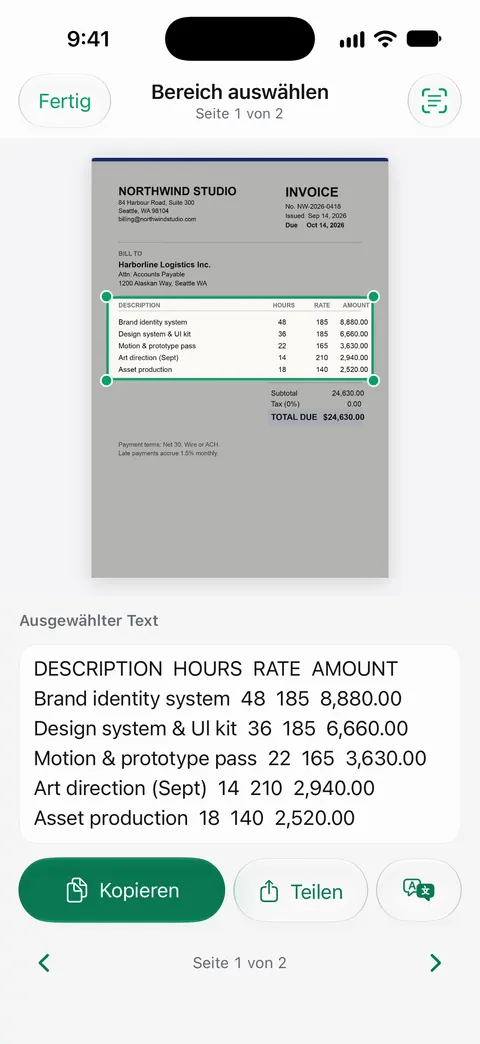
Scanner One hilft, wenn du den Scan und seinen Text zusammen haben willst. Die Texterkennung läuft auf dem Gerät, in 29 Sprachen. Die Texterkennung läuft auf jeder Seite, für alle, ob gratis oder Pro. Mit „Bereich auswählen“ ziehst du ein Feld auf eine Seite und liest nur den Text darin, was bei einem Absatz auf einer vollen Seite nützlich ist.
Scanner One exportiert nach Word, mit Überschriften, Listen und Tabellen, sowie nach Excel und CSV. Getippte Seiten gehen also mit ihrer Struktur nach Word.
Die Grenzen, ehrlich gesagt:
- Die App verspricht nicht, Handschrift zu lesen. Texterkennung funktioniert am besten bei Druckschrift, und Handschrift wird weit weniger zuverlässig gelesen, also benenne und tagge handgeschriebene Scans, statt dich auf ihren Text zu verlassen.
- Gratis kannst du die PDF-Werkzeuge und den Export nach Word, Excel und CSV 3-mal pro Woche nutzen, aus einem gemeinsamen Kontingent. Dieses Kontingent gilt auch für den Word-Export. Pro entfernt alle Limits.
- In der Gratisversion tragen Seiten, die du teilst, druckst oder exportierst, unten rechts einen kleinen Hinweis „Gescannt mit Scanner One“. Pro entfernt ihn.
Wenn Handschrift der Hauptteil dessen ist, was du scannst, wirft der Vergleich von Apps für Handschrift einen Blick auf andere Optionen.
Fragen und Antworten
Kann das iPhone Schreibschrift lesen?
Manchmal, aber verlass dich nicht darauf. Apple verspricht nicht, wie gut Live-Text oder „Text scannen“ Handschrift lesen, und verbundene Schrift ist der schwierigste Fall. Ordentliche Druckbuchstaben klappen deutlich besser.
Was ist der genaueste Weg, Handschrift auf dem iPhone in Text umzuwandeln?
Bei Schrift auf Papier: „Text scannen“ in Notizen oder Live-Text auf einem scharfen, gut beleuchteten Foto, dann von Hand korrigieren. Für neue Notizen wandelt das Schreiben auf einem iPad mit Apple Pencil und dem Werkzeug „Kritzeln“ sie schon beim Schreiben in Text um, was weit zuverlässiger ist, als eine Seite später zu lesen.
Warum erkennt Live-Text meine Handschrift nicht?
Die Schrift ist vielleicht zu blass, zu klein oder zu verbunden, oder Live-Text ist aus oder unterstützt deine Sprache nicht. Prüfe Einstellungen, Allgemein, Sprache & Region, mach das Foto näher und bei besserem Licht noch einmal und versuche es erneut.
Kann ich meine handgeschriebenen Notizen durchsuchen, ohne sie umzuwandeln?
In Notizen ja, bis zu einem gewissen Grad. Apple sagt, die Suche in Notizen umfasse handgeschriebenen Text in unterstützten Sprachen und Text in gescannten Dokumenten. Die Ergebnisse hängen davon ab, wie lesbar die Schrift ist, also gib zusätzlich einen getippten Titel ein.
Quellen
Was diese Seite über Scanner One sagt, wurde am in der App geprüft.
- iPhone-Benutzerhandbuch: Text und Dokumente mit der iPhone-Kamera in der App „Notizen“ scannen — „Text scannen“ fügt Text aus der Kamera in unterstützten Sprachen ein; Handbuchseite für iOS 26 und 27 ohne Datum, gelesen am 13.11.2026
- iPhone-Benutzerhandbuch: Mit Inhalten in einem Foto oder Video auf dem iPhone interagieren — Live-Text aktivieren, die Live-Text-Taste, „Text kopieren“ und „Alles auswählen“; nicht in allen Regionen oder Sprachen verfügbar; Handbuchseite ohne Datum, gelesen am 13.11.2026
- Apple Support: Text aus Fotos auf dem iPhone oder iPad kopieren und übersetzen (Artikel 120004) — Live-Text braucht ein iPhone XS, XR oder neuer; veröffentlicht am 01.05.2026
- iPhone-Benutzerhandbuch: Notizen auf dem iPhone durchsuchen — Die Suche in Notizen umfasst getippten und handgeschriebenen Text in unterstützten Sprachen und Text in gescannten Dokumenten; gelesen am 13.11.2026
- iPad-Benutzerhandbuch: Zeichnungen und Handschrift in der App „Notizen“ auf dem iPad hinzufügen — Das Werkzeug „Kritzeln“ wandelt Handschrift beim Schreiben mit dem Apple Pencil um; die „Intelligente Auswahl“ fügt Handschrift als getippten Text ein; unterstützte Sprachen; gelesen am 13.11.2026
- Scanner One im App Store — die eigene Seite der App im App Store: Texterkennung auf dem Gerät und Word-Export
Scanner One laden
Scanner One ist kostenlos, mit großzügigen Limits: Scannen, saubere PDFs und die Textsuche sind nie begrenzt.

Scanner OneScannen, signieren & KI fragen
Scanner One ist kostenlos, mit großzügigen Limits: Scannen, saubere PDFs und die Textsuche sind nie begrenzt.