
Guida
Convertire la scrittura a mano in testo su iPhone
In Note, apri una nota, tocca il pulsante degli allegati, tocca Scansiona testo, inquadra la scrittura, selezionala e tocca Inserisci. Oppure fotografa la pagina, aprila in Foto, tocca il pulsante Testo attivo, poi tieni premuto per copiare il testo. Entrambi i metodi funzionano meglio con una scrittura a mano ordinata, in stampatello, in una lingua supportata. Leggi sempre il risultato confrontandolo con la pagina: gli errori si nascondono in nomi e numeri.

Hai una pagina scritta a mano, di una lezione, di una riunione o la ricetta di un parente, e la vuoi come testo da modificare, cercare o incollare in una email. Un iPhone può farlo in parte senza nessuna app in più. Con la scrittura a mano sbaglia però più spesso che con la stampa, quindi il segreto è sapere quale strumento usare e come controllare il risultato. Se ti serve una bella scansione della pagina in sé, vedi invece come scansionare appunti scritti a mano.
Prima di iniziare: le aspettative giuste
Il riconoscimento del testo è nato per la stampa. La scrittura a mano cambia da persona a persona e da riga a riga, quindi i risultati vanno da quasi perfetti a inutilizzabili.
| Scrittura | Cosa aspettarsi |
|---|---|
| Maiuscole o stampatello ordinati | Spesso buono; qualche errore per pagina |
| Stampatello quotidiano e curato | Utilizzabile, con correzioni |
| Corsivo legato | Irregolare; molte parole saltate o sbagliate |
| Scarabocchi veloci, abbreviazioni, frecce | Quasi inutilizzabile |
| Numeri in un elenco o in una tabella | Letti bene, ma controllali tutti |
Le pagine di Apple descrivono con cautela il supporto alla scrittura a mano: la ricerca in Note comprende “testo digitato e scritto a mano (nelle lingue supportate)”, e Testo attivo “non è disponibile in tutte le zone o in tutte le lingue”. Metti in conto una rilettura.
Opzione 1: Scansiona testo in Note
Scansiona testo inserisce il testo riconosciuto direttamente in una nota, dalla fotocamera. I passaggi di Apple:
- Apri Note e apri o crea una nota.
- Tocca il pulsante degli allegati (la graffetta), poi tocca Scansiona testo.
- Punta la fotocamera in modo che la scrittura sia nell’inquadratura.
- Trascina o usa le maniglie per selezionare il testo che vuoi, poi tocca Inserisci.
Il testo arriva nella nota come normale testo digitato che puoi modificare. Funziona un’inquadratura alla volta, quindi per una pagina intera procedi a sezioni e controlla ognuna prima di andare avanti.
Opzione 2: Testo attivo su una foto
Testo attivo legge il testo in qualsiasi foto. È comodo quando hai già un’immagine della pagina, o vuoi scattarla con cura prima.
- Attivalo se non l’hai già fatto: apri Impostazioni, tocca Generali, poi Lingua e zona, e attiva Testo attivo.
- Scatta una foto nitida della pagina: di fronte, a pieno quadro, con luce del giorno.
- Apri la foto in Foto e tocca il pulsante Testo attivo.
- Tieni premuto il testo selezionato, usa le maniglie per scegliere ciò che vuoi, poi tocca Copia (oppure Seleziona tutto).
- Incollalo in Note, Pages, Mail o dove ti serve.
Apple dice che Testo attivo richiede un iPhone XS, iPhone XR o successivi. Puoi anche copiare il testo direttamente dalla fotocamera; la guida per copiare il testo da una foto spiega questo e Anteprima.
Opzione 3: scrivere su iPad con Apple Pencil
Se l’obiettivo sono appunti che diventano testo, scrivere su carta e convertire dopo è la strada più difficile. Su un iPad con Apple Pencil, Note converte man mano:
- In una nota, tocca lo strumento Scribble (a sinistra della penna).
- Scrivi con Apple Pencil. La tua scrittura a mano viene trasformata in testo digitato mentre scrivi.
Per la scrittura a mano che hai già fatto in Note su iPad, selezionala con la selezione smart (tocca due volte una parola, oppure tieni premuto e trascina) e puoi incollarla come testo digitato in un’altra nota o app. Apple dice che entrambe le funzioni valgono per le lingue supportate.
Come ottenere un risultato migliore con qualsiasi metodo
La maggior parte degli errori di riconoscimento dipende dall’immagine, non dalla scrittura. Prima di dare la colpa alla tua grafia:
- Illumina in modo uniforme. Un’ombra sulla pagina trasforma i tratti in rumore. La luce del giorno da una finestra è la migliore.
- Riempi l’inquadratura. Tieni l’iPhone abbastanza vicino da avere la scrittura grande sullo schermo, e parallelo alla pagina.
- Stai fermo. Una foto mossa è la causa più comune delle parole saltate.
- Inchiostro scuro su carta liscia si legge meglio della matita su carta a righe o a quadretti.
- Una colonna alla volta. I margini pieni di appunti e frecce confondono l’ordine di lettura.
Perché il riconoscimento del testo sbaglia le parole spiega nel dettaglio le cause e i rimedi.
Controllalo con la pagina
Il testo riconosciuto sembra sicuro anche quando è sbagliato. Leggilo con la pagina accanto, e fai particolare attenzione a:
- Numeri: 1 e 7, 5 e S, 0 e O, e i separatori decimali.
- Nomi e luoghi, che nessun dizionario sa correggere.
- Parole brevi che cambiano il senso: “non”, “no”, “su”.
- A capo ed elenchi, che possono finire uniti.
Per tutto ciò che conta, come le quantità di una ricetta, un numero di telefono o una dose, controlla due volte.
Dove Scanner One aiuta, e dove no
Per poche righe, Scansiona testo o Testo attivo bastano, e sono già sul tuo iPhone.
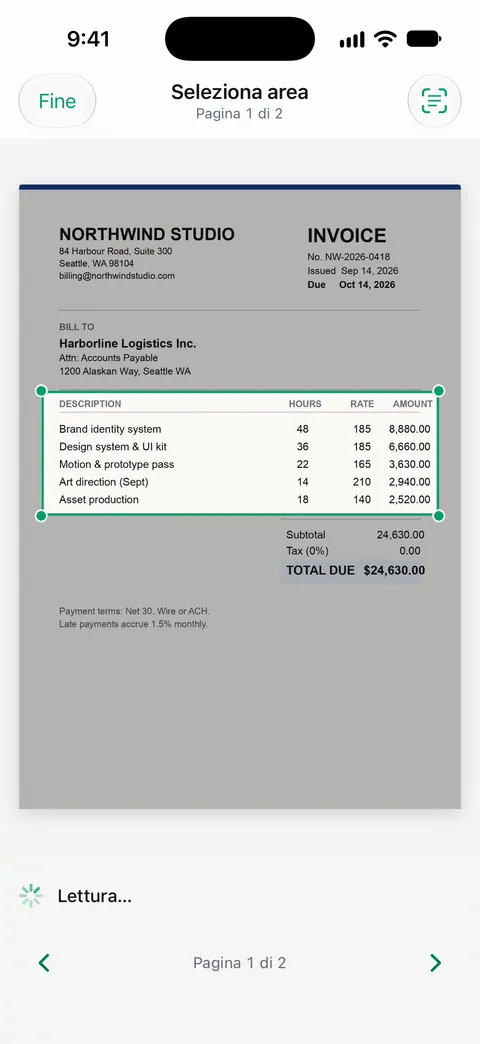
Scanner One aiuta quando vuoi la scansione e il suo testo insieme. Il riconoscimento del testo avviene sul dispositivo, in 29 lingue. Il riconoscimento del testo funziona su ogni pagina per tutti, con Gratis o con Pro. Seleziona area ti permette di disegnare un riquadro su una pagina e leggere solo il testo al suo interno, utile per un paragrafo su una pagina fitta.
Scanner One esporta in Word, mantenendo titoli, elenchi e tabelle, e in Excel e CSV. Così le pagine digitate vanno in Word con la loro struttura.
I limiti, in chiaro:
- Non promette di leggere la scrittura a mano. Il riconoscimento del testo funziona meglio sulla stampa, e la scrittura a mano viene letta in modo molto meno affidabile, quindi dai un nome e dei tag alle scansioni scritte a mano invece di contare sul loro testo.
- Con l’account gratuito puoi usare gli strumenti PDF e le esportazioni in Word, Excel e CSV 3 volte a settimana, da un’unica disponibilità condivisa. Quella disponibilità comprende l’esportazione in Word. Pro rimuove ogni limite.
- Con l’account gratuito, le pagine che condividi, stampi o esporti riportano in basso a destra una piccola scritta “Scansionato con Scanner One”. Pro la rimuove.
Se la scrittura a mano è gran parte di ciò che scansioni, il confronto tra le app per la scrittura a mano guarda altre opzioni.
Domande e risposte
iPhone sa leggere la scrittura in corsivo?
A volte, ma non contarci. Apple non promette quanto bene Testo attivo o Scansiona testo leggano la scrittura a mano, e il corsivo legato è il caso più difficile. Lo stampatello ordinato funziona molto meglio.
Qual è il modo più preciso per trasformare la scrittura a mano in testo su iPhone?
Per la scrittura su carta, Scansiona testo in Note o Testo attivo su una foto nitida e ben illuminata, poi correggi a mano. Per appunti nuovi, scrivere su iPad con Apple Pencil e lo strumento Scribble li trasforma in testo man mano, ed è molto più affidabile che leggere una pagina dopo.
Perché Testo attivo non riconosce la mia scrittura?
La scrittura può essere troppo sbiadita, troppo piccola o troppo legata, oppure Testo attivo può essere disattivato o non supportare la tua lingua. Controlla Impostazioni, Generali, Lingua e zona, rifai la foto più da vicino e con una luce migliore, e riprova.
Posso cercare nei miei appunti scritti a mano senza convertirli?
In Note sì, entro certi limiti. Apple dice che la ricerca in Note comprende il testo scritto a mano nelle lingue supportate e il testo nei documenti scansionati. I risultati dipendono da quanto è leggibile la scrittura, quindi aggiungi anche un titolo digitato.
Fonti
Quello che questa pagina dice su Scanner One è stato verificato sull'app il .
- Scansionare testi e documenti in Note tramite la fotocamera di iPhone — Scansiona testo inserisce il testo dalla fotocamera nelle lingue supportate; pagina della guida senza data, per iOS 26 e 27, letta il 2026-11-13
- Interagire con il contenuto di una foto o di un video su iPhone — attivare Testo attivo, il pulsante del testo attivo, Copia e Seleziona tutto; non disponibile in tutte le zone o lingue; pagina della guida senza data, letta il 2026-11-13
- Copiare e tradurre il testo nelle foto su iPhone o iPad (articolo 120004) — Testo attivo richiede iPhone XS, XR o successivi; pubblicata il 2026-05-01
- Cercare nelle note su iPhone — la ricerca in Note comprende il testo digitato e scritto a mano nelle lingue supportate e il testo nei documenti scansionati; letta il 2026-11-13
- Aggiungere disegni e testo scritto a mano in Note su iPad — lo strumento Scribble trascrive la scrittura a mano mentre scrivi con Apple Pencil; la selezione smart incolla la scrittura a mano come testo digitato; lingue supportate; letta il 2026-11-13
- Scanner One on the App Store — la scheda dell’app: riconoscimento del testo sul dispositivo ed esportazione in Word
Scarica Scanner One
Scanner One è gratis, con limiti generosi: scansione, PDF puliti e ricerca nel testo non si fermano mai.

Scanner OneScansiona, firma e chiedi
Scanner One è gratis, con limiti generosi: scansione, PDF puliti e ricerca nel testo non si fermano mai.