
Ratgeber
Briefe und Post mit dem iPhone vorlesen lassen
Öffne die Lupe, tippe auf die Taste „Erkennungsmodus“, vergewissere dich, dass „Text“ ausgewählt ist, und halte den Umschlag vor die rückwärtige Kamera: Das iPhone liest den Text, den es sieht, laut vor. Für einen ganzen Brief erfasst du ihn in der Lupe (halte die Aufnahmetaste gedrückt, wähle „Dokument“, tippe auf „Bestätigen“), öffnest ihn dann im Reader und tippst auf „Wiedergabe“. Der Stummmodus muss aus sein. Bitte bei Rechnungen und Behördenbriefen den Absender auch um Großdruck, Braille oder Audio.

Ein Stapel Post ist eine tägliche Aufgabe, die eine Sehbehinderung schwer macht: Welche Umschläge sind wichtig, von wem sind sie, was steht in der Rechnung und wann ist sie fällig? Ein iPhone kann gedruckte Post mit Werkzeugen vorlesen, die schon darauf sind. Diese Anleitung handelt speziell von Papierpost, vom Sortieren der Umschläge bis zum Anhören eines ganzen Briefs. Wie du dir jedes Dokument auf dem Bildschirm vorlesen lässt (PDFs, Webseiten, E-Mails), steht unter Ein Dokument vorlesen lassen.
Eine Routine für die tägliche Post
- Sortiere zuerst nach Absender. Hör dir die Außenseite jedes Umschlags an (Schritte unten) und leg Werbung und Kataloge beiseite. Du musst nur noch öffnen, was übrig bleibt.
- Öffne und hör zu bei jedem Brief, der wichtig ist.
- Notiere, was zu tun ist: ein Fälligkeitsdatum, einen Betrag, eine Telefonnummer. Bitte Siri, eine Erinnerung anzulegen, oder sichere den Brief, damit du ihn noch einmal hören kannst.
- Frag jemanden, dem du vertraust, bei allem, was Geld oder Gesundheit betrifft oder eine Frist, die du auf keinen Fall verpassen darfst.
Setz dich an einen Tisch mit gutem Licht und leg jeden Umschlag flach hin. Alles unten funktioniert besser auf einer flachen, hellen Seite.
Hören, von wem ein Umschlag ist: Texterkennung der Lupe
Der Erkennungsmodus der Lupe liest den Text, den die Kamera sieht, während du sie bewegst. Apples Schritte:
- Öffne die App Lupe.
- Tippe auf die Taste Erkennungsmodus. Siehst du sie nicht, kannst du sie zu den Steuerelementen der Lupe hinzufügen.
- Lege den Finger auf die Taste Erkennungsmodus und stelle sicher, dass Text ausgewählt ist.
- Halte das iPhone so, dass die rückwärtige Kamera den Umschlag sieht, etwa eine Handlänge darüber.
Hörst du nichts, vergewissere dich, dass der Stummmodus nicht an ist. Zum Pausieren doppeltippe mit zwei Fingern auf den Bildschirm; tu es noch einmal, um fortzufahren.
Zeigen & Sprechen ist die andere Wahl im selben Menü: Zeige mit dem Finger auf ein Wort, und das iPhone liest den Text darunter vor (oder in den Einstellungen den darüber). Das hilft, auf einem vollen Umschlag den Absender herauszupicken.
Zwei Einstellungen helfen bei Post. Tippe in der Lupe auf die Taste Einstellungen, dann auf Erkennen und auf Text:
- Automatische Taschenlampe schaltet die Taschenlampe für 10 Sekunden ein, wenn es zum Lesen zu dunkel ist.
- Sprachen erkennen liest auch Text in anderen Sprachen.
Apples Anleitung sagt, dass man sich in risikoreichen Situationen und Notfällen nicht auf den Erkennungsmodus verlassen soll. Für Post heißt das: Nutze ihn zum Sortieren und für den Überblick und lass wichtige Einzelheiten bestätigen.
Einen ganzen Brief anhören: erfassen, dann Reader
Eine ganze Seite zu lesen, indem du die Kamera bewegst, ist anstrengend. Die Lupe kann die Seite erfassen und dir alles vorlesen.
- Öffne die Lupe und halte das iPhone über den Brief.
- Halte die Aufnahmetaste gedrückt und wähle Dokument.
- Folge den gesprochenen Anweisungen, um die Seite in den Rahmen zu bringen, oder ziehe die Ecken des Felds um den Text und tippe auf Bestätigen.
- Tippe auf die Taste Reader, um den erfassten Text zu öffnen.
- Tippe auf Wiedergabe, um zuzuhören. Du kannst pausieren, vor- und zurückspringen und die Geschwindigkeit ändern.
Die Lupe sagt dir, wenn im Rahmen kein Text gefunden wurde. Im Reader kannst du außerdem Textfarbe, Hintergrund, Größe und Schrift ändern, was hilft, wenn du noch etwas Gedrucktes liest.
Wenn der Brief schon auf dem Bildschirm ist
Viele Firmen schicken denselben Brief als PDF oder E-Mail. Auf dem Bildschirm lesen zwei eingebaute Werkzeuge ihn vor:
- Bildschirminhalt sprechen: Schalte es in Einstellungen, Bedienungshilfen, Lesen & Sprechen ein und streiche dann mit zwei Fingern vom oberen Bildschirmrand nach unten, um alles zu hören, was darauf steht.
- Reader für Bedienungshilfen: Schalte ihn an derselben Stelle ein. Öffne ihn über den Bedienungshilfen-Kurzbefehl (dreimal die Seitentaste drücken), das Kontrollzentrum oder das Teilen-Menü und tippe dann auf „Wiedergabe“.
Unter Lesen & Sprechen kannst du auch die Stimme und die Sprechgeschwindigkeit wählen. Liest eine gescannte PDF gar nichts vor, enthält sie noch keinen Text: Ein Dokument vorlesen lassen erklärt, wie du das behebst.
Bitte Absender um Formate, die du nutzen kannst
Post mit einem Telefon zu lesen funktioniert, aber der einfachste Brief ist der, der in einer Form ankommt, die du lesen kannst.
- IRS-Mitteilungen (USA). Laut IRS kannst du das Formular 9000, Alternative Media Preference, einreichen, um deine Mitteilungen in Braille, Großdruck, Audio oder elektronischen Formaten zu erhalten, auch Mitteilungen über geschuldete Steuern. Sende es mit deiner Steuererklärung, schick es einzeln per Post oder ruf die IRS an. Danach kommen künftige Mitteilungen im gewählten Format.
- Banken, Versorger und Versicherer. Viele bieten auf Anfrage Großdruck, Braille oder elektronische Auszüge an. Ruf die Nummer auf der Rechnung an und frag; die Umstellung auf elektronische Auszüge heißt auch, dass sie sich auf dem Bildschirm lesen lassen.
- Ärzte und Apotheken. Bitte darum, Terminbriefe und Anweisungen per E-Mail oder in Großdruck zu bekommen.
Die Briefe aufbewahren, die du noch einmal hören musst
Ein Brief, den du einmal gehört hast, ist schnell vergessen. Scanne die wichtigen, damit sie lesbar und auffindbar bleiben: Tippe in „Notizen“ auf die Taste Anhänge, dann auf Dokumente scannen, und gib der Notiz einen Namen, den du suchen kannst, etwa „Wasserrechnung November“. Die Anleitung zum Scannen von Post sagt, welche Briefe du aufheben solltest. Richtest du das für ein Elternteil ein, findest du weitere Ideen unter einem Elternteil bei den Unterlagen helfenEN und in der Anleitung für SeniorenEN.
Wo Scanner One hilft und wo nicht
Die Lupe, „Bildschirminhalt sprechen“ und der Reader für Bedienungshilfen sind gratis, eingebaut und funktionieren mit VoiceOver. Fang für die Post des Tages dort an.
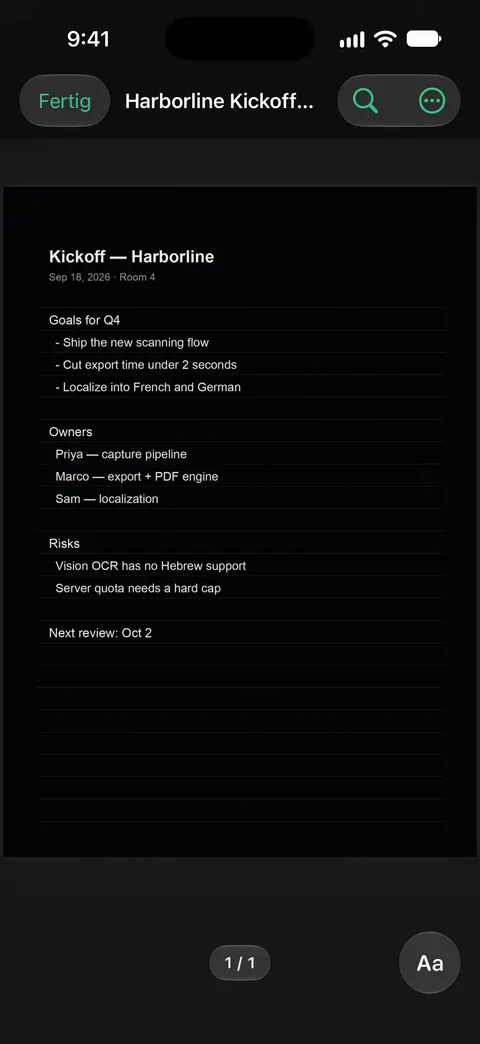
Scanner One hilft bei den Briefen, die du aufbewahrst. Richte die Kamera auf ein beliebiges Blatt Papier. Scanner One findet die Ränder, begradigt die Seite, bereinigt sie und sichert ein echtes PDF. Die Texterkennung läuft auf dem Gerät, in 29 Sprachen. Mit Vorlesen wird dir jedes Dokument vorgelesen. Ein gescannter Brief lässt sich also nächste Woche wieder anhören, ohne ihn neu zu scannen.
Frag deine Dokumente, was du willst. Wann endet der Mietvertrag? Was habe ich im Laden ausgegeben? Die Antwort kommt mit der Seite, aus der sie stammt. So kommst du schnell an das Fälligkeitsdatum oder den Betrag aus einem langen Brief. Gratis kannst du der KI auf dem Gerät 3 Fragen am Tag stellen.
Rechnungen, an die du nicht denken musst. Zu erledigen sammelt auf Home fällige Rechnungen, Rückgabefristen und bald ablaufende Ausweise aus deinen eigenen Papieren.
Die Grenzen, ganz offen:
- Es liest, was gedruckt ist. Verblasster Druck und Handschrift können falsch gelesen werden, und ein falsch gelesenes Wort wird auch falsch vorgelesen. Bestätige also Beträge und Datumsangaben, die wichtig sind.
- Es ersetzt die Lupe nicht, um die eingehende Post zu sortieren: Es arbeitet mit Briefen, die du gescannt hast.
- Scanner One ist kostenlos, mit großzügigen Limits: Scannen, saubere PDFs und die Textsuche sind nie begrenzt.
Die Seite zum Vorlesen zeigt den Reader genauer.
Fragen und Antworten
Kann mir das iPhone meine Post laut vorlesen?
Ja. Der Erkennungsmodus der Lupe liest Text, den die Kamera sieht, was bei Umschlägen und kurzen Mitteilungen gut funktioniert. Einen vollständigen Brief erfasst du in der Lupe als Dokument und hörst ihn im Reader an. Beides ist im iPhone eingebaut.
Was ist für Briefe besser, die Lupe oder VoiceOver?
Sie arbeiten zusammen. VoiceOver liest den Bildschirm und die Bedienelemente des iPhone. Die Lupe liest Papier vor der Kamera. Laut Apple funktionieren Texterkennung und „Zeigen & Sprechen“ mit VoiceOver, du kannst also beides gleichzeitig nutzen.
Warum spricht die Lupe den Text nicht?
Prüfe, ob der Stummmodus aus und die Lautstärke aufgedreht ist und ob unter „Erkennungs-Feedback“ in den Einstellungen der Lupe die Sprachausgabe eingeschaltet ist. In einem dunklen Raum schalte die automatische Taschenlampe ein, damit sie die Seite sehen kann.
Kann ich IRS-Briefe in Großdruck oder Braille bekommen?
Ja. Laut IRS kannst du das Formular 9000, Alternative Media Preference, einreichen, um künftige Mitteilungen in Braille, Großdruck, Audio oder elektronischen Formaten zu erhalten. Du kannst es mit deiner Steuererklärung senden, einzeln per Post schicken oder die IRS anrufen. Das gilt für Steuerzahler in den USA.
Quellen
Was diese Seite über Scanner One sagt, wurde am in der App geprüft.
- Text in deiner Umgebung mit der App „Lupe“ auf dem iPhone erkennen und laut vorlesen — Erkennungsmodus mit „Text“ oder „Zeigen & Sprechen“, Stummmodus, „Sprachen erkennen“, Automatische Taschenlampe, funktioniert mit VoiceOver; Anleitungsseite für iOS 26 und 27 ohne Datum, gelesen am 2026-11-13
- Mit der Lupe auf dem iPhone Dinge in deiner Umgebung vergrößern oder Informationen darüber erhalten — Dokument erfassen mit „Bestätigen“, erfassten Text im Reader ansehen und anhören, und der Hinweis, sich in risikoreichen Situationen nicht auf den Erkennungsmodus zu verlassen; Anleitungsseite ohne Datum, gelesen am 2026-11-13
- Texte in Apps mit dem Reader für Bedienungshilfen auf dem iPhone lesen oder anhören — den Reader für Bedienungshilfen einschalten, über den Bedienungshilfen-Kurzbefehl, das Kontrollzentrum oder das Teilen-Menü öffnen und seine Wiedergabesteuerung; gelesen am 2026-11-13
- Auswahl, Bildschirminhalt und Eingabe beim Schreiben auf dem iPhone vorlesen — „Bildschirminhalt sprechen“ mit einem Wisch mit zwei Fingern nach unten, „Auswahl sprechen“, Stimmen und Sprechgeschwindigkeit; gelesen am 2026-11-13
- IRS Tax Tip 2024-22, Taxpayers: Get accessible tax info and forms from the IRS Alternative Media Center — mit dem Formular 9000 können Steuerzahler IRS-Mitteilungen in Braille, Großdruck, Audio oder elektronischen Formaten erhalten; datiert 2024-03-27
- Scanner One im App Store — die Seite der App selbst: Vorlesen, Texterkennung, Fragen
Scanner One laden
Scanner One ist kostenlos, mit großzügigen Limits: Scannen, saubere PDFs und die Textsuche sind nie begrenzt.

Scanner OneScannen, signieren & KI fragen
Scanner One ist kostenlos, mit großzügigen Limits: Scannen, saubere PDFs und die Textsuche sind nie begrenzt.