
Guía
Convierte escritura a mano en texto en el iPhone
En Notas, abre una nota, toca el botón de adjuntos, toca Escanear texto, apunta la cámara a lo escrito, selecciónalo y toca Insertar. O toma una foto de la página, ábrela en Fotos, toca el botón de Texto en vivo y mantén presionado para copiar el texto. Ambas formas funcionan mejor con letra de molde clara en un idioma compatible. Lee siempre el resultado contra la página: los errores se esconden en nombres y números.

Tienes una página escrita a mano, de una clase, una reunión o la receta de un familiar, y la quieres como texto que puedas editar, buscar o pegar en un correo. Un iPhone puede hacer parte de esto sin ninguna app adicional. También se equivoca más con la letra a mano que con la letra impresa, así que lo importante es saber qué herramienta usar y cómo revisar el resultado. Si lo que necesitas es un buen escaneo de la página en sí, mira mejor cómo escanear notas escritas a mano.
Antes de empezar: ajusta tus expectativas
El reconocimiento de texto se creó para lo impreso. La letra a mano cambia de una persona a otra y de una línea a otra, así que los resultados van de casi perfectos a inservibles.
| Escritura | Qué esperar |
|---|---|
| Mayúsculas o letra de molde clara | Suele salir bien; unos pocos errores por página |
| Letra de imprenta cuidada de uso diario | Usable, con correcciones |
| Cursiva ligada | Irregular; muchas palabras omitidas o equivocadas |
| Garabatos rápidos, abreviaturas, flechas | Casi siempre inservible |
| Números en una lista o tabla | Se leen bien, pero revisa cada uno |
Las propias páginas de Apple describen con cuidado la compatibilidad con la escritura a mano: la búsqueda de Notas abarca el texto “escrito con el teclado o a mano (en idiomas compatibles)”, y Texto en vivo “no está disponible en todas las regiones o idiomas”. Cuenta con revisar el texto.
Opción 1: Escanear texto en Notas
Escanear texto pone el texto reconocido directamente en una nota, desde la cámara. Los pasos de Apple:
- Abre Notas y abre o crea una nota.
- Toca el botón de adjuntos (el clip) y luego toca Escanear texto.
- Apunta la cámara de modo que lo escrito quede dentro del cuadro.
- Arrastra o usa las manijas para seleccionar el texto que quieres y toca Insertar.
El texto llega a la nota como texto normal que puedes editar. Funciona con una vista de la cámara a la vez, así que, para una página completa, hazlo por secciones y revisa cada una antes de seguir.
Opción 2: Texto en vivo en una foto
Texto en vivo lee el texto de cualquier foto. Es útil cuando ya tienes una imagen de la página, o quieres tomarla con cuidado primero.
- Actívalo si no lo has hecho: abre Configuración, toca General, luego Idioma y región, y activa Texto en vivo.
- Toma una foto nítida de la página: de frente, llenando el cuadro, con luz de día.
- Abre la foto en Fotos y toca el botón de Texto en vivo.
- Mantén presionado el texto seleccionado, usa las manijas para elegir lo que quieres y toca Copiar texto (o Seleccionar todo).
- Pégalo en Notas, Pages, Mail o donde vaya.
Apple dice que Texto en vivo necesita un iPhone XS, un iPhone XR o posterior. También puedes copiar texto directamente desde la cámara; la guía para copiar texto de una foto explica eso y Vista Previa.
Opción 3: escribir en un iPad con Apple Pencil
Si lo que buscas son notas que se conviertan en texto, escribir en papel y convertir después es el camino difícil. En un iPad con Apple Pencil, Notas convierte sobre la marcha:
- En una nota, toca la herramienta Escritura a mano (a la izquierda del bolígrafo).
- Escribe con el Apple Pencil. Tu letra se convierte en texto tecleado a medida que escribes.
Para lo que ya escribiste a mano en Notas en un iPad, selecciónalo con la selección inteligente (toca dos veces una palabra, o mantén presionado y arrastra) y podrás pegarlo como texto tecleado en otra nota o app. Apple dice que ambas funciones sirven en los idiomas compatibles.
Mejora el resultado con cualquiera de ellas
La mayoría de los errores de reconocimiento vienen de la imagen, no de la letra. Antes de culpar a tu letra:
- Ilumina de forma pareja. Una sombra sobre la página convierte los trazos en ruido. Lo mejor es la luz de día de una ventana.
- Llena el cuadro. Acerca el iPhone para que lo escrito se vea grande en la pantalla, y manténlo paralelo a la hoja.
- No te muevas. Una foto borrosa es la causa más común de palabras omitidas.
- Tinta oscura sobre papel liso se lee mejor que lápiz sobre papel rayado o cuadriculado.
- Una columna a la vez. Los márgenes llenos de notas y flechas confunden el orden de lectura.
Por qué el reconocimiento de texto se equivoca con las palabras explica las causas y las soluciones con detalle.
Compáralo con la página
El texto reconocido parece seguro incluso cuando está mal. Léelo con la página al lado, y presta especial atención a:
- Los números: 1 y 7, 5 y S, 0 y O, y los puntos decimales.
- Nombres y lugares, que ningún diccionario puede corregir.
- Palabras cortas que cambian el sentido: “no”, “sin”, “en”.
- Saltos de línea y listas, que pueden salir pegados.
Para lo que importa, como las cantidades de una receta, un número de teléfono o una dosis, revisa dos veces.
Dónde ayuda Scanner One y dónde no
Para unas pocas líneas, Escanear texto o Texto en vivo bastan, y ya están en tu iPhone.
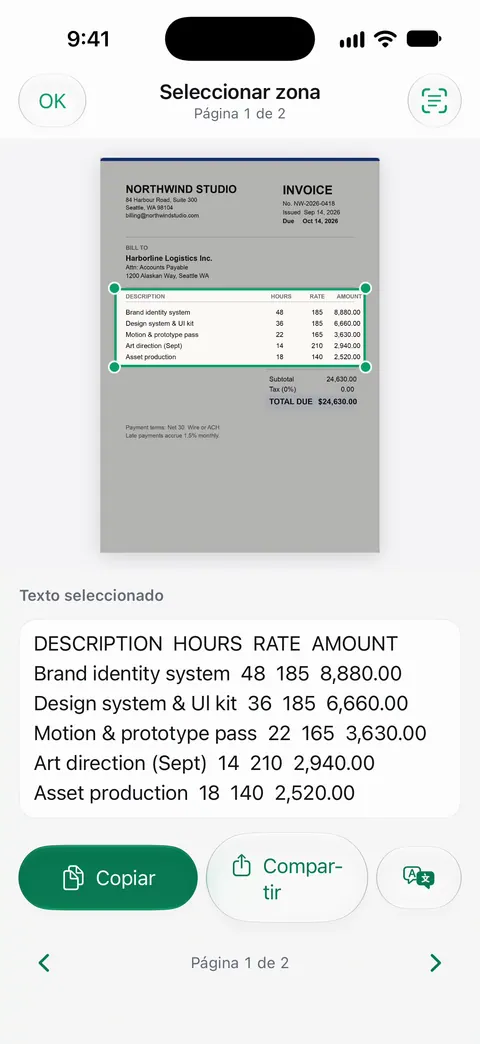
Scanner One ayuda cuando quieres el escaneo y su texto juntos. El reconocimiento de texto funciona en el dispositivo, en 29 idiomas. El reconocimiento de texto funciona en cada página para todos, con la versión gratis o con Pro. Seleccionar zona te permite dibujar un recuadro en una página y leer solo el texto de adentro, algo útil para un párrafo en una página llena.
Scanner One exporta a Word, conservando títulos, listas y tablas, y a Excel y CSV. Así, las páginas ya pasadas a texto llegan a Word con su estructura.
Los límites, sin rodeos:
- No promete leer la escritura a mano. El reconocimiento de texto funciona mejor con lo impreso, y la escritura a mano se lee mucho menos bien, así que ponle nombre y etiquetas a los escaneos manuscritos en vez de contar con su texto.
- Las cuentas gratis pueden usar las herramientas PDF y las exportaciones a Word, Excel y CSV 3 veces por semana, con un mismo cupo compartido. Ese cupo incluye la exportación a Word. Pro quita todos los límites.
- Con una cuenta gratis, las páginas que compartes, imprimes o exportas llevan una pequeña etiqueta “Escaneado con Scanner One” abajo a la derecha. Pro la quita.
Si la mayor parte de lo que escaneas es escritura a mano, la comparación de apps para escritura a mano revisa otras opciones.
Preguntas y respuestas
¿El iPhone puede leer letra cursiva?
A veces, pero no cuentes con ello. Apple no promete qué tan bien leen la escritura a mano Texto en vivo o Escanear texto, y la letra ligada es el caso más difícil. Las letras de molde claras funcionan mucho mejor.
¿Cuál es la forma más precisa de convertir escritura a mano en texto en el iPhone?
Para lo escrito en papel, Escanear texto en Notas o Texto en vivo sobre una foto nítida y bien iluminada, y luego corregir a mano. Para notas nuevas, escribir en un iPad con Apple Pencil y la herramienta Escritura a mano lo convierte en texto sobre la marcha, y es mucho más fiable que leer una página después.
¿Por qué Texto en vivo no detecta mi letra?
Puede que la letra sea muy tenue, muy pequeña o muy ligada, o que Texto en vivo esté apagado o no admita tu idioma. Revisa Configuración, General, Idioma y región, vuelve a tomar la foto más de cerca y con mejor luz, e inténtalo otra vez.
¿Puedo buscar en mis notas escritas a mano sin convertirlas?
En Notas, hasta cierto punto sí. Apple dice que la búsqueda de Notas abarca el texto escrito a mano en los idiomas compatibles y el texto de los documentos escaneados. Los resultados dependen de qué tan legible sea la letra, así que agrega también un título escrito con el teclado.
Fuentes
Lo que esta página dice sobre Scanner One se comprobó en la app el .
- Manual de uso del iPhone, Escanear texto y documentos en Notas con la cámara del iPhone — Escanear texto inserta texto desde la cámara en los idiomas compatibles; página de guía sin fecha para iOS 26 y 27, leída el 13/11/2026
- Manual de uso del iPhone, Interactuar con contenido en una foto o video en el iPhone — activar Texto en vivo, el botón de detectar texto, Copiar texto y Seleccionar todo; no está disponible en todas las regiones ni idiomas; página de guía sin fecha, leída el 13/11/2026
- Soporte técnico de Apple, Cómo copiar y traducir texto de fotos en el iPhone o iPad (artículo 120004) — Texto en vivo requiere un iPhone XS, XR o posterior; publicado el 01/05/2026
- Manual de uso del iPhone, Buscar en las notas en el iPhone — la búsqueda de Notas abarca el texto escrito con el teclado o a mano en los idiomas compatibles y el texto de los documentos escaneados; leída el 13/11/2026
- Manual de uso del iPad, Agregar dibujos y texto escrito a mano en Notas en el iPad — la herramienta Escritura a mano transcribe lo escrito con el Apple Pencil a medida que escribes; la selección inteligente pega lo escrito a mano como texto tecleado; idiomas compatibles; leída el 13/11/2026
- Scanner One en el App Store — la ficha de la propia app
Descarga Scanner One
Scanner One es gratis y con límites generosos: escanear, los PDF limpios y la búsqueda de texto nunca se detienen.

Scanner OneEscanea, firma y pregunta
Scanner One es gratis y con límites generosos: escanear, los PDF limpios y la búsqueda de texto nunca se detienen.