
Guia
Converta manuscrito em texto no iPhone
Nas Notas, abra uma nota, toque no botão de anexos, toque em Escanear Texto, aponte a câmera para a escrita, selecione o texto e toque em Inserir. Ou fotografe a página, abra-a em Fotos, toque no botão Texto ao Vivo e mantenha o toque para copiar o texto. Os dois funcionam melhor com letra de forma bem feita num idioma compatível. Leia sempre o resultado ao lado da página: é em nomes e números que os erros se escondem.

Você tem uma página escrita à mão, de uma aula, de uma reunião ou da receita de um parente, e quer o texto para editar, pesquisar ou colar num e-mail. O iPhone consegue fazer parte disso sem nenhum app extra. Só que erra mais com manuscrito do que com texto impresso, então o segredo é saber qual ferramenta usar e como conferir o resultado. Se o que você precisa é de um escaneamento bonito da própria página, veja como escanear anotações manuscritas.
Antes de começar: ajuste suas expectativas
O reconhecimento de texto foi criado para texto impresso. A letra varia de pessoa para pessoa e de linha para linha, então os resultados vão de quase perfeitos a inutilizáveis.
| Escrita | O que esperar |
|---|---|
| Letra de forma maiúscula, bem feita | Em geral boa; alguns erros por página |
| Letra de forma comum, caprichada | Aproveitável, com correções |
| Cursiva emendada | Irregular; muitas palavras perdidas ou erradas |
| Rabiscos rápidos, abreviações, setas | Quase sempre inutilizável |
| Números em uma lista ou tabela | Lidos bem, mas confira todos |
As páginas da própria Apple descrevem o suporte a manuscrito com cautela: a busca das Notas abrange “textos digitados e manuscritos (em idiomas compatíveis)”, e o Texto ao Vivo “não está disponível em todas as regiões ou idiomas”. Conte com a revisão.
Opção 1: Escanear Texto nas Notas
O Escanear Texto põe o texto reconhecido direto numa nota, a partir da câmera. Os passos da Apple:
- Abra o app Notas e abra ou crie uma nota.
- Toque no botão de anexos (o clipe) e depois em Escanear Texto.
- Posicione a câmera de modo que a escrita fique no quadro.
- Arraste ou use os pontos para selecionar o texto que você quer e toque em Inserir.
O texto entra na nota como texto digitado comum, que você pode editar. Ele funciona uma visão da câmera por vez; então, numa página inteira, faça por partes e confira cada uma antes de seguir.
Opção 2: Texto ao Vivo numa foto
O Texto ao Vivo lê o texto de qualquer foto. É útil quando você já tem uma imagem da página ou quer tirar uma com cuidado antes.
- Ative-o, se ainda não estiver: abra os Ajustes, toque em Geral, depois em Idioma e Região, e ative o Texto ao Vivo.
- Tire uma foto nítida da página: de frente, enchendo o quadro, com luz do dia.
- Abra a foto em Fotos e toque no botão do Texto ao Vivo.
- Mantenha o toque sobre o texto selecionado, use os pontos de arrasto para escolher o que você quer e toque em Copiar Texto (ou em Selecionar Tudo).
- Cole em Notas, Pages, Mail ou onde for usar.
A Apple diz que o Texto ao Vivo exige um iPhone XS, iPhone XR ou posterior. Você também pode copiar texto direto da câmera; o guia para copiar texto de uma foto trata disso e da Pré-Visualização.
Opção 3: escrever num iPad com Apple Pencil
Se o objetivo são anotações que virem texto, escrever no papel e converter depois é o caminho mais difícil. Num iPad com Apple Pencil, o app Notas converte enquanto você escreve:
- Numa nota, toque na ferramenta Escrever à mão (à esquerda da caneta).
- Escreva com o Apple Pencil. Sua letra é transformada em texto digitado enquanto você escreve.
Para o manuscrito que você já escreveu nas Notas num iPad, selecione-o com a Seleção Inteligente (toque duas vezes numa palavra, ou mantenha o toque e arraste) e você pode colá-lo como texto digitado em outra nota ou app. A Apple diz que as duas funções valem para idiomas compatíveis.
Melhore o resultado, seja qual for a opção
A maioria dos erros de reconhecimento vem da imagem, não da letra. Antes de culpar sua caligrafia:
- Ilumine por igual. Uma sombra sobre a página transforma os traços em ruído. A luz do dia, vinda de uma janela, é a melhor.
- Encha o quadro. Segure o iPhone perto o bastante para a escrita ficar grande na tela, e paralelo à página.
- Fique parado. Uma foto mole é a causa mais comum de palavras perdidas.
- Tinta escura em papel liso é lida melhor do que lápis em papel pautado ou quadriculado.
- Uma coluna de cada vez. Margens cheias de anotações e setas confundem a ordem de leitura.
Por que o reconhecimento de texto erra palavras explica em detalhe as causas e as soluções.
Confira com a página
O texto reconhecido parece seguro mesmo quando está errado. Leia-o com a página ao lado e preste atenção especial a:
- Números: 1 e 7, 5 e S, 0 e O, e vírgulas decimais.
- Nomes de pessoas e lugares, que nenhum dicionário corrige.
- Palavras curtas que mudam o sentido: “não”, “sem”, “em”.
- Quebras de linha e listas, que podem se juntar.
Para o que importa, como as quantidades de uma receita, um número de telefone ou uma dose de remédio, confira duas vezes.
Onde o Scanner One ajuda, e onde não
Para poucas linhas, o Escanear Texto ou o Texto ao Vivo bastam, e já estão no seu iPhone.
O Scanner One ajuda quando você quer o escaneamento e o texto juntos. O reconhecimento de texto acontece no próprio aparelho, em 29 idiomas. O reconhecimento de texto funciona em todas as páginas para todos, no Grátis ou no Pro. Selecionar Área permite desenhar uma caixa numa página e ler só o texto dentro dela, o que é útil para um parágrafo numa página cheia.
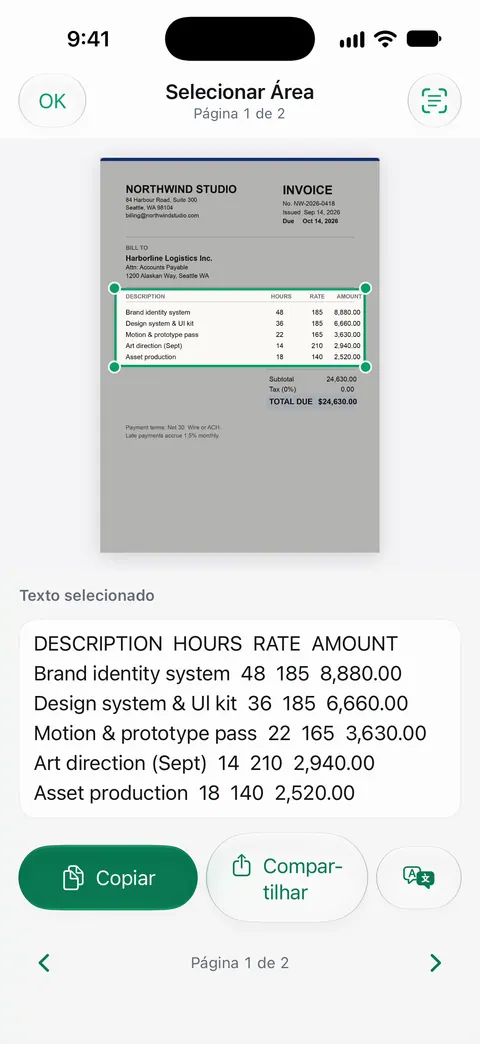
O Scanner One exporta para Word, mantendo títulos, listas e tabelas, e para Excel e CSV. Assim, as páginas digitadas vão para o Word com a estrutura.
Os limites, sem rodeios:
- Ele não promete ler manuscrito. O reconhecimento de texto funciona melhor com texto impresso, e o manuscrito é lido com muito menos confiabilidade; então dê nome e etiquetas aos escaneamentos manuscritos em vez de contar com o texto deles.
- Contas grátis podem usar as ferramentas de PDF e as exportações para Word, Excel e CSV 3 vezes por semana, em um limite compartilhado. Esse limite cobre a exportação para Word. O Pro remove todos os limites.
- Em uma conta grátis, as páginas que você compartilha, imprime ou exporta levam uma pequena etiqueta “Digitalizado com o Scanner One” no canto inferior direito. O Pro a remove.
Se manuscrito é a maior parte do que você escaneia, a comparação de apps para manuscrito analisa outras opções.
Perguntas e respostas
O iPhone consegue ler letra cursiva?
Às vezes, mas não conte com isso. A Apple não promete o quanto o Texto ao Vivo ou o Escanear Texto leem de manuscrito, e a letra emendada é o caso mais difícil. Letras de forma bem feitas dão resultados bem melhores.
Qual é a forma mais precisa de transformar manuscrito em texto no iPhone?
Para escrita no papel, Escanear Texto nas Notas ou Texto ao Vivo numa foto nítida e bem iluminada, e depois corrija à mão. Para anotações novas, escrever num iPad com Apple Pencil e a ferramenta Escrever à mão converte em texto à medida que você escreve, o que é bem mais confiável do que ler uma página depois.
Por que o Texto ao Vivo não detecta minha letra?
A escrita pode estar fraca, pequena ou emendada demais, ou o Texto ao Vivo pode estar desativado ou não ser compatível com o seu idioma. Veja em Ajustes, Geral, Idioma e Região, tire a foto de novo, mais de perto e com melhor luz, e tente outra vez.
Posso pesquisar minhas anotações manuscritas sem convertê-las?
Nas Notas, sim, até certo ponto. A Apple diz que a busca das Notas abrange texto manuscrito em idiomas compatíveis e texto em documentos escaneados. O resultado depende de quão legível é a letra, então acrescente também um título digitado.
Fontes
O que esta página diz sobre o Scanner One foi conferido no app em .
- Escaneie texto e documentos no app Notas com a câmera do iPhone — Escanear Texto insere o texto da câmera nos idiomas compatíveis; página de guia sem data, para o iOS 26 e 27, lida em 2026-11-13
- Interaja com o conteúdo de uma foto ou vídeo no iPhone — ativar o Texto ao Vivo, o botão do Texto ao Vivo, Copiar Texto e Selecionar Tudo; não disponível em todas as regiões ou idiomas; página de guia sem data, lida em 2026-11-13
- Copiar e traduzir texto de fotos no iPhone ou iPad — o Texto ao Vivo exige iPhone XS, XR ou posterior; publicada em 2026-05-01
- Busque em notas no iPhone — a busca das Notas abrange texto digitado e manuscrito em idiomas compatíveis e texto em documentos escaneados; lida em 2026-11-13
- Adicione desenhos e texto escrito à mão no app Notas do iPad — a ferramenta Escrever à mão transcreve o manuscrito conforme você escreve com o Apple Pencil; a Seleção Inteligente cola o manuscrito como texto digitado; idiomas compatíveis; lida em 2026-11-13
- Scanner One na App Store — a ficha do próprio app: reconhecimento de texto no aparelho e exportação para Word
Baixe o Scanner One
O Scanner One é grátis, com limites generosos: escanear, gerar PDFs limpos e buscar no texto nunca param.

Scanner OneEscaneie, assine e pergunte
O Scanner One é grátis, com limites generosos: escanear, gerar PDFs limpos e buscar no texto nunca param.