
Guide
Convertir une écriture manuscrite en texte sur iPhone
Dans Notes, ouvrez une note, touchez le bouton Joindre, touchez Scanner du texte, pointez la caméra vers l’écriture, sélectionnez-la et touchez Insérer. Ou photographiez la page, ouvrez-la dans Photos, touchez le bouton Texte en direct, puis maintenez le doigt sur le texte pour le copier. Les deux méthodes marchent mieux avec une écriture soignée, en lettres bâton, dans une langue prise en charge. Relisez toujours le résultat en regard de la page : c’est dans les noms et les chiffres que les erreurs se cachent.

Vous avez une page d’écriture manuscrite, issue d’un cours, d’une réunion ou de la recette d’un proche, et vous la voulez sous forme de texte à modifier, à rechercher ou à coller dans un e-mail. Un iPhone peut en faire une partie sans app supplémentaire. Il se trompe aussi plus souvent avec l’écriture manuscrite qu’avec l’imprimé : l’astuce est donc de savoir quel outil utiliser et comment vérifier le résultat. Si vous voulez surtout un beau scan de la page elle-même, lisez plutôt scanner des notes manuscrites.
Avant de commencer : ayez des attentes réalistes
La reconnaissance du texte a été conçue pour l’imprimé. L’écriture manuscrite varie d’une personne à l’autre et d’une ligne à l’autre : les résultats vont de presque parfaits à inutilisables.
| Écriture | À quoi s’attendre |
|---|---|
| Majuscules ou lettres bâton soignées | Souvent bon ; quelques erreurs par page |
| Écriture courante bien nette, en lettres détachées | Utilisable, avec des corrections |
| Cursive liée | Inégal ; beaucoup de mots manqués ou faux |
| Gribouillis rapides, abréviations, flèches | Presque inutilisable |
| Chiffres dans une liste ou un tableau | Bien lus, mais vérifiez-les tous |
Les pages d’Apple décrivent avec prudence la prise en charge de l’écriture manuscrite : la recherche dans Notes couvre le « texte saisi ou manuscrit (dans les langues prises en charge) », et Texte en direct « n’est pas disponible dans toutes les régions ni toutes les langues ». Prévoyez de relire.
Option 1 : Scanner du texte dans Notes
Scanner du texte place le texte reconnu directement dans une note, depuis la caméra. Les étapes d’Apple :
- Ouvrez Notes et ouvrez ou créez une note.
- Touchez le bouton Joindre (le trombone), puis touchez Scanner du texte.
- Placez l’appareil pour que l’écriture soit dans le cadre.
- Faites glisser ou utilisez les points des poignées pour sélectionner le texte voulu, puis touchez Insérer.
Le texte arrive dans la note comme du texte tapé ordinaire que vous pouvez modifier. L’outil travaille une vue de la caméra à la fois : pour une page entière, procédez par parties et vérifiez chacune avant de passer à la suivante.
Option 2 : Texte en direct sur une photo
Texte en direct lit le texte de n’importe quelle photo. C’est pratique quand vous avez déjà une image de la page, ou quand vous voulez d’abord la prendre avec soin.
- Activez-le si ce n’est pas fait : ouvrez Réglages, touchez Général, puis Langue et région, et activez Texte en direct.
- Prenez une photo nette de la page : de face, remplissant le cadre, à la lumière du jour.
- Ouvrez la photo dans Photos et touchez le bouton Texte en direct.
- Maintenez le doigt sur le texte sélectionné, utilisez les points des poignées pour choisir ce que vous voulez, puis touchez Copier du texte (ou Tout sélectionner).
- Collez-le dans Notes, Pages, Mail ou là où il doit aller.
Apple indique que Texte en direct demande un iPhone XS, un iPhone XR ou un modèle ultérieur. Vous pouvez aussi copier du texte directement depuis la caméra ; le guide pour copier du texte depuis une photo l’explique, ainsi qu’Aperçu.
Option 3 : écrire sur un iPad avec l’Apple Pencil
Si le but est d’obtenir des notes qui deviennent du texte, écrire sur papier puis convertir plus tard est le chemin le plus dur. Sur un iPad avec l’Apple Pencil, Notes convertit au fur et à mesure :
- Dans une note, touchez l’outil Griffonner (à gauche du stylo).
- Écrivez avec l’Apple Pencil. Votre écriture est transformée en texte tapé pendant que vous écrivez.
Pour une écriture déjà faite dans Notes sur un iPad, sélectionnez-la avec la sélection intelligente (touchez deux fois un mot, ou maintenez le doigt et faites glisser) et vous pouvez la coller en texte tapé dans une autre note ou app. Apple indique que les deux fonctionnent dans les langues prises en charge.
Améliorer le résultat, quel que soit l’outil
La plupart des erreurs de reconnaissance viennent de l’image, pas de l’écriture. Avant d’accuser votre écriture :
- Éclairez régulièrement. Une ombre sur la page transforme les traits en bruit. La lumière du jour d’une fenêtre est la meilleure.
- Remplissez le cadre. Tenez l’iPhone assez près pour que l’écriture soit grande à l’écran, et parallèle à la page.
- Ne bougez pas. Une photo floue est la cause la plus courante de mots manqués.
- Encre foncée sur papier uni se lit mieux que du crayon sur papier ligné ou quadrillé.
- Une colonne à la fois. Des marges pleines de notes et de flèches brouillent l’ordre de lecture.
Pourquoi la reconnaissance du texte se trompe de mots explique en détail les causes et les remèdes.
Vérifiez le texte par rapport à la page
Le texte reconnu a l’air sûr de lui, même quand il est faux. Lisez-le avec la page à côté de vous, et faites particulièrement attention à :
- Les chiffres : 1 et 7, 5 et S, 0 et O, et les virgules décimales.
- Les noms et les lieux, qu’aucun dictionnaire ne peut corriger.
- Les mots courts qui changent le sens : « pas », « non », « sur ».
- Les sauts de ligne et les listes, qui peuvent se fondre.
Pour tout ce qui compte, comme les quantités d’une recette, un numéro de téléphone ou une dose, vérifiez deux fois.
Ce que Scanner One fait, et ne fait pas
Pour quelques lignes, Scanner du texte ou Texte en direct suffit, et c’est déjà sur votre iPhone.
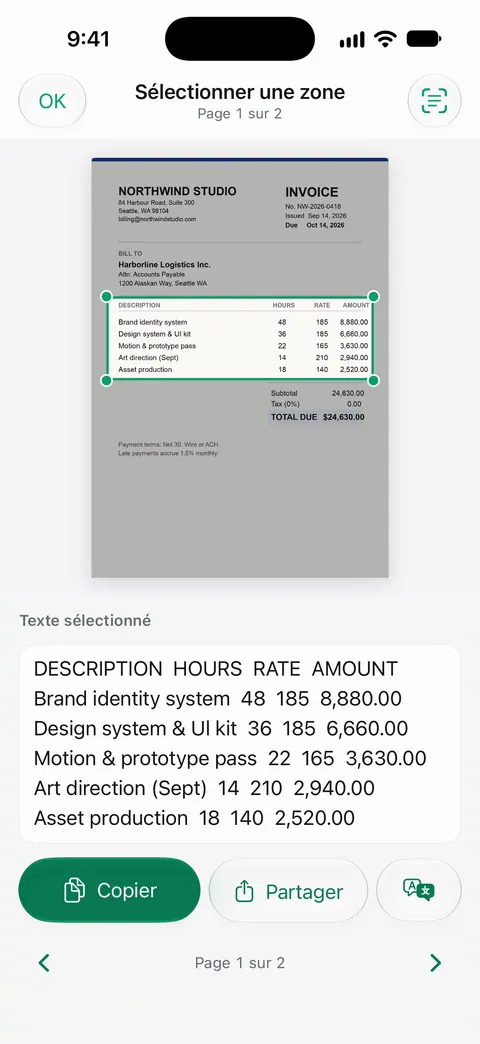
Scanner One aide quand vous voulez le scan et son texte ensemble. La reconnaissance du texte se fait sur l’appareil, en 29 langues. La reconnaissance du texte fonctionne sur chaque page pour tout le monde, en version gratuite comme en Pro. Sélectionner une zone vous permet de tracer un cadre sur une page et de ne lire que le texte qu’il contient, utile pour un seul paragraphe sur une page chargée.
Scanner One exporte vers Word en gardant les titres, les listes et les tableaux, ainsi que vers Excel et CSV. Des pages tapées partent donc vers Word avec leur structure.
Les limites, simplement :
- Il ne promet pas de lire l’écriture manuscrite. La reconnaissance du texte marche mieux sur l’imprimé, et l’écriture manuscrite est lue bien moins sûrement : nommez et étiquetez donc vos scans manuscrits plutôt que de compter sur leur texte.
- En version gratuite, vous pouvez utiliser les outils PDF et les exports Word, Excel et CSV 3 fois par semaine, sur un quota commun. Ce quota couvre l’export Word. Pro supprime toutes les limites.
- En version gratuite, les pages que vous partagez, imprimez ou exportez portent une petite mention « Numérisé avec Scanner One » en bas à droite. Pro la supprime.
Si l’écriture manuscrite est l’essentiel de ce que vous scannez, la comparaison des apps pour l’écriture manuscrite examine d’autres options.
Questions et réponses
L’iPhone sait-il lire l’écriture cursive ?
Parfois, mais n’y comptez pas. Apple ne promet rien sur la qualité de lecture de l’écriture manuscrite par Texte en direct ou Scanner du texte, et l’écriture liée est le cas le plus difficile. Les lettres bâton soignées donnent de bien meilleurs résultats.
Quelle est la façon la plus précise de transformer une écriture manuscrite en texte sur iPhone ?
Pour de l’écriture sur papier, Scanner du texte dans Notes ou Texte en direct sur une photo nette et bien éclairée, puis corrigez à la main. Pour de nouvelles notes, écrire sur un iPad avec l’Apple Pencil et l’outil Griffonner les transforme en texte au fur et à mesure, ce qui est bien plus fiable que de lire une page plus tard.
Pourquoi Texte en direct ne détecte-t-il pas mon écriture ?
L’écriture est peut-être trop pâle, trop petite ou trop liée, ou Texte en direct est désactivé ou ne prend pas votre langue en charge. Vérifiez Réglages, Général, Langue et région, reprenez la photo de plus près et avec une meilleure lumière, puis réessayez.
Puis-je faire des recherches dans mes notes manuscrites sans les convertir ?
Dans Notes, oui, dans une certaine mesure. Apple indique que la recherche dans Notes couvre le texte manuscrit dans les langues prises en charge et le texte des documents scannés. Les résultats dépendent de la lisibilité de l’écriture : ajoutez aussi un titre tapé.
Sources
Ce que cette page dit de Scanner One a été vérifié dans l’app le .
- Scanner du texte et des documents dans Notes à l’aide de la caméra de l’iPhone — Scanner du texte insère le texte vu par la caméra, dans les langues prises en charge ; page de guide sans date pour iOS 26 et 27, lue le 2026-11-13
- Interagir avec du contenu dans une photo ou une vidéo sur l’iPhone — activer Texte en direct, le bouton Texte en direct, Copier du texte et Tout sélectionner ; pas disponible dans toutes les régions ni toutes les langues ; page de guide sans date, lue le 2026-11-13
- Copier et traduire du texte à partir de photos sur votre iPhone ou votre iPad — Texte en direct demande un iPhone XS, XR ou ultérieur ; publié le 2026-05-06
- Effectuer des recherches dans des notes sur l’iPhone — la recherche dans Notes couvre le texte saisi et manuscrit dans les langues prises en charge, et le texte des documents scannés ; lu le 2026-11-13
- Ajouter des dessins et de l’écriture dans Notes sur l’iPad — l’outil Griffonner transcrit l’écriture au fil de l’Apple Pencil ; la sélection intelligente colle l’écriture manuscrite sous forme de texte tapé ; langues prises en charge ; lu le 2026-11-13
- Scanner One dans l’App Store — la fiche de l’app : reconnaissance du texte sur l’appareil et export Word
Obtenir Scanner One
Scanner One est gratuit, avec des limites généreuses : le scan, les PDF nets et la recherche dans le texte ne s’arrêtent jamais.

Scanner OneScan, signature et réponses IA
Scanner One est gratuit, avec des limites généreuses : le scan, les PDF nets et la recherche dans le texte ne s’arrêtent jamais.