
Ratgeber
Text aus einem Foto oder Scan auf dem iPhone kopieren
Öffne das Foto in Fotos, tippe auf das Live-Text-Symbol, halte den Finger auf den Text und ziehe die Aktivpunkte, oder tippe auf „Alles auswählen“. Tippe auf „Text kopieren“ und setze den Text in Notizen, Mail oder Nachrichten ein. Dasselbe geht in der Kamera-App vor der Aufnahme und in Vorschau bei Bildern. Siehst du das Symbol nicht, aktiviere Live-Text unter Einstellungen > Allgemein > Sprache & Region. Für ein paar Zeilen reicht dieser eingebaute Weg völlig.

Text aus einem Foto mit Live-Text kopieren
Live-Text ist der in iOS eingebaute Textleser. Er funktioniert bei Fotos, Screenshots, angehaltenen Videos und Bildern, die du im Internet findest. Das sind die Schritte aus Apples iPhone-Benutzerhandbuch für iOS 27.
- Öffne das Foto in der App Fotos.
- Tippe auf das Live-Text-Symbol.
- Halte den Finger auf den gewünschten Text und ziehe die Aktivpunkte darüber. Um alles zu nehmen, was das iPhone gefunden hat, tippe auf Alles auswählen.
- Tippe auf Text kopieren.
- Öffne Notizen, Mail, Nachrichten oder eine andere App mit Textfeld, halte den Finger auf die Stelle, an die der Text soll, und tippe auf Einsetzen.
- Tippe erneut auf das Live-Text-Symbol, um zum Foto zurückzukehren.
Dasselbe Menü hat Nachschlagen, Übersetzen, Im Web suchen und Teilen. Zeigt das Foto eine Telefonnummer, eine Webadresse oder einen Preis in einer anderen Währung, erscheint unten auf dem Bildschirm eine Schnellaktion: Tippe darauf, um anzurufen, die Seite zu öffnen oder den Betrag umzurechnen.
Live-Text zuerst aktivieren
Gibt es auf einem Foto voller Text kein Live-Text-Symbol, ist Live-Text vielleicht ausgeschaltet. Apples Schritte:
- Öffne Einstellungen.
- Tippe auf Allgemein, dann auf Sprache & Region.
- Aktiviere Live-Text.
Text direkt aus der Kamera kopieren
Du musst nicht erst ein Bild aufnehmen. Richte die Kamera auf eine Seite und kopiere die Wörter, die du brauchst.
- Öffne Kamera und halte die Seite ins Bild.
- Sobald ein gelber Rahmen um den Text erscheint, tippe auf das Live-Text-Symbol.
- Halte den Finger auf den Text, ziehe die Aktivpunkte und tippe auf Kopieren. Alles auswählen nimmt alles im Bild.
- Tippe erneut auf das Live-Text-Symbol, um zur Kamera zurückzukehren.
Das ist praktisch für eine Seriennummer auf der Rückseite eines Routers, ein WLAN-Passwort auf einer Karte oder eine Referenznummer auf einem Brief. Erscheint der gelbe Rahmen nie, prüfe unter Einstellungen > Kamera, ob Erkannten Text anzeigen aktiviert ist.
Text direkt in eine Notiz einfügen
Notizen kann das Kopieren und Einsetzen für dich übernehmen. Tippe in einer Notiz auf die Anhang-Taste, dann auf Text scannen. Halte die Seite ins Kamerabild, wähle den Text mit den Aktivpunkten aus und tippe auf Einfügen. Die Wörter landen als bearbeitbarer Text in der Notiz.
Text aus einem Screenshot oder einem Bild in Vorschau kopieren
Ein Screenshot ist ein Foto, also funktionieren die Schritte für Fotos oben. Bilder, die du in der Dateien-App hast, öffnen sich in Vorschau (oder in der Übersicht), die ebenfalls Text liest:
- Öffne das Bild in Vorschau.
- Wähle den Text aus. Halte den Finger auf ein Wort und ziehe dann die Aktivpunkte.
- Tippe auf Kopieren. Vorschau bietet für die Auswahl auch Nachschlagen und Übersetzen an, und Anrufen, Nachricht oder Zu Kontakten hinzufügen, wenn der Text eine Telefonnummer oder Adresse ist.
Ein aus einem Scan erstelltes PDF ist ein anderer Fall: Es besteht aus Bildern von Seiten, und ob du seinen Text markieren kannst, hängt davon ab, ob die Texterkennung darauf gelaufen ist. Der Ratgeber zum Kopieren des gesamten Textes aus einem PDF behandelt das, und der Ratgeber zum Durchsuchbarmachen eines gescannten PDFs ergänzt die fehlende Textebene.
Wenn Live-Text den Text nicht lesen kann
Die meisten Fehlschläge kommen vom Foto oder von der Sprache, nicht vom iPhone.
- Die Sprache wird nicht unterstützt. Apple sagt, dass Live-Text nicht in allen Regionen oder Sprachen verfügbar ist. Die Liste, die wir am 13. November 2026 gelesen haben, umfasst Englisch, Chinesisch, Japanisch, Koreanisch, Thai, Russisch, Ukrainisch, Vietnamesisch und die meisten europäischen Sprachen. Arabisch und Hebräisch stehen nicht darauf. Der Ratgeber zur Texterkennung in anderen Sprachen kennt Umwege.
- Das Foto ist unscharf oder dunkel. Mach es bei Tageslicht oder unter einer Lampe neu, halte das Handy parallel zur Seite und tippe zum Fokussieren. Kleine Schrift braucht das Handy näher dran, nicht gezoomt.
- Die Seite ist gewölbt oder geknickt. Text am Buchrücken oder an einer Falte wird schlecht gelesen. Glätte die Seite mit einer Hand oder scanne sie mit einem Dokumentenscanner, der Seiten begradigt.
- Es ist Handschrift. Ordentliche Druckschrift wird oft gelesen. Verbundene Schrift, Bleistift und blasse Tinte oft nicht. Der Ratgeber zum Scannen handgeschriebener Notizen hat Tipps.
- Der Hintergrund ist unruhig. Text über einem Foto, einem Muster oder einem Wasserzeichen verwirrt jeden Leser. Schneide auf die Wörter zu, die du brauchst.
Lies immer, was du eingefügt hast, bevor du es verwendest. Textleser vertauschen ähnliche Zeichen: 0 und O, 1 und l, 5 und S. Bei einer Telefonnummer, Kontonummer oder einem Betrag prüfe jede Ziffer am Foto.
Wo Scanner One hilft und wo nicht
Für eine Zeile oder einen Absatz hin und wieder ist Live-Text gratis, schnell und schon auf deinem iPhone. Nimm es.
Scanner One hilft, wenn der Text auf Papier steht, das du behalten willst, oder über viele Seiten verteilt ist. Richte die Kamera auf ein beliebiges Blatt Papier. Scanner One findet die Ränder, begradigt die Seite, bereinigt sie und sichert ein echtes PDF. Die Texterkennung läuft auf dem Gerät, in 29 Sprachen. Die Texterkennung läuft auf jeder Seite, für alle, ob gratis oder Pro. Ein gescannter Brief ist also schon Text, den du kopieren und durchsuchen kannst, und Scanner One erstellt durchsuchbare PDFs.
Brauchst du nur einen Teil einer Seite, liest das Werkzeug „Bereich auswählen“ nur das Feld, das du ziehst.
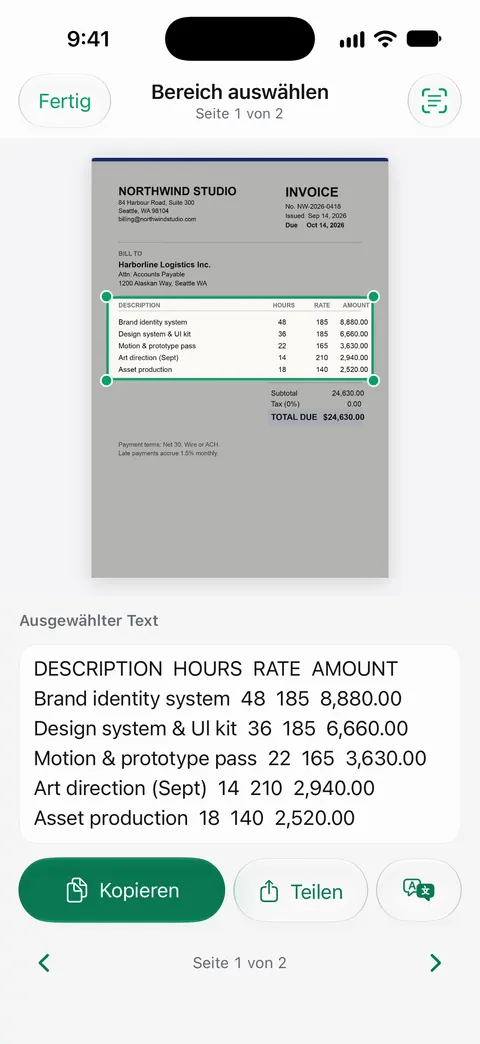
Um den ganzen Text mitzunehmen, sichert „Teilen und exportieren“ ein Dokument in anderen Formaten: Teilen und exportieren sichert ein Dokument als PDF, Word, Excel, PowerPoint, JPG, PNG, langes Bild, reinen Text, Markdown, RTF-Text, Webseite oder CSV. Die PDF-Werkzeuge fügen zusammen, teilen auf, komprimieren, schützen mit Passwort, fügen Seitenzahlen und Wasserzeichen hinzu und extrahieren Text. Die Textlayout-Ansicht zeigt einen Scan, gelesen als Titel, Absätze und Tabelle.
Die Grenzen, ehrlich gesagt:
- Gratis kannst du die PDF-Werkzeuge und den Export nach Word, Excel und CSV 3-mal pro Woche nutzen, aus einem gemeinsamen Kontingent. Pro entfernt alle Limits.
- In der Gratisversion tragen Seiten, die du teilst, druckst oder exportierst, unten rechts einen kleinen Hinweis „Gescannt mit Scanner One“. Pro entfernt ihn.
- Handschrift und verblasster Druck sind für jeden Textleser schwer, auch für diesen. Prüfe Namen und Zahlen, bevor du dich darauf verlässt.
Die Seite zur Suche zeigt, wie der auf jeder Seite gefundene Text über alle deine Dokumente hinweg genutzt wird.
Fragen und Antworten
Warum sehe ich auf meinem Foto das Live-Text-Symbol nicht?
Live-Text ist vielleicht aus, oder das Foto enthält keinen Text, den das iPhone lesen kann. Aktiviere es unter Einstellungen > Allgemein > Sprache & Region. Apple weist außerdem darauf hin, dass Live-Text nicht in allen Regionen oder Sprachen verfügbar ist, eine Seite in einer nicht unterstützten Sprache zeigt also kein Symbol.
Kann ich Handschrift aus einem Foto kopieren?
Manchmal. Ordentliche, dunkle Handschrift wird oft erkannt, aber verbundene oder blasse Schrift wird schlecht oder gar nicht gelesen. Vergleiche das Eingefügte mit dem Foto, bevor du dich darauf verlässt.
Wie kopiere ich den Text einer ganzen Seite, nicht nur einer Zeile?
Tippe auf das Live-Text-Symbol, halte den Finger auf den Text und tippe auf „Alles auswählen“. Alles, was das iPhone im Bild gefunden hat, ist dann markiert, und du kannst auf „Text kopieren“ tippen.
Ist Live-Text gratis?
Ja. Es ist Teil von iOS, in Fotos, Kamera, Safari, Übersicht und anderen Apps. Nichts zu installieren und nichts zu bezahlen.
Liest Scanner One den Text auf jeder Seite?
Die Texterkennung läuft auf jeder Seite, für alle, ob gratis oder Pro. Die Texterkennung läuft auf dem Gerät, in 29 Sprachen.
Quellen
Was diese Seite über Scanner One sagt, wurde am in der App geprüft.
- iPhone-Benutzerhandbuch: Mit Inhalten in einem Foto oder Video auf dem iPhone interagieren — Live-Text aktivieren, die Live-Text-Taste, „Text kopieren“, „Alles auswählen“, „Übersetzen“ und Schnellaktionen in Fotos; Handbuch für iOS 27, ohne Datum, gelesen am 13.11.2026
- iPhone-Benutzerhandbuch: Live-Text mit der iPhone-Kamera verwenden — Live-Text in der Kamera-App, der gelbe Rahmen und die Einstellung „Erkannten Text anzeigen“; Handbuch für iOS 27, ohne Datum, gelesen am 13.11.2026
- iPhone-Benutzerhandbuch: Mit Text innerhalb eines Bildes in der App „Vorschau“ auf dem iPhone interagieren — Text in einem Bild in Vorschau kopieren und übersetzen; Handbuch für iOS 27, ohne Datum, gelesen am 13.11.2026
- iPhone-Benutzerhandbuch: Text und Dokumente mit der iPhone-Kamera in der App „Notizen“ scannen — „Text scannen“, das Text aus der Kamera direkt in eine Notiz einfügt; Handbuch für iOS 27, ohne Datum, gelesen am 13.11.2026
- Apple, iOS and iPadOS Feature Availability — die Sprachen, die Apple für Live-Text nennt; gelesen am 13.11.2026
- Scanner One im App Store — die eigene Seite der App im App Store: Texterkennung, durchsuchbare PDFs und Exporte
Scanner One laden
Scanner One ist kostenlos, mit großzügigen Limits: Scannen, saubere PDFs und die Textsuche sind nie begrenzt.

Scanner OneScannen, signieren & KI fragen
Scanner One ist kostenlos, mit großzügigen Limits: Scannen, saubere PDFs und die Textsuche sind nie begrenzt.