
ガイド
iPhoneで手書きをテキストに変換する
「メモ」でメモを開き、「添付ファイル」ボタンをタップして「テキストをスキャン」をタップし、カメラを文字に向けて選択し、「挿入」をタップします。または、ページを写真に撮り、「写真」で開いて「テキストを検出」ボタンをタップし、タッチして押さえたままテキストをコピーします。どちらも、対応言語の、きれいな楷書の手書きでいちばんうまくいきます。結果は必ずページと見比べてください。間違いは名前と数字に隠れがちです。

講義や会議、親戚のレシピなど、手書きのページがあって、編集したり検索したり、メールに貼り付けたりできるテキストにしたい。iPhoneなら、追加のアプリなしでもある程度はできます。ただし、手書きは活字より間違いが多いので、どの道具を使うか、結果をどう確かめるかが大事です。ページそのものをきれいにスキャンしたいなら、代わりに手書きのメモをスキャンする方法をご覧ください。
始める前に:期待しすぎない
テキスト認識は、活字のために作られています。手書きは人によっても行によっても違うので、結果はほぼ完璧からまったく使えないものまで幅があります。
| 文字 | 期待できること |
|---|---|
| きれいな楷書や大文字のブロック体 | たいてい良好。1ページに数か所の間違い |
| 整った普段の文字 | 直せば使える |
| 続け字、筆記体 | むらがある。読めない単語や間違いが多い |
| 走り書き、略語、矢印 | ほとんど使えない |
| リストや表の数字 | よく読めるが、すべて確認する |
Apple自身のページも、手書きへの対応を慎重に説明しています。メモの検索は「入力した文字と手書きの文字(対応言語)」が対象で、テキスト認識表示は「地域や言語によっては利用できません」。校正する前提で進めましょう。
方法1:「メモ」の「テキストをスキャン」
「テキストをスキャン」は、カメラで認識したテキストをそのままメモに入れます。Appleの手順です。
- メモを開き、メモを開くか新規作成します。
- 添付ファイルボタン(クリップのマーク)をタップし、テキストをスキャンをタップします。
- 文字がフレームに入るようにカメラを向けます。
- ドラッグするかグラブポイントを使って、入れたいテキストを選択し、挿入をタップします。
テキストは、編集できる通常のテキストとしてメモに入ります。カメラに映る範囲ごとの操作なので、1ページ全体なら部分に分け、次に進む前にそれぞれ確認しましょう。
方法2:写真に対するテキスト認識表示
テキスト認識表示は、どんな写真の文字も読み取ります。すでにページの写真がある場合や、先に丁寧に撮りたい場合に便利です。
- まだなら、オンにします。設定を開き、一般、言語と地域の順にタップして、テキスト認識表示をオンにします。
- ページの写真を鮮明に撮ります。正面から、フレームいっぱいに、自然光で。
- 写真で写真を開き、テキストを検出ボタンをタップします。
- 選択されたテキストをタッチして押さえたままにし、グラブポイントで必要な範囲を選んで、テキストをコピーをタップします(またはすべてを選択)。
- 「メモ」「Pages」「メール」など、貼り付けたいところにペーストします。
Appleによると、テキスト認識表示にはiPhone XS、iPhone XR以降が必要です。カメラから直接テキストをコピーすることもできます。それと「プレビュー」については、写真からテキストをコピーする方法で紹介しています。
方法3:iPadでApple Pencilを使って書く
最初からテキストにしたいメモなら、紙に書いてあとで変換するのは遠回りです。Apple Pencilを使うiPadなら、「メモ」が書きながら変換します。
- メモで、スクリブルツール(ペンの左側)をタップします。
- Apple Pencilで書きます。手書きの文字が、書くそばから入力したテキストに変わります。
iPadの「メモ」にすでに手書きしたものは、スマート選択(単語をダブルタップするか、タッチして押さえたままドラッグ)で選択すると、入力したテキストとして別のメモやAppにペーストできます。どちらも対応言語で使えるとAppleは述べています。
どの方法でも、結果を良くするには
認識の間違いの多くは、文字ではなく画像が原因です。自分の字のせいにする前に、次を試してください。
- 均一に照らします。 ページに影がかかると、筆跡がノイズになります。窓からの自然光がいちばんです。
- フレームいっぱいに撮ります。 文字が画面で大きく見えるようにiPhoneを近づけ、ページと平行に構えます。
- 動かさないでください。 ぼやけた写真は、単語が読み取れない最大の原因です。
- 無地の紙に濃いインクのほうが、罫線や方眼のある紙の鉛筆より読み取りやすくなります。
- 1列ずつ。 余白にメモや矢印がびっしりあると、読む順番が混乱します。
テキスト認識が単語を間違える理由では、原因と対処法を詳しく説明しています。
ページと見比べて確認する
認識されたテキストは、間違っていても自信ありげに見えます。ページを横に置いて読み、特に次の点に注意してください。
- **数字:**1と7、5とS、0とO、小数点。
- **名前と地名:**辞書では直せません。
- 意味を変える短い言葉:「ない」「は」「に」など。
- **改行とリスト:**1つにつながってしまうことがあります。
レシピの分量、電話番号、薬の量など、大事なものは2回確認してください。
Scanner Oneが役立つこと、役立たないこと
数行なら、「テキストをスキャン」かテキスト認識表示で十分で、すでにiPhoneに入っています。
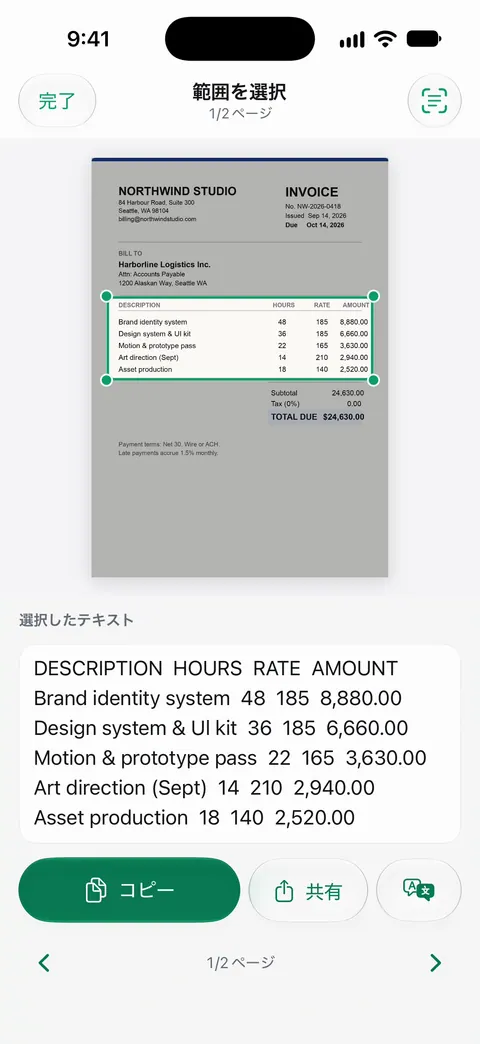
Scanner Oneが役立つのは、スキャンとそのテキストを一緒に持ちたいときです。文字認識はデバイス上で行われ、29言語に対応しています。文字認識は、無料版でもProでも、すべてのページで行われます。「範囲を選択」では、ページ上に枠を描いて、その中のテキストだけを読み取れます。ごちゃごちゃしたページの1段落だけが必要なときに便利です。
Scanner Oneは、見出し、リスト、表を保ったままWordに書き出せるほか、ExcelやCSVにも書き出せます。入力したテキストのページは、構造を保ったままWordに送れます。
限界は、はっきり言っておきます。
- 手書きを読めるとは約束していません。テキスト認識は活字でいちばんうまくいき、手書きの読み取りははるかに不安定です。手書きのスキャンは、テキストをあてにせず、名前とタグで整理してください。
- 無料版では、PDFツールとWord、Excel、CSVへの書き出しを、共通の枠で週に3回まで使えます。この枠にはWord書き出しも含まれます。Proにすると、すべての制限がなくなります。
- 無料版では、共有、印刷、書き出しをしたページの右下に「Scanner Oneでスキャン」という小さなラベルが入ります。Proにするとこのラベルはなくなります。
手書きのスキャンが中心なら、手書き向けアプリの比較でほかの選択肢を見てみてください。
よくある質問
iPhoneは筆記体の手書きを読めますか?
読めることもありますが、あてにしないでください。Appleは、テキスト認識表示や「テキストをスキャン」が手書きをどれくらい読めるかを保証していません。続け字は最も難しいケースです。はっきりした楷書の文字のほうがずっとうまくいきます。
iPhoneで手書きをテキストにする、いちばん正確な方法は?
紙に書いたものなら、鮮明で明るい写真に対して「メモ」の「テキストをスキャン」かテキスト認識表示を使い、そのあと手で直します。これから書くメモなら、iPadでApple Pencilとスクリブルツールを使うと書きながらテキストになるので、あとでページを読み取るよりずっと確実です。
テキスト認識表示が手書きを検出しないのはなぜですか?
文字が薄い、小さい、続けすぎているか、テキスト認識表示がオフか、言語に対応していない可能性があります。「設定」>「一般」>「言語と地域」を確認し、明るい場所でもっと近づいて撮り直してみてください。
手書きのメモは、変換しなくても検索できますか?
「メモ」なら、ある程度できます。Appleによると、メモの検索は対応言語の手書き文字とスキャンした書類内のテキストが対象です。結果は文字の読みやすさに左右されるので、入力したタイトルも付けておきましょう。
出典
このページに書かれたScanner Oneに関する内容は、にAppで確認したものです。
- 「メモ」でiPhoneのカメラを使ってテキストや書類をスキャンする — 「テキストをスキャン」で、対応言語のカメラのテキストを挿入できる。iOS 26と27向けの日付のないガイドページ、2026-11-13確認
- iPhoneで写真またはビデオに含まれる情報を利用する — テキスト認識表示をオンにする方法、「テキストを検出」ボタン、「テキストをコピー」と「すべてを選択」。地域や言語によっては利用できない。日付のないガイドページ、2026-11-13確認
- iPhoneやiPadで写真の中のテキストをコピーおよび翻訳する — テキスト認識表示にはiPhone XS、XR以降が必要。2026-05-01公開
- iPhoneでメモを検索する — メモの検索は、対応言語の入力した文字と手書きの文字、スキャンした書類内のテキストが対象。2026-11-13確認
- iPadの「メモ」に描画と手書きを追加する — スクリブルツールはApple Pencilで書く手書きを書き込みながらテキストに書き写す。スマート選択は手書きを入力したテキストとしてペーストできる。対応言語。2026-11-13確認
- Scanner One on the App Store — アプリ自身の掲載ページ:デバイス上のテキスト認識とWord書き出し
Scanner Oneを入手
Scanner Oneは無料で使え、利用上限にもゆとりがあります。スキャン、きれいなPDF作成、テキスト検索はずっと無制限です。

Scanner Oneスキャン・署名・AIに何でも質問
Scanner Oneは無料で使え、利用上限にもゆとりがあります。スキャン、きれいなPDF作成、テキスト検索はずっと無制限です。