
Ratgeber
Online-Ausweisfunktion und AusweisApp: PDF-Anträge einreichen
Mit der Online-Ausweisfunktion weist du dich im Netz aus: Die AusweisApp liest deinen Ausweis über den NFC-Chip des Smartphones aus, du gibst deine sechsstellige PIN ein, und das Portal weiß, wer du bist. Das ist eine Anmeldung, keine Unterschrift unter ein PDF. Deine gescannten Unterlagen lädst du danach im Portal hoch, so wie die Behörde es vorgibt.

Diese Seite erklärt für Menschen in Deutschland, was die Online-Ausweisfunktion ist, wie die AusweisApp auf dem iPhone ins Spiel kommt und wo deine gescannten PDFs danach hingehören. Wichtig vorab: Ausweisen und Unterschreiben sind zwei verschiedene Dinge.
Das sind allgemeine Informationen, keine Rechtsberatung. Verfahren ändern sich, und jedes Portal stellt eigene Anforderungen. Maßgeblich sind die Seiten der AusweisApp und die des Portals, bei dem du dich anmeldest.
Was die Online-Ausweisfunktion tut
Mit der Online-Ausweisfunktion identifizierst du dich im Internet mit deinem Ausweis. Die AusweisApp stellt dafür laut ihrer Seite eine sichere Verbindung zwischen Anbieter, Ausweis und NFC-fähigem Smartphone oder Kartenlesegerät her. Sie sorgt für den verschlüsselten Datenaustausch zwischen Ausweis und Online-Dienst.
Du brauchst vier Dinge:
- Eine aktivierte Online-Ausweisfunktion bei deinem Personalausweis oder elektronischen Aufenthaltstitel. Bei der eID-Karte ist sie automatisch aktiv.
- Deine selbstgewählte, sechsstellige PIN. Du gibst sie bei jeder Anmeldung ein, um die Datenübermittlung freizugeben.
- Die installierte AusweisApp.
- Ein NFC-fähiges Smartphone oder einen USB-Kartenleser.
Aktiviert? PIN bekannt?
Die AusweisApp nennt drei Wege, das zu prüfen: Dein Ausweis wurde nach Juli 2017 ausgestellt, dann ist die Funktion automatisch aktiv. Oder du nutzt in der App „Gerät und Ausweis prüfen“ und siehst einen grünen Haken bei „Online-Ausweisfunktion aktiviert“. Oder du lässt es im Bürgeramt prüfen. Ist sie ausgeschaltet, aktiviert dich das zuständige Bürgeramt.
Kennst du deine PIN nicht, gibt es zwei Wege. Hast du noch nie eine eigene sechsstellige PIN gesetzt und liegt dir die fünfstellige Einmal-PIN aus dem PIN-Brief vor, änderst du sie in der AusweisApp über „PIN ändern“. Sonst setzt dir das Bürgeramt eine neue PIN. Die Behörde in deinem Ort findest du über das Behördentelefon 115 oder über servicesuche.bund.de.
So läuft eine Anmeldung am iPhone ab
Besuchst du die Seite eines Anbieters direkt am Smartphone, reicht es nach der AusweisApp-Seite, die App auf dem Smartphone zu installieren. Dann:
- Auf der Seite der Behörde oder des Anbieters wählst du die Anmeldung oder Registrierung mit der Online-Ausweisfunktion.
- Der Dienst leitet dich zur AusweisApp weiter.
- Du folgst den Anweisungen in der App. Dabei liest du den Ausweis über den NFC-Chip des Smartphones aus und gibst deine PIN ein.
Arbeitest du am Laptop, installierst du die App auf Laptop und Smartphone und richtest das Smartphone als Kartenleser ein, oder du nutzt einen USB-Kartenleser. Das ist praktisch, wenn ein Portal am Handy unbequem ist oder du einen längeren Antrag ausfüllst. Wie das im Einzelnen geht, steht auf der Seite der AusweisApp.
Ein Beispiel aus der Praxis: Bei der Bundesagentur für Arbeit weist du dich für die Arbeitslos-Meldung online über die BundID aus, mit freigeschalteter Online-Ausweisfunktion.
Ausweisen ist nicht Unterschreiben
Die AusweisApp beantwortet die Frage „Wer bist du?“. Sie unterschreibt kein Dokument. Ein PDF-Antrag, den du ausfüllst und abschickst, braucht oft zusätzlich eine Unterschrift oder ein Formularfeld. Das ist ein eigener Schritt:
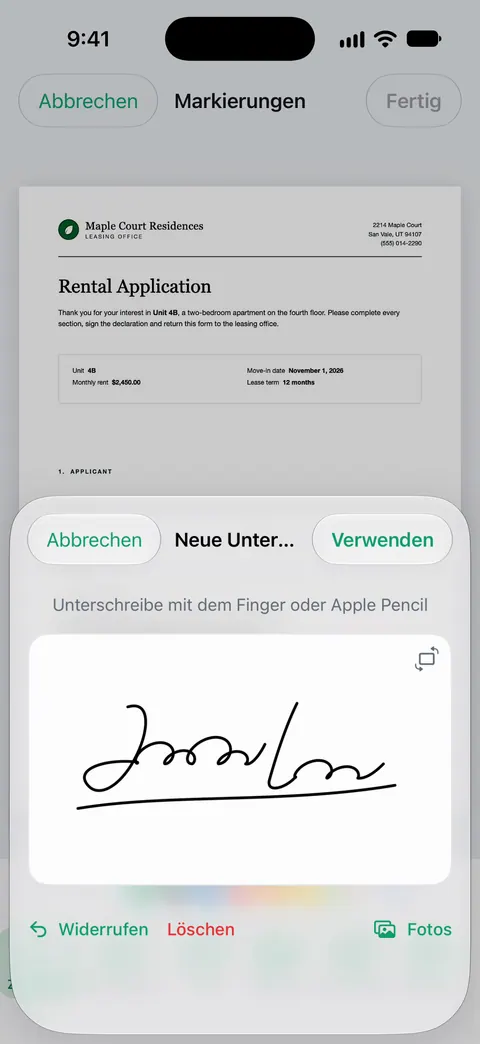
- Unterschrift auf dem iPhone. In Notizen tippst du auf das Dokument, dann auf die Markieren-Taste, auf die Hinzufügen-Taste und auf „Unterschrift“. Du fügst eine gespeicherte Unterschrift hinzu oder erstellst eine neue, passt die Größe an und setzt sie an die richtige Stelle. Dann tippst du auf „Fertig“. So beschreibt es Apple.
- Mehr dazu steht in Eine Unterschrift scannen und PDF-Formular auf dem iPhone ausfüllen.
Ob ein Portal eine solche Unterschrift annimmt oder eine andere Form verlangt, sagt das Portal selbst. Frag im Zweifel bei der Behörde nach, bevor du den Antrag abschickst.
Wohin die gescannten Unterlagen gehören
Nach dem Anmelden mit dem Ausweis lädst du deine Unterlagen im Portal hoch, in dem Format und mit den Größenvorgaben, die das Portal nennt. Die AusweisApp selbst speichert oder versendet keine Dokumente. Scannen kannst du mit Apple so:
- Öffne „Notizen“ und eine Notiz, tippe auf die Anhang-Taste und dann auf „Dokumente scannen“. In der Dateien-App tippst du auf die Mehr-Taste und dann auf „Dokumente scannen“.
- Halte das Papier vor die Kamera. Im Modus „Automatisch“ scannt das iPhone von selbst, sonst tippst du auf die Auslösertaste.
- Ziehe die Ecken an die Seite, tippe auf „Scan behalten“ und dann auf „Fertig“, oder füge weitere Seiten hinzu. In Dateien wählst du am Ende einen Speicherort und tippst auf „Sichern“.
Gibt das Portal eine Dateigröße vor, hilft ein PDF unter eine Größengrenze bringen. Mehrere Seiten werden mit dem kostenlosen Werkzeug zum Zusammenfügen zu einer Datei. Für sensible Unterlagen siehe PDF mit Passwort schützen und Dokumente mit Face ID sperren.
Fehler, die den Zugang blockieren
- Die Online-Ausweisfunktion ist nicht aktiviert, und du merkst es erst im Portal.
- Die PIN ist unbekannt. Die Einmal-PIN ist nicht die sechsstellige PIN, die du später brauchst.
- Das Smartphone hat keinen passenden NFC-Chip, und kein Kartenleser liegt bereit.
- Ein Portal verlangt eine Unterschrift, und du gehst davon aus, dass die Anmeldung mit dem Ausweis sie ersetzt.
- Die Datei ist zu groß oder in einem Format, das das Portal nicht annimmt.
Wo Scanner One hilft und wo nicht
Scanner One ersetzt die AusweisApp nicht und meldet dich nirgends an. Das läuft über Ausweis, PIN und das Portal.
Die App hilft bei den Dokumenten, die du danach hochlädst. Richte die Kamera auf ein beliebiges Blatt Papier. Scanner One findet die Ränder, begradigt die Seite, bereinigt sie und sichert ein echtes PDF. Ein Scan kann viele Seiten haben, und du kannst sie neu anordnen. Du kannst Dokumente unterschreiben und mit Anmerkungen versehen. Mit Formular ausfüllen tippst du in die Felder eines PDF-Formulars. Die PDF-Werkzeuge fügen zusammen, teilen auf, komprimieren, schützen mit Passwort, fügen Seitenzahlen und Wasserzeichen hinzu und extrahieren Text. Dokumente bleiben auf deinem iPhone, außer du teilst sie oder aktivierst die iCloud-Synchronisierung. Du kannst die App mit Face ID sperren.
In der Gratisversion tragen Seiten, die du teilst, druckst oder exportierst, unten rechts einen kleinen Hinweis „Gescannt mit Scanner One“. Pro entfernt ihn. Prüfe das, bevor du Unterlagen aus einem kostenlosen Konto an eine Behörde schickst.
Fragen und Antworten
Was brauche ich für die Online-Ausweisfunktion?
Vier Dinge nennt die AusweisApp-Seite: eine aktivierte Online-Ausweisfunktion, deine selbstgewählte sechsstellige PIN, die installierte AusweisApp und ein NFC-fähiges Smartphone oder einen USB-Kartenleser.
Woher weiß ich, ob die Funktion bei meinem Ausweis aktiv ist?
Bei Ausweisen, die nach Juli 2017 ausgestellt wurden, ist sie automatisch aktiviert. Außerdem zeigt „Gerät und Ausweis prüfen“ in der AusweisApp ein Ergebnis, oder das Bürgeramt prüft es.
Was, wenn ich meine PIN nicht kenne?
Hast du noch nie eine eigene PIN gesetzt und liegt dir die fünfstellige Einmal-PIN aus dem PIN-Brief vor, änderst du sie in der AusweisApp über „PIN ändern“. Sonst setzt dir das zuständige Bürgeramt eine neue PIN.
Ist das Anmelden mit dem Ausweis dasselbe wie eine Unterschrift?
Nein. Die AusweisApp stellt eine verschlüsselte Verbindung zwischen Ausweis und Online-Dienst her, damit du dich identifizierst. Ein PDF unterschreibst du separat, zum Beispiel mit der Markieren-Funktion. Ob ein Portal das akzeptiert, sagt das Portal.
Funktioniert die AusweisApp am iPad?
Nach der AusweisApp-Seite können Tablets sie nutzen, aber nur wenige haben einen NFC-Chip. Bei den meisten Tablets liest du den Ausweis mit dem Smartphone als Kartenleser aus.
Quellen
Was diese Seite über Scanner One sagt, wurde am in der App geprüft.
- AusweisApp, Software zur Nutzung der Online-Ausweisfunktion — was die AusweisApp tut und welche Voraussetzungen gelten; kein Seitendatum angegeben, gelesen am 14.11.2026
- AusweisApp, Das brauchen Sie — die vier Voraussetzungen, Aktivierung, PIN, Installation, NFC und Kartenleser, Hinweise zu Tablets; kein Seitendatum angegeben, gelesen am 14.11.2026
- AusweisApp, AusweisApp nutzen — Ablauf am Smartphone und am Laptop; kein Seitendatum angegeben, gelesen am 14.11.2026
- Bundesagentur für Arbeit, Wie Sie sich arbeitslos melden — Beispiel: Ausweisen über die BundID mit der Online-Ausweisfunktion; kein Seitendatum angegeben, gelesen am 14.11.2026
- Apple Support, Dokumente auf einem iPhone oder iPad scannen (Artikel 108963) — Scannen und Unterschreiben in Notizen, Scannen in Dateien; Veröffentlichungsdatum 18. Februar 2026, gelesen am 14.11.2026
- Scanner One im App Store — die eigene Seite der App
Scanner One laden
Scanner One ist kostenlos, mit großzügigen Limits: Scannen, saubere PDFs und die Textsuche sind nie begrenzt.

Scanner OneScannen, signieren & KI fragen
Scanner One ist kostenlos, mit großzügigen Limits: Scannen, saubere PDFs und die Textsuche sind nie begrenzt.