
Ratgeber
Ein gescanntes Dokument als PDF über WhatsApp senden
Scanne das Papier zuerst in die Dateien-App (Mehr-Taste, „Dokumente scannen“, dann „Sichern“). Öffne in WhatsApp den Chat, tippe auf die Taste „Anhängen“ (das Plus), tippe auf „Dokument“, suche das PDF und tippe auf „Senden“. Oder halte in Dateien das PDF gedrückt, tippe auf „Teilen“ und wähle WhatsApp. WhatsApp erlaubt Dokumente bis 2 GB. Als Dokument gesendet bleibt jede Seite scharf, ein Foto wird meist komprimiert.

In WhatsApp gibt es zwei Wege, ein Dokument zu senden, und nur einer hält es lesbar. Ein Foto von einem Formular wird komprimiert und kommt als Bild an. Ein PDF, das als Dokument gesendet wird, kommt als die Datei an, die du gemacht hast, mit jeder Seite scharf. Diese Anleitung gilt speziell für WhatsApp. Für Mail, Nachrichten und AirDrop siehe Ein PDF vom iPhone senden.
Schritt 1: aus dem Papier ein PDF machen
Die Dokumentenauswahl von WhatsApp zeigt Dateien, nicht deine Kamera, scanne also zuerst.
- Öffne Dateien und gehe zu einem Ordner, etwa Auf meinem iPhone oder iCloud Drive.
- Tippe auf die Taste Mehr (drei Punkte) und dann auf Dokumente scannen.
- Halte das iPhone über die Seite. Im Modus „Automatisch“ erfasst es sie selbst. Oder tippe auf den Auslöser, ziehe die Ecken an die Seite und tippe auf Scan behalten.
- Scanne weitere Seiten, tippe auf Fertig und dann auf Sichern.
Gib der Datei einen Namen, den die andere Person versteht, etwa „Mietvertrag unterschrieben Seite 4“. WhatsApp zeigt den Dateinamen im Chat, und die Person sieht ihn beim Sichern. Die Anleitung Als PDF scannen behandelt auch Notizen und Vorschau.
Schritt 2: aus dem Chat senden
WhatsApps eigene Schritte auf dem iPhone:
- Öffne den Chat mit der Person oder der Gruppe.
- Tippe auf die Taste Anhängen (das Plus).
- Tippe auf Dokument.
- Suche dein PDF. Laut WhatsApp kannst du Dateien aus iCloud Drive oder anderen Quellen wie Dropbox wählen. Tippe auf Durchsuchen, wenn du es nicht unter „Zuletzt“ siehst.
- Tippe auf die Sendetaste oder, falls gefragt, auf Senden.
Der Chat zeigt Dateiname, Seitenzahl und Größe mit einer Vorschau der ersten Seite.
Oder aus der Dateien-App senden
Von der Datei aus zu starten klappt genauso gut:
- Halte in Dateien das PDF gedrückt und tippe auf Teilen.
- Tippe in der Reihe der Apps auf WhatsApp (tippe am Ende der Reihe auf Mehr, falls es nicht da ist).
- Wähle den Chat und tippe auf Senden.
Apples Tipp auf derselben Seite: Tippe vor „Teilen“ auf Komprimieren, um eine ZIP-Datei zu senden. Mach das bei WhatsApp nicht: Die Person muss sie erst entpacken, bevor sie sie lesen kann, und ein gescanntes PDF wird kaum kleiner.
Foto oder Dokument: was senden
| Als Foto | Als PDF-Dokument | |
|---|---|---|
| Qualität | Meist von WhatsApp komprimiert | Gesendet als die Datei, die du gemacht hast |
| Seiten | Ein Bild pro Seite | Alle Seiten in einer Datei |
| Was die Person bekommt | Bilder im Chat und womöglich in ihrer Fotomediathek | Eine Datei zum Sichern, Drucken oder Weiterleiten |
| Am besten für | Einen kurzen Blick, etwa „Ist das das richtige Formular?“ | Alles, was sie behält, druckt oder ablegt |
WhatsApp bietet für Fotos eine Taste HD an (Standardqualität oder HD-Qualität). Das hilft bei Fotos, aber für Papiere ist ein PDF immer noch besser: Es ist zugeschnitten, gerade und hält die Seiten zusammen.
Hast du schon Fotos von einem Dokument, mach daraus zuerst ein PDF: siehe Fotos auf dem iPhone in ein PDF umwandeln oder nutze unser kostenloses Werkzeug „Fotos in PDF“, das in deinem Browser läuft.
PDFs öffnen und sichern, die dir jemand schickt
- Zum Lesen tippe im Chat auf das Dokument. WhatsApp öffnet eine Vorschau.
- Zum Behalten öffne es, tippe auf die Taste Teilen und wähle In Dateien sichern. Eine Datei, die nur in einem Chat liegt, geht beim Telefonwechsel leicht verloren.
- Zum Unterschreiben oder Ausfüllen sichere es zuerst in Dateien. Laut WhatsApp-Hilfe gibt es die eigene Funktion zum Ansehen und Bearbeiten von PDFs im Web und unter Windows, nicht in der iPhone-App. Nutze auf dem iPhone also Vorschau, Dateien oder eine andere App. Siehe Ein PDF auf dem iPhone unterschreiben.
Bevor du ein persönliches Dokument sendest
WhatsApp-Chats sind bequem, aber ein dort gesendetes Dokument liegt auf beiden Telefonen, in Gruppenchats auf allen.
- Sende an die Person, nicht an die Gruppe, außer alle brauchen es.
- Verdecke, was nicht verlangt wurde. Steht eine Ausweis- oder Kontonummer auf einer Seite, die die Person nicht braucht, teilst du Angaben, die du nicht teilen musstest.
- Prüfe, wer fragt. Bittet dich jemand, den du nicht kennst, in WhatsApp um deinen Ausweis, prüfe das über eine Nummer oder Website, die du schon kennst.
Dokumente sicher senden hat mehr dazu.
Wo Scanner One hilft und wo nicht
Die Dateien-App und WhatsApps eigene Taste „Dokument“ reichen, um ein sauberes PDF zu senden. Wenn du das nur ab und zu tust, genügt das.
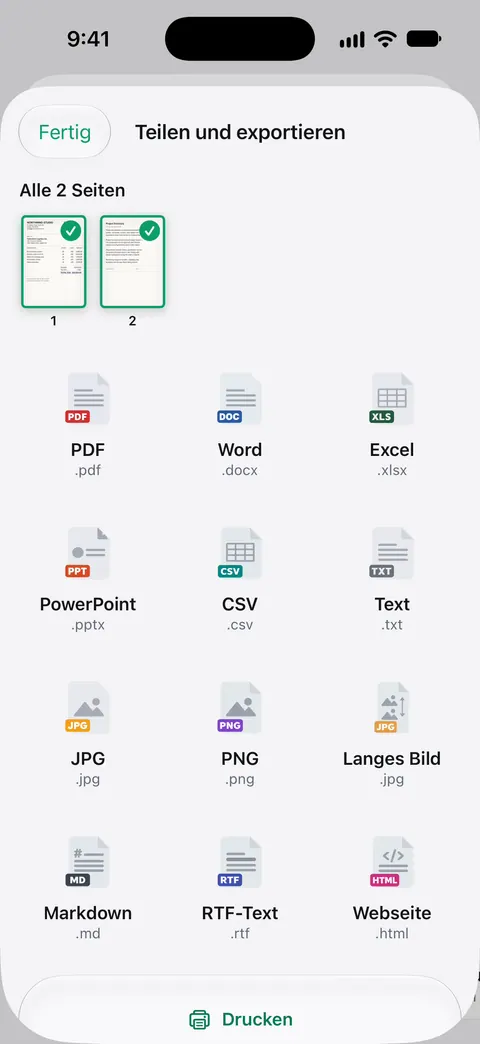
Scanner One hilft, wenn das Papier schwer zu scannen ist oder du oft Papiere sendest. Richte die Kamera auf ein beliebiges Blatt Papier. Scanner One findet die Ränder, begradigt die Seite, bereinigt sie und sichert ein echtes PDF. Ein Scan kann viele Seiten haben, und du kannst sie neu anordnen. Teilen und exportieren sichert ein Dokument als PDF, Word, Excel, PowerPoint, JPG, PNG, langes Bild, reinen Text, Markdown, RTF-Text, Webseite oder CSV. So kannst du das PDF aus dem Teilen-Menü an WhatsApp senden oder ein JPG, wenn jemand ein Bild möchte.
Schwärzen ist dauerhaft. Das ist nützlich, bevor du eine Ausweiskopie an jemanden sendest, der nur einen Teil davon braucht. Schwärzen gehört zu Pro: Pro bietet zusätzlich Schwärzen, den intelligenten Radierer, Textbearbeitung, Auto-Export und fünf alternative App-Symbole.
Die Grenzen, ganz offen:
- In der Gratisversion tragen Seiten, die du teilst, druckst oder exportierst, unten rechts einen kleinen Hinweis „Gescannt mit Scanner One“. Pro entfernt ihn. Braucht die Person eine saubere Kopie, bedenke das.
- Gratis kannst du die PDF-Werkzeuge und den Export nach Word, Excel und CSV 3-mal pro Woche nutzen, aus einem gemeinsamen Kontingent. Pro entfernt alle Limits.
- Es sendet keine Nachrichten für dich: Du wählst WhatsApp und den Chat weiterhin selbst.
Weitere Anleitungen zum Senden stehen unter RatgeberEN.
Fragen und Antworten
Warum sieht mein Dokument in WhatsApp unscharf aus?
Wahrscheinlich hast du es als Foto gesendet. Laut WhatsApp werden Mediendateien beim Teilen meist komprimiert. Sende den Scan als PDF über „Anhängen“ und „Dokument“, dann kommen die Seiten unverändert an.
Wie groß darf ein Dokument in WhatsApp sein?
Laut WhatsApp-Hilfe liegt das Maximum für Dokumente bei 2 GB. Die empfangende Person muss es trotzdem herunterladen, eine kleinere Datei ist bei langsamer Verbindung also freundlicher.
Kann ich mehrere Seiten als ein Dokument über WhatsApp senden?
Ja, wenn sie in einem PDF liegen. Scanne alle Seiten in einer Sitzung oder füge einzelne Dateien erst zu einem PDF zusammen und sende dann dieses eine Dokument.
Wo landen PDFs, die mir über WhatsApp geschickt werden?
Sie bleiben im Chat. Um eines zu behalten, öffne es, tippe auf die Taste „Teilen“ und wähle „In Dateien sichern“.
Quellen
Was diese Seite über Scanner One sagt, wurde am in der App geprüft.
- WhatsApp Help Center, How to send media, contacts, or location (iPhone) — „Anhängen“, dann „Dokument“, aus iCloud Drive oder anderen Quellen; Dokumente bis 2 GB; Mediendateien werden meist komprimiert; die Wahl „HD“; gelesen am 13.11.2026
- WhatsApp Help Center, How to view and edit PDFs on WhatsApp — PDFs in WhatsApp ansehen und bearbeiten ist für Web und Windows aufgeführt, nicht für die iPhone-App; gelesen am 13.11.2026
- iPhone-Benutzerhandbuch, Dateien aus der App „Dateien“ auf dem iPhone senden — eine Datei gedrückt halten, „Teilen“ tippen, den Sendeweg wählen; Scannen in Dateien; Handbuchseite ohne Datum, gelesen am 13.11.2026
- Apple Support, Dokumente auf einem iPhone oder iPad scannen (Artikel 108963) — Scan-Schritte in Dateien und Notizen; veröffentlicht am 18.02.2026
- Scanner One im App Store — die eigene Seite der App: die Formate unter „Teilen und exportieren“
Scanner One laden
Scanner One ist kostenlos, mit großzügigen Limits: Scannen, saubere PDFs und die Textsuche sind nie begrenzt.

Scanner OneScannen, signieren & KI fragen
Scanner One ist kostenlos, mit großzügigen Limits: Scannen, saubere PDFs und die Textsuche sind nie begrenzt.