
Ratgeber
PDF-Formular auf dem iPhone ausfüllen
Öffne das Formular in der App „Dateien“, tippe auf „Automatisch ausfüllen“, dann auf ein leeres Feld und tippe los. Die App kann Name, Adresse und Telefonnummer aus deiner Karte in „Kontakte“ übernehmen. Ab iOS 26 geht das auch in „Vorschau“ mit der Taste „Formular ausfüllen“. Hat das Formular keine Felder, tippe auf „Hinzufügen“ und dann auf „Formulartextfeld hinzufügen“ und schreibe, wo du willst. Dann unterschreiben und die ausgefüllte Kopie teilen.

Zuerst: Was für ein Formular hast du?
PDF-Formulare gibt es in zwei Arten, und die Schritte unterscheiden sich.
- Ein ausfüllbares Formular hat echte Felder. Tippst du auf eine leere Zeile, leuchtet ein Feld auf und die Tastatur erscheint. Formulare von Behörden, Banken und Schulen, die du von einer Website lädst, sind oft so aufgebaut.
- Ein flaches Formular ist nur das Bild einer Seite: ein Scan, ein Foto oder ein PDF ohne Felder. Ein Tipp auf die Zeile bewirkt nichts. Hier setzt du eigene Textfelder.
Um das herauszufinden, öffne das Formular und probiere die Schritte im nächsten Abschnitt. Wird beim Tippen auf eine leere Zeile ein Feld ausgewählt, ist es ausfüllbar. Wenn nicht, springe zum Abschnitt über flache und gescannte Formulare weiter unten.
Formular in der App „Dateien“ ausfüllen
Das sind die Schritte aus Apples iPhone-Benutzerhandbuch für iOS 27. Sie funktionieren für ein Formular, das du in Mail, Nachrichten oder Safari bekommen hast.
- Öffne das Formular auf deinem iPhone. Wirst du dazu aufgefordert, öffne das Dokument in der App „Dateien“ und tippe auf Sichern.
- Tippe auf Automatisch ausfüllen, tippe auf ein leeres Feld und tippe mit der Tastatur. Tippe weiter und fülle die nächsten Felder aus.
- Wird angeboten, mehrere zusammengehörige Felder auf einmal auszufüllen, prüfe die vorgeschlagenen Angaben, tippe auf ein Feld, um es zu ändern, und tippe dann auf Ausfüllen.
- Um an einer Stelle ohne Feld zu schreiben, tippe auf Hinzufügen und dann auf Formulartextfeld hinzufügen. Ziehe das Feld an die richtige Stelle und tippe den Text. Mit den Formatierungswerkzeugen änderst du Schrift und Farbe.
- Zum Unterschreiben tippe auf Hinzufügen und dann auf Unterschrift hinzufügen. Die Anleitung zum Unterschreiben eines PDFs erklärt die Einzelheiten.
- Wenn du fertig bist, tippe auf die Taste Menü und dann auf Exportieren, Drucken oder die Taste Teilen. Tippe auf die Taste Zurück, um das Formular zu sichern.
Unter iOS 26 läuft es genauso, mit zwei kleinen Unterschieden: Nach „Automatisch ausfüllen“ tippst du eine Option aus deinen gesicherten Kontaktdaten an, um ein Feld zu füllen, und zum Schluss tippst du auf die Taste Teilen, um das Formular per Mail, Nachrichten oder AirDrop zu senden, und dann auf Fertig.
„Automatisch ausfüllen“ das Tippen übernehmen lassen
„Automatisch ausfüllen“ liest die Karte, die in „Kontakte“ als deine markiert ist. Apples Tipp: Vervollständige zuerst Meine Karte, dann füllt die Funktion unterstützte Formulare viel schneller aus. Trage einmal deine vollständige Adresse, Telefonnummer, E-Mail und dein Geburtsdatum ein. Füllst du ein Formular für jemand anderen aus, etwa für ein Elternteil, deinen Ehepartner oder jemanden, den du betreust, tippe auf Andere wählen und wähle den Kontakt. Ab iOS 27 erscheinen die Vorschläge beim Tippen auch über der Tastatur.
Formular in „Vorschau“ ausfüllen (ab iOS 26)
„Vorschau“ ist ab iOS 26 Apples PDF-App auf dem iPhone. Sie ist eine gute Wahl bei langen Formularen, weil das Formular mit allen Werkzeugen in Reichweite geöffnet bleibt.
- Öffne die App Vorschau und öffne das PDF-Formular.
- Tippe auf die Taste Formular ausfüllen.
- Tippe auf ein Feld und tippe los, oder tippe auf den Vorschlag von „Automatisch ausfüllen“ über der Tastatur.
- Um eine Unterschrift oder ein Textfeld hinzuzufügen, tippe auf die Taste Hinzufügen.
Wenn du zurückgehst, sichert „Vorschau“ das Formular. Im Aktionsmenü neben dem Dateinamen kannst du es drucken, duplizieren oder mit einem Passwort sperren.
Flaches oder gescanntes Formular ausfüllen
Ein flaches Formular hat keine Felder, deshalb setzt du den Text selbst. Das dauert länger, funktioniert aber bei jedem PDF, auch bei einem Papierformular, das du gerade gescannt hast.
- Öffne das PDF in der App „Dateien“ oder in „Vorschau“.
- In „Dateien“ tippe auf Hinzufügen und dann auf Formulartextfeld hinzufügen. In „Vorschau“ tippe auf die Taste Markieren, dann auf Hinzufügen und wähle Text.
- Ziehe das Feld auf die erste Zeile und tippe. Wähle die Schrift so klein, dass der Text in die Zeile passt.
- Wiederhole das für jede Zeile. Ziehe zwei Finger auf der Seite auseinander, um zu zoomen, damit der Text auf den gedruckten Zeilen sitzt.
- Für Kästchen füge ein Textfeld mit einem X hinzu, zeichne mit dem Stift von „Markieren“ einen Haken oder kreise deine Antwort mit Form hinzufügen ein.
- Füge deine Unterschrift hinzu und teile dann die ausgefüllte Kopie.
Schreibst du viel Text, erklärt die Anleitung zum Hinzufügen von Text zu einem PDF Schriften, Größen und das Verschieben von Textfeldern.
Bevor du es abschickst
Formulare kommen oft wegen Kleinigkeiten zurück. Prüfe zuerst das hier.
- Alle Pflichtfelder sind ausgefüllt. Geh jede Seite durch, auch die Rückseiten, die man leicht übersieht.
- Die Datumsangaben haben das verlangte Format. In Deutschland steht meist Tag, Monat, Jahr, bei US-Formularen oft Monat, Tag, Jahr. Richte dich nach dem Formular.
- Unterschrift und Datum stehen in der richtigen Zeile. Manche Formulare wollen eine Unterschrift auf mehr als einer Seite.
- Du sendest die ausgefüllte Kopie. Öffne die Datei, die du gleich senden willst, und sieh sie dir an, nachdem du exportiert oder geteilt hast. Hast du mehrere Fassungen, benenne die endgültige so um, dass sie sofort zu erkennen ist.
- Der Empfänger akzeptiert ein getipptes und gezeichnetes Formular. Verlangt die Anleitung Tinte auf Papier oder einen bestimmten Signaturdienst, mach es stattdessen so.
Ist das Formular heute fällig und gibt es nur die Papierfassung, zeigt diese Schritt-für-Schritt-Seite, wie du es von deinem Handy aus scannst, ausfüllst, unterschreibst und sendest.
Wo Scanner One hilft und wo nicht
Für die meisten Formulare reichen „Dateien“ oder „Vorschau“ aus. Sie sind kostenlos, „Automatisch ausfüllen“ ist gut, und auf der Seite wird nichts hinzugefügt.
Scanner One hilft, wenn das Formular auf Papier beginnt oder du viele davon bearbeitest. Richte die Kamera auf ein beliebiges Blatt Papier. Scanner One findet die Ränder, begradigt die Seite, bereinigt sie und sichert ein echtes PDF. Mit Formular ausfüllen tippst du in die Felder eines PDF-Formulars. Danach kannst du in derselben App unterschreiben und das ausgefüllte Formular bei deinen anderen Dokumenten aufbewahren.
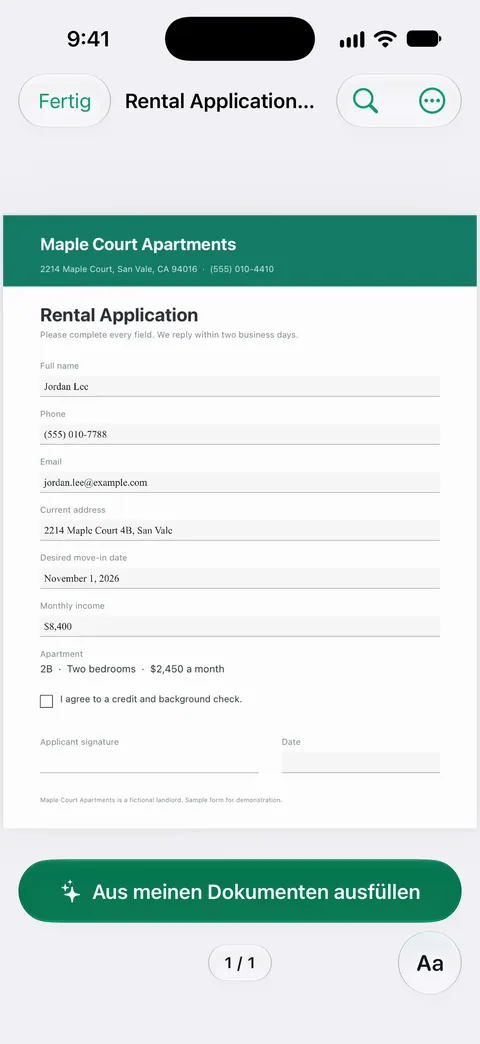
Formular ausfüllen füllt ein Formular aus deinen eigenen Dokumenten aus und zeigt, woher jede Antwort stammt.
Die Grenzen, ganz offen:
- „Formular ausfüllen“ tippt in die Felder eines Formulars. Ein flacher Scan hat keine Felder, dort schreibst du mit den Markierungswerkzeugen.
- Gratis kannst du 3 Dokumente im Monat unterschreiben und markieren. Pro entfernt alle Limits.
- In der Gratisversion tragen Seiten, die du teilst, druckst oder exportierst, unten rechts einen kleinen Hinweis „Gescannt mit Scanner One“. Pro entfernt ihn. Wenn dich der Hinweis bei einem amtlichen Formular stört, fügt der integrierte Weg keinen hinzu.
Mehr zu den übrigen Markierungswerkzeugen findest du unter Unterschreiben und markieren.
Fragen und Antworten
Warum kann ich in meinem PDF-Formular auf dem iPhone nichts eintippen?
Wahrscheinlich hat das Formular keine ausfüllbaren Felder: Es wurde gescannt oder als flaches PDF erstellt. Tippe auf „Hinzufügen“, wähle „Formulartextfeld hinzufügen“, ziehe das Feld auf die Zeile und tippe los. Hast du das Formular aus Mail geöffnet, öffne es in der App „Dateien“ und tippe zuerst auf „Sichern“.
Wie bringe ich „Automatisch ausfüllen“ dazu, meine Angaben zu nutzen?
Vervollständige deine eigene Karte („Meine Karte“) in der App „Kontakte“. „Automatisch ausfüllen“ bietet dir dann Name, Adresse, Telefonnummer und E-Mail in Formularfeldern an. Für die Angaben einer anderen Person, etwa eines Elternteils, tippe auf „Andere wählen“ und wähle ihren Kontakt.
Kann ich ein PDF-Formular auf dem iPhone kostenlos ausfüllen?
Ja. Die App „Dateien“ und „Vorschau“ (ab iOS 26) füllen Formulare kostenlos aus, und die ausgefüllte Kopie trägt keine zusätzlichen Zeichen. Eine weitere App brauchst du nur, wenn du mehr willst, zum Beispiel das Papier an einem Ort scannen und ablegen.
Wie hake ich ein Kästchen in einem gescannten Formular ab?
Ein gescanntes Formular hat keine echten Kästchen. Füge ein Textfeld mit einem X hinzu und ziehe es auf das Kästchen, zeichne mit dem Stift von „Markieren“ einen Haken oder kreise deine Antwort mit „Form hinzufügen“ ein.
Füllt Scanner One PDF-Formulare aus?
Mit Formular ausfüllen tippst du in die Felder eines PDF-Formulars. Das funktioniert bei Formularen mit Feldern; bei einem flachen Scan tippst du stattdessen mit den Markierungswerkzeugen.
Quellen
Was diese Seite über Scanner One sagt, wurde am in der App geprüft.
- Formulare ausfüllen, Dokumente signieren und Unterschriften auf dem iPhone erstellen — die Schritte in der App „Dateien“: Automatisch ausfüllen, mehrere zusammengehörige Felder auf einmal, „Andere wählen“, „Formulartextfeld hinzufügen“, „Exportieren“ oder Teilen; Fassungen für iOS 27 und iOS 26, ohne Datum, gelesen am 13.11.2026
- PDF-Formulare in der App „Vorschau“ auf dem iPhone ausfüllen und unterzeichnen — die Schritte in „Vorschau“: Vorschläge von „Automatisch ausfüllen“, Taste „Hinzufügen“; Seite ohne Datum, für iOS 26 und 27, gelesen am 13.11.2026
- Mit „Markieren“ auf dem iPhone Text, Formen, Sticker und mehr hinzufügen — „Text hinzufügen“ und „Form hinzufügen“ in „Markieren“, für Formulare ohne Felder; Seite ohne Datum, für iOS 26 und 27, gelesen am 13.11.2026
- Scanner One im App Store — die App-Seite selbst: Formular ausfüllen, Unterschreiben, Scannen
Scanner One laden
Scanner One ist kostenlos, mit großzügigen Limits: Scannen, saubere PDFs und die Textsuche sind nie begrenzt.

Scanner OneScannen, signieren & KI fragen
Scanner One ist kostenlos, mit großzügigen Limits: Scannen, saubere PDFs und die Textsuche sind nie begrenzt.