
Ratgeber
Ein PDF auf dem iPhone mit Passwort schützen
Öffne das PDF in „Vorschau“ (iOS 26 und neuer). Willst du eine ungesperrte Kopie behalten, tippe zuerst auf die Taste „Aktionsmenü“ und auf „Duplizieren“. Tippe dann neben dem Dateinamen auf „Aktionsmenü“, auf „Sperren“ und gib in „Passwort“ und „Wiederholung“ dasselbe Passwort ein; unter iOS 26 schaltest du vorher „Passwort erforderlich“ ein. Tippe auf „Fertig“. Sende das Passwort getrennt von der Datei. Dafür reicht „Vorschau“.

Ein PDF mit „Vorschau“ sperren
„Vorschau“, Apples PDF-App auf dem iPhone ab iOS 26, kann ein PDF mit einem Passwort versehen. Diese Schritte stammen aus Apples iPhone-Benutzerhandbuch; iOS 26 und iOS 27 unterscheiden sich in einem Schritt.
Unter iOS 27
- Öffne die App Vorschau und das PDF.
- Willst du eine Kopie ohne Passwort behalten, tippe auf die Taste Aktionsmenü, dann auf Duplizieren. Sperre eine Kopie und behalte die andere für dich.
- Tippe neben dem Dateinamen auf die Taste Aktionsmenü, dann auf Sperren.
- Gib in die Felder Passwort und Wiederholung dasselbe Passwort ein. Der Schalter Passwort erforderlich schaltet sich von selbst ein.
- Tippe auf die Taste Fertig. Um stattdessen abzubrechen, tippe auf die Taste Schließen.
Unter iOS 26
- Öffne die App Vorschau und das PDF.
- Um eine ungesperrte Kopie zu behalten, tippe auf die Taste Aktionsmenü, dann auf Duplizieren.
- Tippe neben dem Dateinamen auf die Taste Aktionsmenü, dann auf Sperren.
- Schalte Passwort erforderlich ein und gib dann in die Felder Passwort und Wiederholung dasselbe Passwort ein.
- Tippe auf Fertig.
Apple beschreibt die Sperre als Weg, andere daran zu hindern, deine Arbeit zu bearbeiten oder zu löschen, und seine Abbildung zeigt ein gesperrtes PDF, das mit einem Passwortfeld öffnet. Öffne die gesperrte Kopie einmal selbst, um zu prüfen, dass sie nach dem Passwort fragt.
Behalte im Blick, welche Kopie gesperrt ist
Nach einem „Duplizieren“ hast du zwei Dateien mit fast demselben Namen, und man sendet leicht die falsche. Benenne die gesperrte gleich um: Tippe neben dem Dateinamen auf die Taste Aktionsmenü, tippe auf Umbenennen, hänge „gesperrt“ an den Namen und tippe auf der Tastatur auf Fertig. Die Kopie, die du für dich behältst, bleibt, wie sie war, und du erkennst sie in „Zuletzt“ und in „Dateien“ am Namen.
Auf einem iPhone ohne „Vorschau“
Apples Benutzerhandbuch behandelt „Vorschau“ für iOS 26 und iOS 27. Unter einer früheren Version funktioniert der Weg über Pages unten weiter für Dokumente, die du selbst schreibst; einen Scan oder ein PDF, das dir jemand geschickt hat, kannst du nur mit einer PDF-App oder einem Computer sperren.
Ein Dokument in Pages vor dem Export sperren
Schreibst du das Dokument in Pages oder hast du eine Word-Datei in Pages geöffnet, kannst du es dort sperren. Ein Passwort auf einem Pages-Dokument gilt auch für die Kopien, die du als PDF oder Word exportierst.
- Öffne das Dokument in Pages.
- Tippe auf die Taste Mehr, dann auf Dokumentoptionen.
- Tippe auf Passwort festlegen, gib die verlangten Angaben ein und tippe auf Fertig. Apple weist darauf hin, dass ein Passwort die Datei verschlüsselt.
- Für das PDF tippst du auf die Taste Mehr, auf Exportieren, dann auf PDF und wählst, wie du es sendest oder sicherst.
Apples Warnung zu Pages gilt für jede Datei: Ein vergessenes Passwort lässt sich nicht wiederherstellen. Schreibe es an einem sicheren Ort auf.
Datei und Passwort sicher senden
Ein Passwort nützt nichts, wenn es in derselben Nachricht wie die Datei reist. Eine einfache Routine:
- Sende das PDF auf einem Weg, das Passwort auf einem anderen. Maile das PDF und schicke das Passwort per SMS oder sage es am Telefon. Wird ein Konto von jemand anderem gelesen, hat diese Person trotzdem nur die Hälfte.
- Wähle ein Passwort, das etwas taugt. Ein langer Satz ist stärker als ein kurzes Wort mit Sonderzeichen. Meide Geburtstage und den Namen des Dokuments.
- Führe Buch. Sperrst du mehrere Dateien mit verschiedenen Passwörtern, notiere, welches Passwort zu welcher Datei gehört, an einem Ort, den nur du öffnen kannst.
- Prüfe zuerst die Größe. Sperren macht eine Datei nicht kleiner. Ist sie groß, behandelt der Ratgeber zum Senden eines PDFs vom iPhone Anhang-Limits und andere Wege.
- Frage, was die empfangende Stelle erwartet. Manche Ämter und Portale lehnen gesperrte PDFs ab, weil ihre Systeme sie nicht öffnen können. Steht in einem Formular „keine passwortgeschützten Dateien“, sende es ungesperrt über deren sicheren Upload.
Was ein Passwort tut und was nicht
Ein Passwort hält Leute ohne es davon ab, die Datei zu öffnen. Es tut nicht Folgendes:
- Teile einer Seite vor Leuten verbergen, die das Passwort haben. Wer die Datei öffnet, sieht alles. Um vor dem Teilen eine Kontonummer oder einen Namen zu entfernen, schwärze das PDF richtig und sperre es danach, wenn du willst.
- Deine anderen Dateien schützen. Es gilt für dieses eine PDF. Damit deine Dokumente auf dem iPhone selbst privat bleiben, siehe Dokumente mit Face ID sperren.
- Die Kopie kennzeichnen. Soll die Kopie sagen, für wen sie ist, füge zusätzlich ein Wasserzeichen hinzu; der Ratgeber zum Hinzufügen eines Wasserzeichens zeigt, wie.
Wo Scanner One hilft und wo nicht
Zum gelegentlichen Sperren eines PDFs macht „Vorschau“ ab iOS 26 das gratis und fügt der Datei nichts hinzu. Das reicht den meisten.
Scanner One hilft, wenn das Dokument ein Scan ist, den du darin aufbewahrst und oft sperrst, etwa Auszüge, die du an eine Steuerberatung sendest. Die PDF-Werkzeuge fügen zusammen, teilen auf, komprimieren, schützen mit Passwort, fügen Seitenzahlen und Wasserzeichen hinzu und extrahieren Text. „Schützen“ sperrt eine Kopie des PDFs, das Dokument in deiner Bibliothek bleibt also leicht zu öffnen.
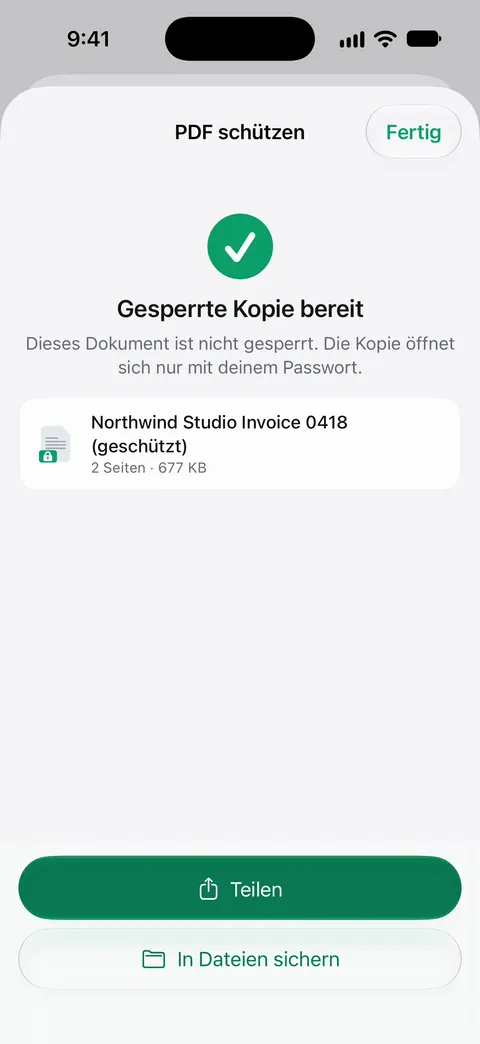
Die Grenzen, offen gesagt:
- Gratis kannst du die PDF-Werkzeuge und den Export nach Word, Excel und CSV 3-mal pro Woche nutzen, aus einem gemeinsamen Kontingent.
- Pro entfernt alle Limits.
- In der Gratisversion tragen Seiten, die du teilst, druckst oder exportierst, unten rechts einen kleinen Hinweis „Gescannt mit Scanner One“. Pro entfernt ihn.
- Ein PDF-Passwort ist nicht die App-Sperre. Du kannst die App mit Face ID sperren. Dokumente bleiben auf deinem iPhone, außer du teilst sie oder aktivierst die iCloud-Synchronisierung. Die Seite zum Datenschutz erklärt beides.
Fragen und Antworten
Kann ich auf dem iPhone ein PDF ohne App mit einem Passwort schützen?
Ja, ab iOS 26. Tippe in „Vorschau“ neben dem Dateinamen auf die Taste „Aktionsmenü“, dann auf „Sperren“ und lege ein Passwort fest. Auch Pages kann ein Dokument sperren, das es als PDF exportiert.
Kann die Person, der ich es sende, es auf jedem Gerät öffnen?
Ein passwortgeschütztes PDF fragt beim Öffnen nach dem Passwort, und gängige PDF-Programme auf Telefonen und Computern unterstützen das. Sende das Passwort auf einem anderen Weg als die Datei.
Was, wenn ich das Passwort vergesse?
Apple warnt bei Pages-Dokumenten, dass ein vergessenes Passwort nicht wiederhergestellt werden kann. Behandle PDFs genauso: Behalte für dich eine ungesperrte Kopie (dupliziere vor dem Sperren) und bewahre das Passwort sicher auf.
Ist ein Passwort auf einem PDF dasselbe wie die App mit Face ID zu sperren?
Nein. Ein PDF-Passwort reist mit der Datei, wohin du sie auch sendest. Du kannst die App mit Face ID sperren. Das hält Leute aus der App auf deinem Telefon, aber Dateien, die du teilst, verlassen sie.
Ist „Schützen“ in Scanner One gratis?
Gratis kannst du die PDF-Werkzeuge und den Export nach Word, Excel und CSV 3-mal pro Woche nutzen, aus einem gemeinsamen Kontingent. Ein Dokument zu schützen ist einer dieser Durchläufe. Pro entfernt alle Limits.
Quellen
Was diese Seite über Scanner One sagt, wurde am in der App geprüft.
- PDF-Dateien in der App „Vorschau“ auf dem iPhone sperren — die Schritte zu „Sperren“ und der Tipp zu „Duplizieren“; die Fassungen für iOS 26 und iOS 27 unterscheiden sich beim Schalter „Passwort erforderlich“; Handbuchseite ohne Datum, gelesen am 13.11.2026
- Einführung in die App „Vorschau“ auf dem iPhone — ein PDF mit Passwort schützen, und das gesperrte PDF zeigt ein Passwortfeld; Handbuchseite für iOS 26 und 27 ohne Datum, gelesen am 13.11.2026
- Passwortschutz für ein Pages-Dokument auf dem iPhone — „Passwort festlegen“, Verschlüsselung, keine Wiederherstellung des Passworts; Handbuchseite ohne Datum, gelesen am 13.11.2026
- Als Word-, PDF-Datei oder in ein anderes Dateiformat in Pages auf dem iPhone konvertieren — das Passwort eines Dokuments gilt für die exportierten PDF- und Word-Kopien; Handbuchseite ohne Datum, gelesen am 13.11.2026
- Scanner One im App Store — die eigene Seite der App: die PDF-Werkzeuge, darunter der Passwortschutz
Scanner One laden
Scanner One ist kostenlos, mit großzügigen Limits: Scannen, saubere PDFs und die Textsuche sind nie begrenzt.

Scanner OneScannen, signieren & KI fragen
Scanner One ist kostenlos, mit großzügigen Limits: Scannen, saubere PDFs und die Textsuche sind nie begrenzt.