
Ratgeber
Einen Scan vom iPhone auf den Mac oder PC bringen
Auf einen Mac in der Nähe nimmst du AirDrop: Lege in „Dateien“ den Finger auf den Scan, tippe auf „Teilen“, dann auf „AirDrop“ und wähle deinen Mac; er landet meist in „Downloads“. Für jeden Computer sicherst du den Scan in „Dateien“ in iCloud Drive und öffnest iCloud Drive dann im Finder des Macs, im Datei-Explorer mit iCloud für Windows oder auf icloud.com in einem beliebigen Browser. Für einen einmaligen Fall schickst du das PDF per E-Mail an dich selbst.

Du hast etwas mit dem iPhone gescannt und brauchst es jetzt auf einem Computer: um es am Bürodrucker auszudrucken, in einer Desktop-Mail anzuhängen oder mit deinen übrigen Unterlagen abzulegen. Es gibt vier verlässliche Wege, und der beste hängt davon ab, ob der Computer ein Mac ist und ob er in der Nähe steht. Willst du stattdessen direkt in eine Mac-App scannen und das iPhone als Kamera des Macs nutzen, ist das ein anderer Trick: siehe Scannen auf dem Mac mit dem iPhone.
Welcher Weg passt
| Computer | In der Nähe? | Bester Weg |
|---|---|---|
| Mac | Im selben Raum | AirDrop |
| Mac | Egal wo | iCloud Drive im Finder |
| Windows-PC | Egal wo | iCloud Drive im Datei-Explorer oder icloud.com |
| Ein fremder Computer (Bibliothek, Büro) | Egal wo | icloud.com im Browser oder E-Mail an dich selbst |
Per AirDrop auf einen Mac
AirDrop sendet eine Datei drahtlos an ein iPhone, iPad oder einen Mac in der Nähe. Apples Voraussetzungen: Auf beiden Geräten sind WLAN und Bluetooth eingeschaltet, und sie sind höchstens 10 Meter voneinander entfernt.
- Prüfe am Mac, dass AirDrop an ist: Öffne das Kontrollzentrum in der Menüleiste und schalte AirDrop ein. Um von deinem eigenen iPhone zu empfangen, genügt „Nur Kontakte“.
- Öffne auf dem iPhone Dateien und such den Scan.
- Lege den Finger auf den Scan und tippe auf Teilen.
- Tippe auf AirDrop und dann auf deinen Mac.
- Sind beide mit demselben Apple Account angemeldet, akzeptiert der Mac automatisch. Andernfalls klicke am Mac auf Akzeptieren.
Apple sagt, dass auf einem Mac manche Objekte automatisch im Ordner Downloads gesichert werden und du bei anderen den Ort wählen kannst. Schau zuerst in „Downloads“.
Erscheint dein Mac nicht, prüfe WLAN und Bluetooth auf beiden Geräten, rücke näher zusammen und pausiere ein VPN am Mac: Apple weist darauf hin, dass ein VPN, das lokale Netzwerke sperrt, stören kann.
iCloud Drive: auf einen Mac oder einen Windows-PC
iCloud Drive hält dieselben Dateien auf deinem iPhone und deinen Computern bereit, du musst also nichts senden.
- Sichere den Scan auf dem iPhone in der App „Dateien“ in iCloud Drive. Scannst du in „Dateien“, öffne vor dem Tippen auf Dokumente scannen einen Ordner in iCloud Drive, dann wird direkt dort gesichert. Um eine vorhandene Datei zu verschieben, lege den Finger auf sie, tippe auf Bewegen und wähle einen Ordner in iCloud Drive.
- Gib ihm einen Moment zum Hochladen, bei großen Dateien im WLAN.
- Auf einem Mac: Öffne den Finder und klicke in der Seitenleiste auf iCloud Drive. Apples iCloud-Handbuch bestätigt, dass Dateien, die in iCloud Drive hochgeladen werden, auf einem Mac im Finder erscheinen.
- Unter Windows: Öffne mit eingerichtetem iCloud für Windows den Datei-Explorer und klicke im Navigationsbereich auf iCloud Drive. Apple weist darauf hin, dass du nur eine Datei öffnen kannst, die auf den Computer geladen wurde; das Symbol neben dem Namen zeigt, ob sie es ist.
Wenn du die Datei aus iCloud Drive herausbewegst, etwa unter Windows auf den Schreibtisch ziehst, wird sie auf all deinen Geräten aus iCloud Drive entfernt. Kopiere sie stattdessen, wenn du sie an beiden Orten haben willst.
icloud.com auf jedem Computer
Gehört der Computer nicht dir oder hat er kein iCloud eingerichtet:
- Sichere den Scan wie oben in iCloud Drive auf dem iPhone.
- Rufe auf dem Computer im Browser icloud.com/iclouddrive auf und melde dich mit deinem Apple Account an.
- Wähle die Datei aus und klicke auf die Taste zum Laden. Sie landet im Download-Ordner des Browsers.
Melde dich auf einem gemeinsam genutzten Computer danach ab und lösche die geladene Kopie aus dessen Download-Ordner.
Per E-Mail an dich selbst
Der älteste Weg funktioniert für ein oder zwei Dateien immer noch gut:
- Lege in Dateien den Finger auf den Scan, tippe auf Teilen und dann auf Mail.
- Sende ihn an deine eigene E-Mail-Adresse.
- Öffne die E-Mail auf dem Computer und lade den Anhang herunter.
Dabei bleibt eine Kopie in deinem Postfach, was später praktisch ist und bei einem vertraulichen Dokument aufgeräumt werden sollte. Ist der Scan groß, bietet Mail die Funktion Mail Drop an, die stattdessen einen Download-Link sendet.
Und per USB-Kabel?
Bei einem Windows-PC kann die Apple-App „Apple-Geräte“ Dateien über USB kopieren, aber nur von und zu Apps, die die Dateifreigabe unterstützen; siehst du keinen Bereich „Dateien“, tut das keine deiner Apps. Für Scans, die in der App „Dateien“ liegen, sind iCloud Drive oder E-Mail einfacher. Auf einem Mac sind AirDrop oder iCloud Drive schneller als ein Kabel.
Wo Scanner One hilft und wo nicht
Damit es klar ist: Scanner One läuft auf iPhone und iPad, nicht auf Mac oder Windows. Scanner One läuft auf iPhone und iPad. Um seine Scans auf einen Computer zu bringen, nutzt du dieselben Wege wie oben: AirDrop, iCloud Drive und E-Mail.
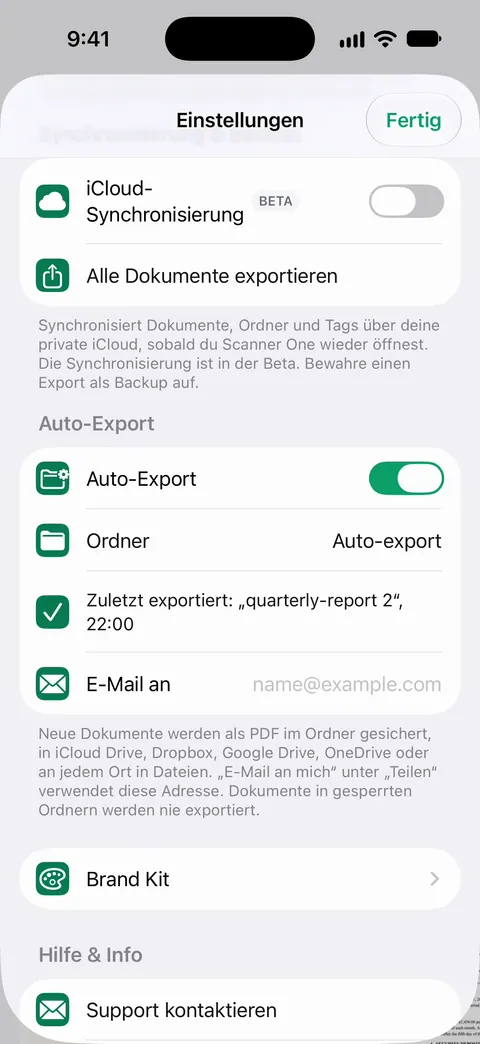
Es macht diese Wege aber kürzer. Teilen und exportieren sichert ein Dokument als PDF, Word, Excel, PowerPoint, JPG, PNG, langes Bild, reinen Text, Markdown, RTF-Text, Webseite oder CSV. Mit Teilen und exportieren kannst du ein Dokument auch drucken oder dir per E-Mail schicken. Damit ist der Weg „per E-Mail an dich selbst“ ein einziger Schritt. Dokumente bleiben auf deinem iPhone, außer du teilst sie oder aktivierst die iCloud-Synchronisierung. Und mit Auto-Export gehen neue Dokumente als PDFs in einen Ordner deiner Wahl, etwa in iCloud Drive, sodass sie auf deinem Computer auftauchen, ohne dass du jedes einzeln sendest. Auto-Export gehört zu Pro: Pro bietet zusätzlich Schwärzen, den intelligenten Radierer, Textbearbeitung, Auto-Export und fünf alternative App-Symbole.
Die Grenzen, ganz offen:
- In der Gratisversion tragen Seiten, die du teilst, druckst oder exportierst, unten rechts einen kleinen Hinweis „Gescannt mit Scanner One“. Pro entfernt ihn.
- Es gibt keine Mac- oder Windows-App. Du liest und druckst die PDFs am Computer mit dem PDF-Programm, das er hat.
- Scanner One ist kostenlos, mit großzügigen Limits: Scannen, saubere PDFs und die Textsuche sind nie begrenzt.
Mehr dazu, wie du Kopien sicher aufbewahrst, steht in Gescannte Dokumente sichern, und weitere Wege zum Senden findest du in Ein PDF vom iPhone senden.
Fragen und Antworten
Wo landen per AirDrop gesendete Dateien auf einem Mac?
Laut Apple werden manche Objekte automatisch im Ordner „Downloads“ gesichert, bei anderen kannst du den Ort wählen, etwa „Downloads“ oder „Fotos“ bei einem Bild. Ein PDF landet in der Regel in „Downloads“.
Kann ich per AirDrop vom iPhone auf einen Windows-PC senden?
Nein. AirDrop funktioniert zwischen iPhone, iPad und Mac. Für einen Windows-PC nimm iCloud Drive mit iCloud für Windows, lade von icloud.com herunter oder schick dir die Datei per E-Mail.
Warum erscheint mein Mac nicht in AirDrop?
Prüfe, ob WLAN und Bluetooth auf beiden Geräten an sind, ob sie höchstens etwa 10 Meter auseinander sind und ob AirDrop am Mac auf „Nur Kontakte“ oder „Alle“ steht. Auch ein VPN, das lokale Netzwerke sperrt, kann stören.
Ist AirDrop oder iCloud Drive besser?
AirDrop ist am schnellsten für eine einzelne Datei auf einen Mac im selben Raum. iCloud Drive ist für alles andere besser: Es funktioniert mit Windows und jedem Browser, und die Datei bleibt auf all deinen Geräten synchron.
Quellen
Was diese Seite über Scanner One sagt, wurde am in der App geprüft.
- AirDrop zum Senden von Objekten an Apple-Geräte in der Nähe verwenden — WLAN und Bluetooth an, höchstens 10 Meter Abstand; Objekte vom selben Apple Account werden automatisch akzeptiert; auf einem Mac werden manche Objekte in „Downloads“ gesichert; Handbuchseite ohne Datum, gelesen am 13.11.2026
- iCloud Drive-Dateien in iCloud für Windows anzeigen, hinzufügen oder entfernen — iCloud Drive im Navigationsbereich des Datei-Explorers, geladene Dateien öffnen, Objekte herausziehen; Handbuchseite ohne Datum, gelesen am 13.11.2026
- Über iCloud.com Dateien auf iCloud Drive hoch- oder herunterladen — Dateien von icloud.com/iclouddrive auf jedem Computer herunterladen; Dateien erscheinen auf einem Mac im Finder; Handbuchseite ohne Datum, gelesen am 13.11.2026
- Mit „Apple-Geräte“ Dateien zwischen deinem Windows-Computer und deinem iPhone oder iPad freigeben (Artikel 120402) — Die Dateifreigabe über USB funktioniert nur mit Apps, die sie unterstützen; veröffentlicht am 27.03.2025
- Dateien aus der App „Dateien“ auf dem iPhone senden — Finger auflegen, „Teilen“, dann AirDrop, Nachrichten oder Mail; Handbuchseite ohne Datum, gelesen am 13.11.2026
- Scanner One im App Store — die eigene Seite der App im App Store: Teilen und exportieren, per E-Mail an dich, iCloud-Synchronisierung
Scanner One laden
Scanner One ist kostenlos, mit großzügigen Limits: Scannen, saubere PDFs und die Textsuche sind nie begrenzt.

Scanner OneScannen, signieren & KI fragen
Scanner One ist kostenlos, mit großzügigen Limits: Scannen, saubere PDFs und die Textsuche sind nie begrenzt.