
Ratgeber
Die Fotoseite eines Reisepasses scannen und die Kopie privat halten
Schlage den Pass flach bei der Fotoseite auf, schalte den Blitz aus und scanne sie mit „Dokumente scannen“ in der Vorschau oder in „Dateien“. Erfasse die ganze Seite einschließlich der 2 Zeilen aus Buchstaben und Zahlen unten, und sichere sie in Farbe. Entscheide dann, wo sie liegt: Eine Datei in iCloud Drive ist auf jedem Gerät mit deinem Apple Account, „Auf meinem iPhone“ bleibt auf diesem iPhone, ein Foto aus der Kamera landet in Fotos. Sperre das PDF mit einem Passwort, bevor du es teilst.

Die Fotoseite scannen
Die Fotoseite ist die, um die es bei den meisten Anfragen geht: dein Foto, Name, Passnummer, Daten und unten 2 Zeilen aus Buchstaben, Zahlen und pfeilartigen Symbolen, die Maschinen lesen. Eine Kopie, bei der diese Zeilen abgeschnitten sind, wird oft zurückgeschickt.
- Schlage den Pass bei der Fotoseite auf und lege ihn flach auf eine dunkle, schlichte Fläche. Halte die gegenüberliegende Seite mit einer Fingerspitze am äußeren Rand nieder.
- Öffne Vorschau (ab iOS 26) und tippe auf Dokumente scannen, oder öffne Dateien, gehe in den gewünschten Ordner, tippe auf die Taste „Mehr“ und dann auf Dokumente scannen.
- Schalte den Blitz aus. Die Fotoseite ist laminiert, und der Blitz setzt einen weißen Fleck auf dein Foto oder die Nummern.
- Wechsle zur manuellen Aufnahme (tippe in der Vorschau auf Automatisch, sodass dort Manuell steht). Ein aufgeschlagenes Heft verwirrt die Kantenerkennung, die vielleicht beide Seiten greift.
- Tippe auf die Auslösertaste und ziehe die Ecken auf die Ecken nur der Fotoseite. Achte darauf, dass die 2 unteren Zeilen im Rahmen liegen.
- Tippe auf Behalten, dann auf Fertig. Wähle in Dateien einen Ort und tippe auf Sichern.
Prüfe das Ergebnis, bevor du den Pass weglegst: Zoome auf die Passnummer und die unteren Zeilen. Ist ein Zeichen unklar, kippe den Pass leicht, um die Blendung zu verschieben, und scanne erneut. Bleibe dabei bei Farbe.
Wo der Scan liegt und wer ihn sehen kann
Die App, mit der du scannst, bestimmt, wo die Kopie gespeichert wird. Das zählt bei einem Pass mehr als bei den meisten Papieren.
| Wo du sie gesichert hast | Wo sie liegt | Wer sie öffnen kann |
|---|---|---|
| Dateien, iCloud Drive | in Apples iCloud, synchronisiert | Alle, die ein Gerät mit deinem Apple Account nutzen, und Personen, mit denen du den Ordner teilst |
| Dateien, Auf meinem iPhone | nur auf diesem iPhone | Alle, die dieses iPhone entsperren können |
| Notizen (iCloud-Account) | in der Notiz, synchronisiert | Deine angemeldeten Geräte und alle, mit denen du die Notiz teilst |
| Fotos (ein Kamerafoto) | in deiner Fotomediathek und in iCloud-Fotos, wenn eingeschaltet | Deine angemeldeten Geräte; Fotos gruppiert Ausweisdokumente außerdem unter „Sonstige“ |
Einiges, das du wissen solltest:
- iCloud Drive ist bequem und synchronisiert. Apple sagt, du kannst auf seine Inhalte von jedem Gerät zugreifen, das mit demselben Apple Account angemeldet ist. Das schließt ein gemeinsames Familien-iPad ein, wenn es mit deinem Account angemeldet ist.
- „Auf meinem iPhone“ ist lokal. Es wird nicht synchronisiert, ist also auf dieses iPhone beschränkt, und es verschwindet auch mit dem iPhone, wenn du es nicht sicherst.
- Das Sperren in Notizen hat Grenzen. Auf Apples Liste der Notizen, die sich nicht sperren lassen, stehen Notizen mit PDF- oder Dateianhängen, und ein Scan wird als PDF in der Notiz gesichert. Erscheint Sperren für diese Notiz nicht, bewahre den Pass woanders auf.
- Fotos ist der schlechteste Ort dafür. Ein Foto eines Passes liegt zwischen deinen Urlaubsbildern und wird leichter versehentlich geteilt als ein PDF in einem Ordner.
Sperre es
- Sperre das PDF. Öffne den Scan in der Vorschau, tippe auf das Aktionsmenü neben dem Dateinamen, tippe auf Sperren, gib zweimal ein Passwort ein und tippe auf Fertig. Apple empfiehlt, zuerst ein Duplikat anzulegen, wenn du auch eine ungesperrte Kopie willst.
- Sperre die App, die es enthält. Lege den Finger auf die App im Home-Bildschirm und tippe auf Face ID anfordern (oder Touch ID anfordern oder Code anfordern). Apple weist darauf hin, dass sich integrierte Apps wie Dateien sperren, aber nicht ausblenden lassen. Mehr dazu unter Dokumente mit Face ID sperren.
- Halte es offline für Reisen. Für eine Kopie, die du ohne Netz erreichst, lege in Dateien den Finger auf die Datei und tippe auf Geladene Objekte behalten.
Eine Passkopie senden
Sende sie nur an jemanden, der danach gefragt hat, über dessen sicheres Upload-Formular, wenn es eines gibt. Schreibe quer über die Kopie, für wen sie ist, etwa „Kopie für Hotel-Check-in, Nov. 2026“, mit „Markieren“ in der Vorschau (Taste „Markieren“, Taste „Hinzufügen“, dann Text). Denselben Rat für Ausweiskarten findest du unter beide Seiten einer Ausweiskarte scannen.
Geht dein Pass im Ausland verloren oder wird gestohlen, macht es die Meldung einfacher, wenn du die Angaben der Fotoseite zur Hand hast: Siehe was tun, wenn du deinen Pass im Ausland verlierstEN. Und rückt das Ablaufdatum auf dem Scan näher, lies wann du deinen Pass erneuern solltestEN.
Wo Scanner One hilft und wo nicht
Ausweise und Reisepässe werden mit beiden Seiten auf einer druckbaren Seite gescannt. Das deckt die Fotoseite ab.
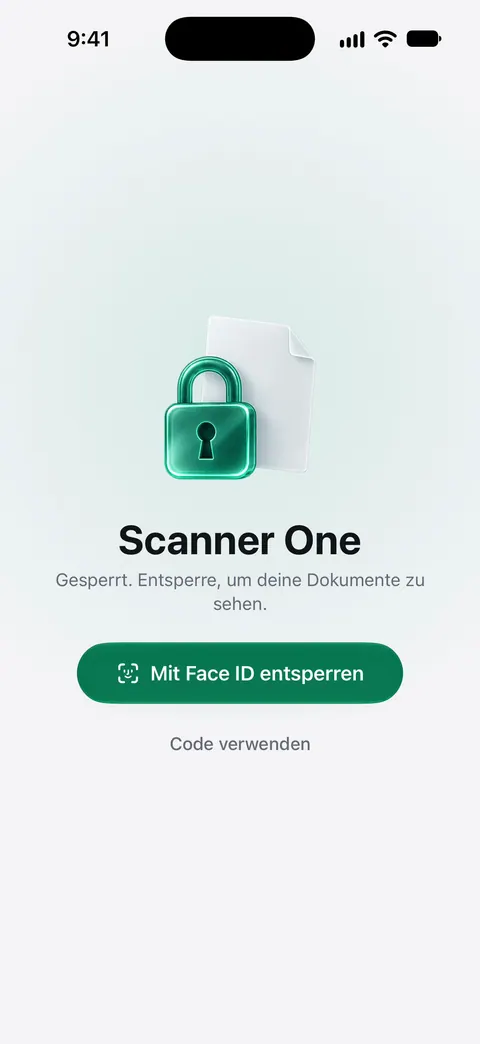
Zu der Frage, wo die Kopie liegt: Dokumente bleiben auf deinem iPhone, außer du teilst sie oder aktivierst die iCloud-Synchronisierung. Scanner One braucht kein Konto und betreibt kein Tracking. Du kannst die App mit Face ID sperren. Die Cloud-KI ist aus, bis du sie einschaltest, und für Seitenbilder gibt es eine eigene Erlaubnis.
Bevor du eine Kopie sendest, kannst du verbergen, was der Empfänger nicht braucht, etwa die Passnummer bei einer einfachen Identitätsprüfung: Schwärzen ist dauerhaft. Schwärzen ist eine Pro-Funktion. Die Gratisversion fügt dem, was du teilst, außerdem einen kleinen Hinweis hinzu: In der Gratisversion tragen Seiten, die du teilst, druckst oder exportierst, unten rechts einen kleinen Hinweis „Gescannt mit Scanner One“. Pro entfernt ihn.
Was die App nicht kann: Sie ersetzt den Pass nicht, sie prüft nicht, ob eine Kopie die Regeln einer Stelle erfüllt, und sie erneuert nichts. Für die Papiere, die eine Erneuerung braucht, siehe die Checkliste für die Erneuerung eines US-PassesEN. Die Datenschutzseite erklärt, was die App speichert und sendet.
Fragen und Antworten
Welche Passseite soll ich scannen?
Die Fotoseite (auch Datenseite genannt) mit deinem Foto, Namen, deiner Nummer und den Daten, dazu die 2 maschinenlesbaren Zeilen unten. Füge eine Visumseite nur hinzu, wenn jemand sie verlangt.
Ist es sicher, einen Passscan auf meinem Handy zu behalten?
Es ist vernünftig, wenn du weißt, wo er liegt. Eine Kopie in iCloud Drive wird mit deinen anderen Geräten synchronisiert, eine unter „Auf meinem iPhone“ bleibt auf dem iPhone. Nutze einen Code und sperre das PDF oder die App, die es enthält.
Soll ich meinen Pass in Farbe scannen?
Ja. Stellen, die eine Kopie verlangen, wollen meist, dass sie wie das Original aussieht, und Foto und Sicherheitsdruck lassen sich in Schwarzweiß schwer beurteilen.
Kann ich meinen Passscan auf Reisen ohne Internet ansehen?
Ja, wenn die Datei auf dem iPhone liegt. Lege in „Dateien“ den Finger auf eine Datei in iCloud Drive und tippe auf „Geladene Objekte behalten“, oder bewahre die Kopie unter „Auf meinem iPhone“ auf.
Quellen
Was diese Seite über Scanner One sagt, wurde am in der App geprüft.
- Text und Dokumente in der App „Vorschau“ auf dem iPhone scannen — die Scanschritte der Vorschau und die manuelle Erfassung; gelesen am 13.11.2026
- iCloud Drive auf dem iPhone konfigurieren — Inhalte in iCloud Drive sind auf allen Geräten mit demselben Apple Account verfügbar; gelesen am 13.11.2026
- Notizen auf dem iPhone sperren — welche Notizen sich sperren lassen; Notizen mit PDF- oder Dateianhängen nicht; gelesen am 13.11.2026
- Belege, QR-Codes, kürzlich bearbeitete Fotos und mehr auf dem iPhone finden — Fotos gruppiert Ausweisdokumente unter „Sonstige“; gelesen am 13.11.2026
- PDF-Dateien in der App „Vorschau“ auf dem iPhone sperren — ein PDF mit einem Passwort sperren und ein ungesperrtes Duplikat behalten; gelesen am 13.11.2026
- App auf dem iPhone sperren oder ausblenden — „Face ID anfordern“ für eine App; integrierte Apps lassen sich sperren, aber nicht ausblenden; gelesen am 13.11.2026
- Dateien von einem iPhone auf ein Speichergerät, einen Server oder die Cloud übertragen — „Geladene Objekte behalten“ hält eine Datei für den Offlinegebrauch auf dem iPhone; gelesen am 13.11.2026
- Scanner One im App Store — die eigene Seite der App im App Store
Scanner One laden
Scanner One ist kostenlos, mit großzügigen Limits: Scannen, saubere PDFs und die Textsuche sind nie begrenzt.

Scanner OneScannen, signieren & KI fragen
Scanner One ist kostenlos, mit großzügigen Limits: Scannen, saubere PDFs und die Textsuche sind nie begrenzt.