
Guia
Escaneie a página da foto do passaporte e mantenha a cópia privada
Abra o passaporte na página da foto, deixe-o plano, desligue o flash e escaneie com Escanear Documentos na Pré-Visualização ou no app Arquivos, capturando a página inteira, com as 2 linhas de letras e números na parte de baixo. Salve em cores. Depois decida onde a cópia fica: um arquivo no iCloud Drive está em todos os aparelhos com a sua Conta Apple, No Meu iPhone fica só neste iPhone, e uma foto da Câmera vai para o Fotos. Bloqueie o PDF com uma senha antes de compartilhar.

Escaneie a página da foto
A página da foto é a que a maioria dos pedidos quer: a sua foto, nome, número do passaporte, datas e, na parte de baixo, 2 linhas de letras, números e símbolos em forma de seta que as máquinas leem. Uma cópia que corta essas linhas costuma ser devolvida.
- Abra o passaporte na página da foto e deixe-o plano sobre uma superfície escura e lisa. Segure a página do outro lado com a ponta de um dedo na borda externa.
- Abra a Pré-Visualização (iOS 26 e posteriores) e toque em Escanear Documentos, ou abra o Arquivos, vá até a pasta que quiser, toque no botão Mais e depois em Escanear Documentos.
- Desligue o flash. A página da foto é plastificada, e o flash põe uma mancha branca sobre a sua foto ou os números.
- Passe para a captura manual (na Pré-Visualização, toque em Automático até aparecer Manual). Um livreto confunde o detector de bordas, que pode pegar as duas páginas.
- Toque no botão Obturador e arraste os cantos até os cantos só da página da foto. Confira se as 2 linhas de baixo estão dentro do enquadramento.
- Toque em Manter e depois em Concluído. No Arquivos, escolha um local e toque em Salvar.
Confira o resultado antes de guardar o passaporte: amplie o número do passaporte e as linhas de baixo. Se algum caractere estiver pouco nítido, incline um pouco o passaporte para mover o reflexo e escaneie de novo. Mantenha em cores.
Onde o escaneamento fica, e quem pode vê-lo
O app com que você escaneia decide onde a cópia é guardada. Isso importa mais para um passaporte do que para a maioria dos papéis.
| Onde você salvou | Onde está | Quem pode abri-lo |
|---|---|---|
| Arquivos, iCloud Drive | No iCloud da Apple, sincronizado | Qualquer pessoa que use um aparelho com a sua Conta Apple, mais quem recebeu a pasta compartilhada |
| Arquivos, No Meu iPhone | Só neste iPhone | Qualquer pessoa que consiga desbloquear este iPhone |
| Notas (conta do iCloud) | Dentro da nota, sincronizado | Os seus aparelhos conectados e quem receber a nota compartilhada |
| Fotos (uma foto da Câmera) | A sua fototeca e o Fotos do iCloud, se estiver ativado | Os seus aparelhos conectados; o Fotos também agrupa documentos de identidade em Utilitários |
Algumas coisas a saber:
- O iCloud Drive é prático e sincronizado. A Apple observa que dá para acessar o conteúdo dele em todos os aparelhos conectados à mesma Conta Apple. Isso inclui um iPad da família compartilhado, se ele estiver conectado à sua conta.
- No Meu iPhone é local. Não sincroniza, então é privado deste aparelho, e também some com o aparelho se você não fizer backup.
- O bloqueio do Notas tem limites. A lista da Apple de notas que não podem ser bloqueadas inclui notas com anexos de PDF ou de arquivos, e um escaneamento é salvo como PDF na nota. Se Bloquear não aparecer para essa nota, guarde o passaporte em outro lugar.
- O Fotos é o pior lugar para ele. Uma foto de passaporte fica no meio das fotos de férias e é compartilhada por engano com mais facilidade do que um PDF em uma pasta.
Proteja a cópia
- Bloqueie o PDF. Na Pré-Visualização, abra o escaneamento, toque no menu de ações ao lado do nome do arquivo, toque em Bloquear, digite uma senha duas vezes e toque em OK. A Apple sugere fazer antes uma duplicata, se você também quiser uma cópia desbloqueada.
- Bloqueie o app que o guarda. Mantenha o toque no app na Tela de Início e toque em Exigir Face ID (ou Touch ID ou Código). A Apple observa que apps nativos como o Arquivos podem ser bloqueados, mas não ocultados. Mais em bloquear documentos com o Face ID.
- Deixe-o offline para viajar. Para ter uma cópia que você alcança sem sinal, mantenha o toque no arquivo no Arquivos e toque em Manter Baixado.
Enviar uma cópia do passaporte
Envie só a quem pediu, pelo envio seguro dessa pessoa, se houver. Escreva na própria cópia para quem ela é, como “Cópia para check-in no hotel, nov. de 2026”, usando a Marcação na Pré-Visualização (botão de Marcação, botão Adicionar e depois texto). O mesmo conselho para documentos de identidade está em escanear os dois lados de um documento de identidade.
Se o seu passaporte for perdido ou roubado no exterior, ter à mão os dados da página da foto facilita o registro da ocorrência: veja o que fazer se você perder o passaporte no exteriorEN. E se a data de validade no escaneamento estiver chegando, leia quando renovar o passaporteEN.
Onde o Scanner One ajuda, e onde não
Identidades e passaportes são escaneados com frente e verso em uma única página pronta para imprimir. Isso cobre a página da foto.
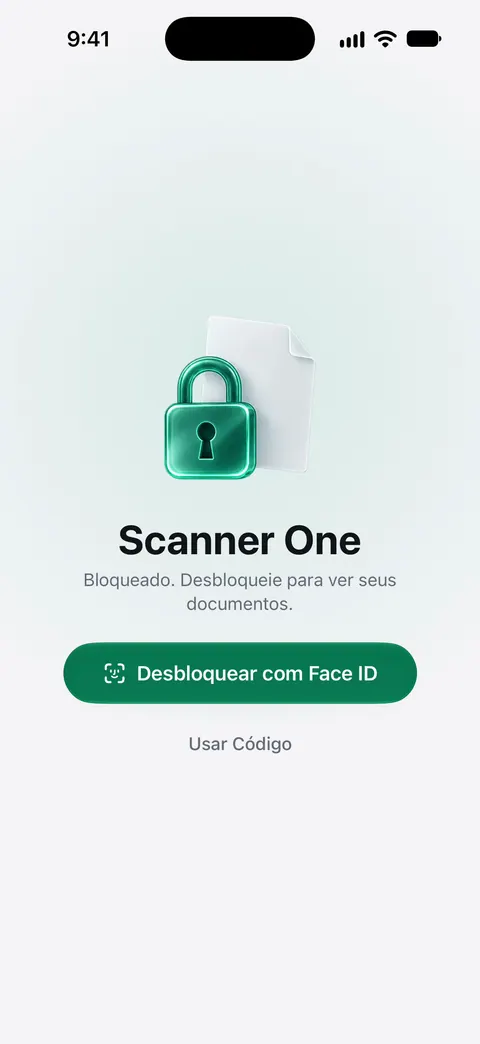
Sobre onde a cópia fica: Os documentos ficam no seu iPhone, a menos que você os compartilhe ou ative a Sincronização com o iCloud. O Scanner One não pede conta e não faz rastreamento. Você pode bloquear o app com o Face ID. A IA na Nuvem fica desativada até você ativá-la, e o envio de imagens das páginas é uma permissão separada.
Antes de enviar uma cópia, você pode esconder o que quem recebe não precisa, como o número do passaporte em uma simples verificação de identidade: A tarja é permanente. A tarja é um recurso do Pro. Uma conta grátis também acrescenta uma pequena etiqueta ao que você compartilha: Em uma conta grátis, as páginas que você compartilha, imprime ou exporta levam uma pequena etiqueta “Digitalizado com o Scanner One” no canto inferior direito. O Pro a remove.
O que ele não faz: não substitui o passaporte, não confere se uma cópia atende às regras de um órgão e não renova nada. Para os papéis de que uma renovação precisa, veja a lista de documentos para renovar o passaporte nos EUAEN. A página de privacidade explica o que o app guarda e envia.
Perguntas e respostas
Que página do passaporte devo escanear?
A página da foto (também chamada de página de dados), com a sua foto, nome, número e datas, além das 2 linhas legíveis por máquina na parte de baixo. Acrescente uma página de visto só se alguém pedir.
É seguro guardar o escaneamento do passaporte no iPhone?
É razoável se você sabe onde ele está. Uma cópia no iCloud Drive é sincronizada com os seus outros aparelhos; uma em No Meu iPhone fica só no aparelho. Use um código e bloqueie o PDF ou o app que o guarda.
Devo escanear o passaporte em cores?
Sim. Os órgãos que pedem uma cópia costumam querer que ela se pareça com o original, e a foto e a impressão de segurança são difíceis de avaliar em preto e branco.
Consigo ver o escaneamento do passaporte sem internet quando viajo?
Sim, se o arquivo estiver no iPhone. No Arquivos, mantenha o toque em um arquivo do iCloud Drive e toque em Manter Baixado, ou guarde a cópia em No Meu iPhone.
Fontes
O que esta página diz sobre o Scanner One foi conferido no app em .
- Escaneie texto e documentos no app Pré-Visualização do iPhone — Escanear Documentos, Automático e Manual, miniaturas para recortar e ajustar a cor; página do guia sem data, lida em 2026-11-13
- Configure o iCloud Drive no iPhone — o conteúdo do iCloud Drive fica acessível em todos os aparelhos com a mesma Conta Apple; página do guia sem data, lida em 2026-11-13
- Bloqueie notas no iPhone — bloquear notas com o código do aparelho ou uma senha personalizada; a lista do que não dá para bloquear; página do guia sem data, lida em 2026-11-13
- Encontre recibos, QR codes, fotos recém-editadas e muito mais no iPhone — o Fotos agrupa documentos de identidade em Utilitários; página do guia sem data, lida em 2026-11-13
- Bloqueie PDFs no app Pré-Visualização no iPhone — Bloquear com senha, duplicar antes para manter uma cópia desbloqueada; página do guia sem data, lida em 2026-11-13
- Bloqueie ou oculte um app no iPhone — exigir Face ID, Touch ID ou código para abrir um app; apps nativos como o Arquivos podem ser bloqueados, mas não ocultados; página do guia sem data, lida em 2026-11-13
- Transfira arquivos do iPhone para um dispositivo de armazenamento, um servidor ou a nuvem — manter um arquivo baixado no Arquivos para usar sem internet; página do guia sem data, lida em 2026-11-13
- Scanner One na App Store — a ficha do próprio app
Baixe o Scanner One
O Scanner One é grátis, com limites generosos: escanear, gerar PDFs limpos e buscar no texto nunca param.

Scanner OneEscaneie, assine e pergunte
O Scanner One é grátis, com limites generosos: escanear, gerar PDFs limpos e buscar no texto nunca param.