
Guida
Scansiona la pagina con la foto del passaporto e tieni privata la copia
Apri il passaporto in piano sulla pagina con la foto, spegni il flash e scansionala con “Scansiona documenti” in Anteprima o in File, includendo tutta la pagina e le 2 righe di lettere e numeri in fondo. Salvala a colori. Poi decidi dove tenerla: un file in iCloud Drive è su ogni dispositivo con il tuo Apple Account, “Sul mio iPhone” resta su questo telefono, e una foto della Fotocamera finisce in Foto. Blocca il PDF con una password prima di condividerlo.

Scansiona la pagina con la foto
La pagina con la foto è quella a cui si riferiscono quasi tutte le richieste: la tua foto, il nome, il numero del passaporto, le date e, in fondo, 2 righe di lettere, numeri e simboli a forma di freccia che le macchine leggono. Una copia che taglia quelle righe viene spesso rimandata indietro.
- Apri il passaporto sulla pagina con la foto e appoggialo in piano su una superficie scura e semplice. Tieni ferma la pagina di fronte con un polpastrello sul bordo esterno.
- Apri Anteprima (da iOS 26 in poi) e tocca Scansiona documenti, oppure apri File, vai nella cartella che vuoi, tocca il pulsante Altro e poi Scansiona documenti.
- Spegni il flash. La pagina con la foto è plastificata, e il flash mette una macchia bianca sulla tua foto o sui numeri.
- Passa all’acquisizione manuale (in Anteprima, tocca Automatico finché non diventa Manuale). Un libretto confonde il rilevatore dei bordi, che può prendere entrambe le pagine.
- Tocca il pulsante Otturatore e trascina gli angoli sugli angoli della sola pagina con la foto. Assicurati che le 2 righe in fondo siano dentro l’inquadratura.
- Tocca Salva, poi Fine. In File, scegli una posizione e tocca Salva.
Controlla il risultato prima di riporre il passaporto: ingrandisci il numero del passaporto e le righe in fondo. Se un carattere non è chiaro, inclina leggermente il passaporto per spostare il riflesso e scansiona di nuovo. Tienila a colori.
Dove si trova la scansione e chi può vederla
L’app con cui scansioni decide dove viene salvata la copia. Per un passaporto conta più che per la maggior parte dei documenti.
| Dove l’hai salvata | Dove si trova | Chi può aprirla |
|---|---|---|
| File, iCloud Drive | In iCloud di Apple, sincronizzata | Chiunque usi un dispositivo con il tuo Apple Account, più le persone con cui condividi la cartella |
| File, Sul mio iPhone | Solo su questo iPhone | Chiunque possa sbloccare questo iPhone |
| Note (account iCloud) | Dentro la nota, sincronizzata | I tuoi dispositivi con l’accesso effettuato e le persone con cui condividi la nota |
| Foto (una foto della Fotocamera) | La tua libreria foto e Foto di iCloud, se attive | I tuoi dispositivi con l’accesso effettuato; Foto raggruppa anche i documenti d’identità nella sezione Altro |
Alcune cose da sapere:
- iCloud Drive è comodo e sincronizzato. Apple precisa che puoi accedere ai suoi contenuti da tutti i dispositivi con lo stesso Apple Account. Compreso un iPad di famiglia condiviso, se ha l’accesso al tuo account.
- Sul mio iPhone è locale. Non si sincronizza, quindi è privato su questo telefono, ma sparisce insieme al telefono se non ne fai il backup.
- La protezione delle note ha dei limiti. L’elenco di Apple delle note che non si possono proteggere comprende le note con PDF o file allegati, e una scansione viene salvata come PDF nella nota. Se per quella nota non compare l’opzione di blocco, tieni il passaporto altrove.
- Foto è il posto peggiore. La foto di un passaporto sta in mezzo alle foto delle vacanze, e si condivide per sbaglio più facilmente di un PDF in una cartella.
Mettilo al sicuro
- Blocca il PDF. In Anteprima, apri la scansione, tocca il menu Azioni accanto al nome del file, tocca Blocca, inserisci due volte una password e tocca Fine. Apple consiglia di fare prima un duplicato se vuoi anche una copia non bloccata.
- Blocca l’app che lo contiene. Tieni premuta l’app nella schermata Home e tocca Richiedi Face ID (oppure Touch ID o codice). Apple precisa che le app integrate come File si possono bloccare ma non nascondere. Altro in come bloccare i documenti con Face ID.
- Tienilo offline per i viaggi. Per una copia che puoi aprire senza segnale, tieni premuto il file in File e tocca Conserva sempre.
Inviare una copia del passaporto
Inviala solo a chi l’ha chiesta, tramite il suo caricamento sicuro, se ce l’ha. Scrivi per chi è sulla copia, per esempio “Copia per il check-in in hotel, novembre 2026”, usando Annota in Anteprima (pulsante Annota, pulsante Aggiungi, poi testo). Lo stesso consiglio per le carte d’identità è in come scansionare i due lati di una carta d’identità.
Se il passaporto viene perso o rubato all’estero, avere sotto mano i dati della pagina con la foto rende più semplice la denuncia: vedi cosa fare se perdi il passaporto all’esteroEN. E se la data di scadenza sulla scansione si avvicina, leggi quando rinnovare il passaportoEN.
Dove Scanner One aiuta, e dove no
Carte d’identità e passaporti vengono scansionati con entrambi i lati su un’unica pagina stampabile. Questo vale anche per la pagina con la foto.
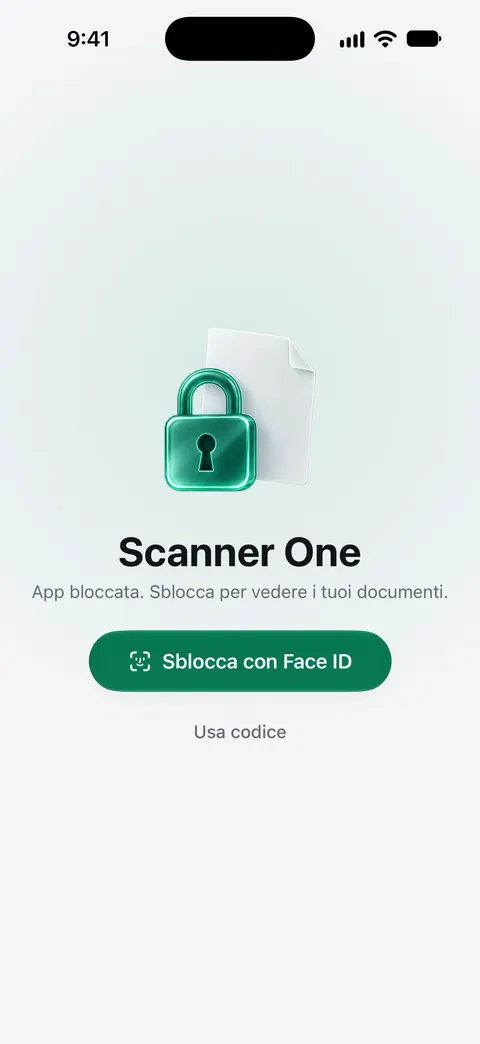
Su dove si trova la copia: I documenti restano sul tuo iPhone, a meno che tu non li condivida o attivi la sincronizzazione iCloud. Scanner One non richiede un account e non fa alcun tracciamento. Puoi bloccare l’app con Face ID. L’IA cloud è disattivata finché non la attivi, e le immagini delle pagine richiedono un permesso a parte.
Prima di inviare una copia puoi nascondere ciò che chi la riceve non deve vedere, come il numero del passaporto per un semplice controllo d’identità: L’oscuramento è permanente. L’oscuramento è una funzione di Pro. Un account gratuito aggiunge inoltre una piccola etichetta a ciò che condividi: Con l’account gratuito, le pagine che condividi, stampi o esporti riportano in basso a destra una piccola scritta “Scansionato con Scanner One”. Pro la rimuove.
Cosa non fa: non sostituisce il passaporto, non verifica se una copia rispetta le regole di un ufficio e non rinnova nulla. Per i documenti che servono a un rinnovo negli Stati Uniti, vedi la lista dei documenti per rinnovare il passaporto statunitenseEN. La pagina sulla privacy spiega cosa l’app conserva e cosa invia.
Domande e risposte
Quale pagina del passaporto devo scansionare?
La pagina con la foto (detta anche pagina dei dati anagrafici) con foto, nome, numero e date, più le 2 righe leggibili dalle macchine in fondo. Aggiungi una pagina con un visto solo se qualcuno la chiede.
È sicuro tenere la scansione del passaporto sul telefono?
È ragionevole se sai dov’è. Una copia in iCloud Drive si sincronizza con gli altri tuoi dispositivi; una in “Sul mio iPhone” resta sul telefono. Usa un codice e blocca il PDF o l’app che lo contiene.
Devo scansionare il passaporto a colori?
Sì. Gli uffici che chiedono una copia di solito la vogliono simile all’originale, e foto e stampa di sicurezza sono difficili da valutare in bianco e nero.
Posso vedere la scansione del passaporto senza internet quando viaggio?
Sì, se il file è sul telefono. In File, tieni premuto un file in iCloud Drive e tocca “Conserva sempre”, oppure tieni la copia in “Sul mio iPhone”.
Fonti
Quello che questa pagina dice su Scanner One è stato verificato sull'app il .
- Manuale utente di iPhone (iOS 27), Scansionare testi e documenti in Anteprima su iPhone — i passaggi di scansione in Anteprima e l’acquisizione manuale; letta il 2026-11-13
- Manuale utente di iPhone (iOS 27), Configurare iCloud Drive su iPhone — i contenuti di iCloud Drive sono disponibili su tutti i dispositivi con lo stesso Apple Account; letta il 2026-11-13
- Manuale utente di iPhone (iOS 27), Proteggere le note su iPhone — quali note si possono proteggere; quelle con PDF o file allegati no; letta il 2026-11-13
- Manuale utente di iPhone (iOS 27), Trovare ricevute, codici QR, foto modificate di recente e altro ancora su iPhone — Foto raggruppa i documenti d’identità in Altro; letta il 2026-11-13
- Manuale utente di iPhone (iOS 27), Bloccare i PDF in Anteprima su iPhone — bloccare un PDF con una password e conservare un duplicato non bloccato; letta il 2026-11-13
- Manuale utente di iPhone (iOS 27), Bloccare o nascondere un’app su iPhone — “Richiedi Face ID” per un’app; le app integrate si possono bloccare ma non nascondere; letta il 2026-11-13
- Manuale utente di iPhone (iOS 27), Trasferire file da iPhone su un dispositivo di archiviazione, su un server o sul cloud — “Conserva sempre” tiene un file sull’iPhone per l’uso offline; letta il 2026-11-13
- Scanner One su App Store — la scheda dell’app
Scarica Scanner One
Scanner One è gratis, con limiti generosi: scansione, PDF puliti e ricerca nel testo non si fermano mai.

Scanner OneScansiona, firma e chiedi
Scanner One è gratis, con limiti generosi: scansione, PDF puliti e ricerca nel testo non si fermano mai.