
Guide
Scanner un passeport sur iPhone et le garder en sécurité
Ouvrez le passeport à plat sur la page photo, coupez le flash et scannez-la avec Scanner des documents dans Aperçu ou dans l’app Fichiers, en capturant toute la page, avec les 2 lignes de lettres et de chiffres en bas. Enregistrez en couleur. Décidez ensuite où elle vit : un fichier dans iCloud Drive est sur tous les appareils connectés à votre compte Apple, Sur mon iPhone reste sur ce téléphone, et une photo de l’appareil photo atterrit dans Photos. Verrouillez le PDF avec un mot de passe avant de le partager.

Scanner la page photo
La page photo est celle que la plupart des demandes visent : votre photo, votre nom, le numéro du passeport, les dates et, en bas, 2 lignes de lettres, de chiffres et de symboles en forme de chevrons que les machines lisent. Une copie qui coupe ces lignes est souvent renvoyée.
- Ouvrez le passeport à la page photo et posez-le à plat sur une surface sombre et unie. Maintenez la page d’en face avec le bout d’un doigt sur son bord extérieur.
- Ouvrez Aperçu (iOS 26 et ultérieur) et touchez Scanner des documents, ou ouvrez Fichiers, allez dans le dossier voulu, touchez le bouton Plus puis Scanner des documents.
- Coupez le flash. La page photo est plastifiée, et le flash met une tache blanche sur votre photo ou sur les numéros.
- Passez en capture manuelle (dans Aperçu, touchez Auto pour que l’étiquette indique Manuel). Un livret perturbe la détection des bords, qui peut prendre les deux pages.
- Touchez le bouton de l’obturateur et faites glisser les coins sur les coins de la page photo seulement. Assurez-vous que les 2 lignes du bas sont dans le cadre.
- Touchez Conserver, puis Terminé. Dans Fichiers, choisissez un emplacement et touchez Enregistrer.
Vérifiez le résultat avant de ranger le passeport : zoomez sur le numéro du passeport et sur les lignes du bas. Si un caractère n’est pas clair, inclinez légèrement le passeport pour déplacer le reflet et scannez de nouveau. Gardez la couleur.
Où vit le scan, et qui peut le voir
L’app avec laquelle vous scannez décide de l’endroit où la copie est stockée. Cela compte plus pour un passeport que pour la plupart des papiers.
| Où vous l’avez enregistré | Où il se trouve | Qui peut l’ouvrir |
|---|---|---|
| Fichiers, iCloud Drive | Dans iCloud d’Apple, synchronisé | Toute personne qui utilise un appareil connecté à votre compte Apple, plus les personnes avec qui vous partagez le dossier |
| Fichiers, Sur mon iPhone | Cet iPhone uniquement | Toute personne qui peut déverrouiller cet iPhone |
| Notes (compte iCloud) | Dans la note, synchronisé | Vos appareils connectés, et les personnes avec qui vous partagez la note |
| Photos (une photo de l’appareil photo) | Votre photothèque, et Photos iCloud si c’est activé | Vos appareils connectés ; Photos regroupe aussi les documents d’identité dans Utilitaires |
À savoir :
- iCloud Drive est pratique et synchronisé. Apple précise que l’on accède à son contenu depuis tous les appareils connectés au même compte Apple. Cela inclut un iPad familial partagé s’il est connecté à votre compte.
- Sur mon iPhone est local. Il ne se synchronise pas, donc il reste privé sur ce téléphone, et il disparaît aussi avec le téléphone si vous ne le sauvegardez pas.
- Le verrouillage de Notes a des limites. La liste d’Apple des notes que l’on ne peut pas verrouiller inclut celles qui ont un PDF ou un fichier en pièce jointe, et un scan est enregistré en PDF dans la note. Si Verrouiller n’apparaît pas pour cette note, gardez le passeport ailleurs.
- Photos est le pire endroit. Une photo de passeport se retrouve au milieu de vos photos de vacances, et se partage par accident plus facilement qu’un PDF dans un dossier.
Le verrouiller
- Verrouillez le PDF. Dans Aperçu, ouvrez le scan, touchez le menu d’actions à côté du nom du fichier, touchez Verrouiller, saisissez un mot de passe deux fois et touchez OK. Apple conseille de faire d’abord un duplicata si vous voulez aussi une copie non verrouillée.
- Verrouillez l’app qui le contient. Maintenez le doigt sur l’app sur l’écran d’accueil et touchez Exiger Face ID (ou Exiger Touch ID ou Exiger le code). Apple précise que les apps intégrées comme Fichiers peuvent être verrouillées mais pas masquées. Plus de détails dans verrouiller des documents avec Face ID.
- Gardez-le hors ligne en voyage. Pour une copie accessible sans réseau, maintenez le doigt sur le fichier dans Fichiers et touchez Conserver le téléchargement.
Envoyer une copie de passeport
Envoyez-la seulement à quelqu’un qui l’a demandée, par son espace de dépôt sécurisé s’il en a un. Écrivez à qui elle est destinée en travers de la copie, par exemple « Copie pour l’enregistrement à l’hôtel, nov. 2026 », avec Annoter dans Aperçu (bouton Annoter, bouton Ajouter, puis texte). Le même conseil pour les cartes d’identité se trouve dans scanner les deux faces d’une carte d’identité.
Si votre passeport est perdu ou volé à l’étranger, avoir sous la main les informations de la page photo simplifie la déclaration : voir que faire si vous perdez votre passeport à l’étrangerEN. Et si la date d’expiration sur le scan approche, lisez quand renouveler son passeportEN.
Ce que Scanner One fait, et ne fait pas
Les cartes d’identité et les passeports sont scannés recto et verso sur une seule page imprimable. Cela couvre la page photo.
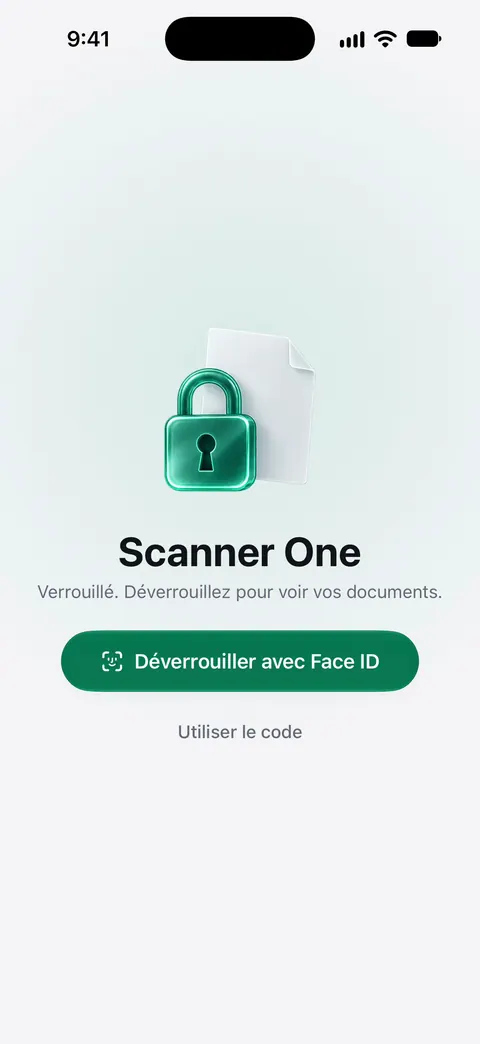
Sur l’endroit où vit la copie : Vos documents restent sur votre iPhone, sauf si vous les partagez ou activez la synchronisation iCloud. Scanner One ne demande aucun compte et ne fait aucun pistage. Vous pouvez verrouiller l’app avec Face ID. L’IA dans le cloud reste désactivée tant que vous ne l’activez pas, et l’envoi des images des pages demande une autorisation à part.
Avant d’envoyer une copie, vous pouvez masquer ce dont le destinataire n’a pas besoin, comme le numéro du passeport pour une simple vérification d’identité : Le caviardage est définitif. Le caviardage est une fonction de Pro. Un compte gratuit ajoute aussi une petite mention à ce que vous partagez : En version gratuite, les pages que vous partagez, imprimez ou exportez portent une petite mention « Numérisé avec Scanner One » en bas à droite. Pro la supprime.
Ce que l’app ne fait pas : elle ne remplace pas le passeport, elle ne vérifie pas si une copie respecte les règles d’un service, et elle ne renouvelle rien. Pour les papiers nécessaires à un renouvellement, voir la liste de contrôle pour renouveler un passeport américainEN (démarche des États-Unis). La page confidentialité explique ce que l’app stocke et envoie.
Questions et réponses
Quelle page du passeport dois-je scanner ?
La page photo (appelée aussi page des données ou d’identité) avec votre photo, votre nom, votre numéro et les dates, plus les 2 lignes lisibles par machine en bas. N’ajoutez une page de visa que si on vous la demande.
Est-il prudent de garder un scan de passeport sur mon téléphone ?
C’est raisonnable si vous savez où il se trouve. Une copie dans iCloud Drive se synchronise sur vos autres appareils ; une copie dans Sur mon iPhone reste sur le téléphone. Utilisez un code, et verrouillez le PDF ou l’app qui le contient.
Dois-je scanner mon passeport en couleur ?
Oui. Les services qui demandent une copie la veulent généralement fidèle à l’original, et la photo et les impressions de sécurité sont difficiles à juger en noir et blanc.
Puis-je voir mon scan de passeport sans internet en voyage ?
Oui, si le fichier est sur le téléphone. Dans Fichiers, maintenez le doigt sur un fichier d’iCloud Drive et touchez « Conserver le téléchargement », ou gardez la copie dans Sur mon iPhone.
Sources
Ce que cette page dit de Scanner One a été vérifié dans l’app le .
- Numériser du texte et des documents dans Aperçu sur l’iPhone — les étapes de scan dans Aperçu et la capture manuelle ; lu le 2026-11-13
- Configurer iCloud Drive sur l’iPhone — le contenu d’iCloud Drive est disponible sur tous les appareils connectés au même compte Apple ; lu le 2026-11-13
- Verrouiller des notes sur l’iPhone — quelles notes peuvent être verrouillées ; celles qui ont un PDF ou un fichier en pièce jointe ne le peuvent pas ; lu le 2026-11-13
- Rechercher des reçus, des codes QR, des photos modifiées récemment et plus encore sur l’iPhone — Photos regroupe les documents d’identité dans Utilitaires ; lu le 2026-11-13
- Verrouiller des documents PDF dans Aperçu sur l’iPhone — verrouiller un PDF avec un mot de passe et garder un duplicata non verrouillé ; lu le 2026-11-13
- Verrouiller ou masquer une app sur l’iPhone — Exiger Face ID pour une app ; les apps intégrées peuvent être verrouillées mais pas masquées ; lu le 2026-11-13
- Transférer des fichiers d’un iPhone vers un périphérique de stockage, un serveur ou le cloud — Conserver le téléchargement garde un fichier sur l’iPhone pour une utilisation hors ligne ; lu le 2026-11-13
- Scanner One dans l’App Store — la fiche de l’app
Obtenir Scanner One
Scanner One est gratuit, avec des limites généreuses : le scan, les PDF nets et la recherche dans le texte ne s’arrêtent jamais.

Scanner OneScan, signature et réponses IA
Scanner One est gratuit, avec des limites généreuses : le scan, les PDF nets et la recherche dans le texte ne s’arrêtent jamais.