
ガイド
パスポートの顔写真ページをスキャンして、コピーを他人に見られないようにする
パスポートを顔写真のページで平らに開き、フラッシュを切って、「プレビュー」か「ファイル」アプリの「書類をスキャン」でスキャンします。下にある文字と数字の2行を含めて、ページ全体を取り込みます。保存はカラーです。そのあと、保存先を決めます。iCloud Driveのファイルは、同じApple Accountにサインインしているすべてのデバイスにあり、「このiPhone内」ならこのiPhoneだけに残ります。「カメラ」で撮った写真は「写真」に入ります。共有する前に、PDFをパスワードでロックしましょう。

顔写真のページをスキャンする
依頼の多くは、顔写真のページについてのものです。写真、氏名、パスポート番号、日付、そして下にある、機械が読み取る文字、数字、矢印のような記号の2行が載っています。この2行が切れたコピーは、たいてい送り返されます。
- パスポートを顔写真のページに開き、暗くて無地の面に平らに置きます。向かい合うページは、外側の端を指先で押さえます。
- プレビュー(iOS 26以降)を開いて書類をスキャンをタップするか、ファイルを開いて保存したいフォルダに移り、その他ボタンをタップして書類をスキャンをタップします。
- フラッシュを切ります。顔写真のページはラミネートされていて、フラッシュを使うと、写真や番号の上に白い点が出ます。
- 手動取り込みに切り替えます(「プレビュー」では自動をタップして手動と表示されるようにします)。冊子の状態だと端の検出が混乱し、両方のページを取ってしまうことがあります。
- シャッターボタンをタップし、コーナーを顔写真のページだけの四隅にドラッグします。下の2行が枠の中に入っていることを確認します。
- スキャンを保持、続けて完了をタップします。「ファイル」では、場所を選んで保存をタップします。
パスポートをしまう前に、結果を確認します。パスポート番号と下の2行を拡大して見てください。はっきりしない文字があれば、パスポートを少し傾けて反射をずらし、もう一度スキャンします。カラーのままにします。
スキャンの保存先と、誰が見られるか
どのAppでスキャンするかが、コピーの保存先を決めます。パスポートでは、ほかの書類以上にこれが大切です。
| 保存した場所 | どこにあるか | 誰が開けるか |
|---|---|---|
| 「ファイル」、iCloud Drive | AppleのiCloud、同期される | お使いのApple Accountにサインインしているデバイスを使う人と、フォルダを共有した人 |
| 「ファイル」、このiPhone内 | このiPhoneだけ | このiPhoneのロックを解除できる人 |
| 「メモ」(iCloudアカウント) | メモの中、同期される | サインインしているデバイスと、メモを共有した人 |
| 「写真」(「カメラ」で撮った写真) | 写真ライブラリと、オンならiCloud写真 | サインインしているデバイス。「写真」は身分証明書も「ユーティリティ」にまとめる |
知っておきたいことがあります。
- iCloud Driveは便利で、同期されます。Appleによると、同じApple Accountにサインインしているすべてのデバイスから、中身を使えます。お使いのアカウントでサインインしている、共用の家族のiPadもそうです。
- 「このiPhone内」はローカルです。同期されないのでこのiPhoneだけで済みますが、バックアップがなければ、iPhoneと一緒になくなります。
- 「メモ」のロックには限りがあります。Appleが挙げる、ロックできないメモには、PDFや添付ファイルが含まれるメモがあります。スキャンはメモの中にPDFとして保存されます。そのメモにロックが表示されなければ、パスポートは別の場所に置いてください。
- 「写真」は、いちばん向かない保存先です。パスポートの写真が、休暇の写真の中に紛れ、フォルダの中のPDFより、うっかり共有されやすくなります。
しっかり守る
- PDFをロックします。「プレビュー」でスキャンを開き、ファイル名の横のアクションメニューをタップし、ロックをタップして、パスワードを2回入力し、完了をタップします。ロックしていないコピーも欲しいときは、先に複製を作るよう、Appleは勧めています。
- それを入れたAppをロックします。ホーム画面でAppをタッチして押さえたままにして、Face IDを必要にする(またはTouch IDやパスコード)をタップします。「ファイル」のような最初からあるAppは、ロックできても、非表示にはできないとAppleは述べています。詳しくは、Face IDで書類をロックする方法をご覧ください。
- 旅行用にオフラインで持ちます。電波がなくても開けるコピーにするには、「ファイル」でファイルをタッチして押さえたままにして、ダウンロードを保持をタップします。
パスポートのコピーを送る
求めた人だけに、相手に安全なアップロードがあればそれを使って送ります。コピーの上に、誰のためのものかを、「ホテルのチェックイン用のコピー、2026年11月」のように、「プレビュー」のマークアップ(マークアップボタン、追加ボタン、続けてテキスト)で書き込みます。身分証の同じ注意は、身分証の両面をスキャンする方法にあります。
海外でパスポートをなくしたり盗まれたりしたときは、顔写真のページの情報が手元にあると、届け出が簡単になります。海外でパスポートをなくしたときの対処ENをご覧ください。スキャンしたパスポートの有効期限が近いなら、パスポートの更新時期ENをお読みください。
Scanner Oneが役立つこと、役立たないこと
身分証やパスポートは、両面を1枚のプリント用ページにまとめてスキャンします。顔写真のページも、これに含まれます。
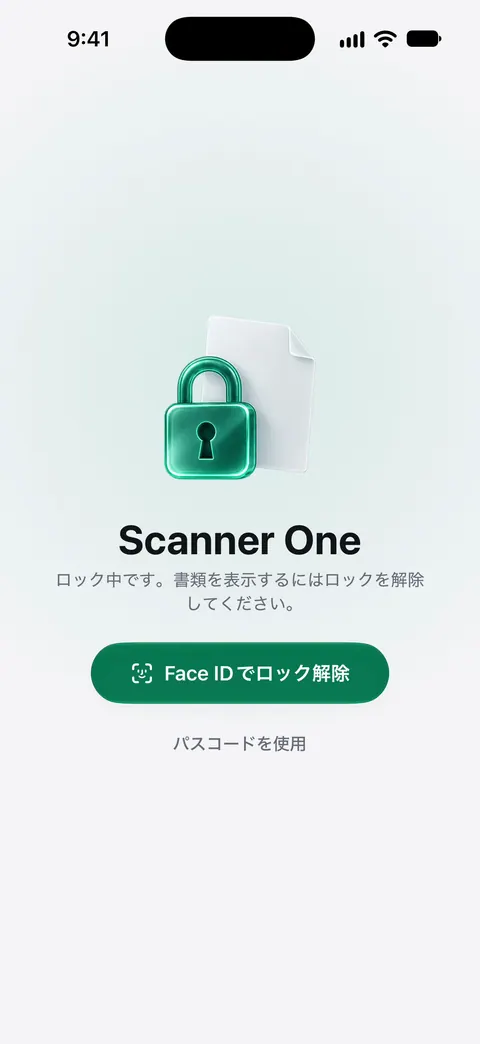
コピーの保存先については、次のとおりです。共有するかiCloud同期をオンにしない限り、書類はiPhoneの中に保存されます。Scanner Oneはアカウント登録が不要で、トラッキングもしません。Face IDでAppをロックできます。クラウドAIは自分でオンにするまでオフのままで、ページ画像の送信には別の許可が必要です。
コピーを送る前に、相手に必要のないもの、たとえば簡単な本人確認ならパスポート番号を、隠せます。墨消しは完全で、元に戻せません。墨消しはProの機能です。無料版では、共有したものに小さなラベルも入ります。無料版では、共有、印刷、書き出しをしたページの右下に「Scanner Oneでスキャン」という小さなラベルが入ります。Proにするとこのラベルはなくなります。
できないこともあります。パスポートの代わりにはなりませんし、コピーが窓口の規則を満たすかは確認しませんし、何かを更新することもありません。更新に必要な書類は、米国パスポート更新の書類チェックリストENをご覧ください(アメリカのパスポートの場合です)。アプリが何を保存して何を送るかは、プライバシーのページで説明しています。
よくある質問
パスポートのどのページをスキャンすればいいですか?
顔写真のページ(データページ、身分事項のページとも呼ばれます)です。写真、氏名、番号、日付と、下にある機械で読み取る2行が入ります。ビザのページは、求められたときだけ足します。
パスポートのスキャンを、iPhoneに入れておいても安全ですか?
どこにあるか分かっているなら、妥当です。iCloud Driveのコピーはほかのデバイスに同期されますが、「このiPhone内」のコピーは、iPhoneに残ります。パスコードを設定し、PDFか、それを入れたAppをロックしましょう。
パスポートは、カラーでスキャンしますか?
はい。コピーを求める窓口は、たいてい原本のように見えるものを望みます。写真や偽造防止の印刷は、白黒では判断しにくいのです。
旅行中、インターネットなしでパスポートのスキャンを見られますか?
ファイルがiPhoneの中にあれば見られます。「ファイル」で、iCloud Driveのファイルをタッチして押さえたままにして「ダウンロードを保持」をタップするか、コピーを「このiPhone内」に入れておきます。
出典
このページに書かれたScanner Oneに関する内容は、にAppで確認したものです。
- iPhoneの「プレビュー」でテキストや書類をスキャンする — 「プレビュー」でのスキャン手順と手動取り込み。iOS 27のiPhoneユーザガイド、確認日2026-11-13
- iPhoneでiCloud Driveを設定する — iCloud Driveのコンテンツは、同じApple Accountにサインインしているすべてのデバイスで使える。iOS 27のiPhoneユーザガイド、確認日2026-11-13
- iPhoneでメモをロックする — ロックできるメモの条件。PDFや添付ファイルが含まれるメモはロックできない。iOS 27のiPhoneユーザガイド、確認日2026-11-13
- iPhoneで領収書、QRコード、最近編集した写真などを見つける — 「写真」は身分証明書を「ユーティリティ」にまとめる。iOS 27のiPhoneユーザガイド、確認日2026-11-13
- iPhoneの「プレビュー」でPDFをロックする — パスワードでPDFをロックする方法と、ロックしていない複製を残す方法。iOS 27のiPhoneユーザガイド、確認日2026-11-13
- iPhoneでアプリをロックする/非表示にする — Appに「Face IDを必要にする」を設定する方法。最初からあるAppはロックできるが、非表示にはできない。iOS 27のiPhoneユーザガイド、確認日2026-11-13
- iPhoneからストレージデバイス、サーバ、またはクラウドにファイルを転送する — 「ダウンロードを保持」で、ファイルをオフライン用にiPhoneに残せる。iOS 27のiPhoneユーザガイド、確認日2026-11-13
- App StoreのScanner One — アプリ自身のリスティング
Scanner Oneを入手
Scanner Oneは無料で使え、利用上限にもゆとりがあります。スキャン、きれいなPDF作成、テキスト検索はずっと無制限です。

Scanner Oneスキャン・署名・AIに何でも質問
Scanner Oneは無料で使え、利用上限にもゆとりがあります。スキャン、きれいなPDF作成、テキスト検索はずっと無制限です。