
Guía
Escanea un libro sin la curva
Escanea una página a la vez, no la doble página completa. Pon el libro plano, presiona la página cerca de su borde exterior, sostén el iPhone derecho sobre la página que escaneas y usa la captura manual en Notas o Vista Previa para arrastrar las esquinas hasta esa página. Las líneas cercanas al lomo seguirán curvándose un poco: los escáneres del iPhone enderezan el contorno de la página, no la curva de su interior. Una app que aplana las líneas curvas resuelve el resto.

Por qué las páginas de un libro salen curvas
Una hoja suelta queda plana, así que el escáner solo tiene que encontrar sus 4 esquinas y enderezar el rectángulo. Un libro encuadernado no queda plano: cada página se curva hacia el lomo. Los escáneres del iPhone en Notas, Archivos y Vista Previa corrigen el contorno y la inclinación de la página, pero no modelan la curvatura de su interior. El resultado es una página de bordes rectos cuyas líneas se caen cerca del lomo.
Con las herramientas integradas no puedes eliminar toda la curva. Sí puedes hacerla lo bastante pequeña para que el texto se lea bien.
Prepara el libro
- Usa una mesa, no tus piernas. Pon el libro abierto sobre una superficie plana, con buena luz pareja. Una ventana a un lado funciona mejor que una luz de techo a tus espaldas, que proyecta tu sombra sobre la página.
- Ábrelo bien. Un libro abierto a 90 grados se curva mucho más que uno abierto plano. Presiona con suavidad el lomo de un libro de tapa blanda para que se mantenga abierto; ten cuidado con los libros antiguos o valiosos.
- Sujeta la página por el borde exterior. Un dedo en el margen exterior, lejos del texto, deja la página más plana. Luego recortarás tu dedo.
- Apaga el flash en las páginas brillantes. El papel satinado de los libros de texto y de fotografía refleja el flash como una mancha blanca. Usa luz del día.
Escanea una página a la vez
- Abre Notas (botón Archivo adjunto y luego Escanear documentos) o Vista Previa (toca Escanear documentos, iOS 26 y posterior).
- Cambia a captura manual. En Vista Previa, toca Automático hasta que diga Manual. En Notas, desactiva la captura automática. La captura automática suele tomar la doble página entera o el rectángulo equivocado.
- Sostén el iPhone derecho sobre la página que escaneas, no sobre el lomo. Cuanto más cerca esté la cámara de quedar justo encima, menos se curvan las líneas.
- Toca el botón Obturador y arrastra las 4 esquinas hasta las esquinas de esa página. Lleva las esquinas interiores hasta el lomo.
- Toca Conservar (o Conservar escaneo), pasa la página y repite. Toca Listo después de la última página.
Escanea las páginas izquierdas y derechas en una sola pasada para que el PDF quede en orden de lectura. Si prefieres escanear primero todas las páginas de la derecha, puedes corregir el orden después: consulta escanear varias páginas en un solo PDF.
No pierdas el hilo en un escaneo largo
- Compara los números de página impresos en el libro con los del escaneo cada 20 páginas más o menos. Una página omitida es fácil de arreglar ahora y difícil de notar después.
- Pasa las páginas con la mano que no sostiene el teléfono, y deja el teléfono entre página y página solo si puedes volver a ponerlo en el mismo lugar.
- Haz pausas. Sostener un teléfono quieto sobre un libro durante 100 páginas cansa, y las manos cansadas tiemblan. Dos sesiones de 50 páginas dan escaneos más nítidos que una de 100.
Separa una doble página con Vista Previa
Si ya capturaste dobles páginas, Vista Previa puede convertir cada una en dos páginas. Lleva varios pasos, así que sirve para unas pocas dobles páginas y no para un libro entero.
- Escanea cada doble página dos veces, de modo que aparezca como 2 páginas idénticas en el PDF.
- Abre el PDF en Vista Previa y desplázate hasta la primera copia.
- Toca el botón Recortar, arrastra las manijas azules alrededor de la página izquierda y toca Recortar.
- Desplázate hasta la segunda copia y recórtala a la página derecha.
El recorte de Vista Previa quita la otra mitad, pero no aplana la curva ni endereza una mitad inclinada.
Haz que el texto se pueda buscar
Cuando las páginas están en un PDF, Vista Previa puede agregar una capa de texto: toca el menú de acciones junto al nombre del archivo, toca Exportar, elige PDF y activa Incrustar texto. Las líneas curvas cerca del lomo son más difíciles de leer para cualquier reconocimiento de texto, una razón más para mantener la curva pequeña. Más en hacer que un PDF escaneado se pueda buscar.
Algunas precauciones
- No rompas el lomo de un libro que aprecias para dejarlo plano. Un escaneo algo curvo es mejor que un libro dañado.
- Las notas manuscritas en los márgenes se escanean bien como imagen, pero no esperes que el reconocimiento de texto las lea. Consulta escanear notas escritas a mano.
- Los libros de arte grandes pueden no caber en un solo encuadre. Escanéalos por secciones, como un póster: consulta escanear documentos grandes.
Dónde ayuda Scanner One y dónde no
Este es un caso que los escáneres integrados no cubren. Las hojas de un libro abierto se dividen en dos páginas y las líneas curvas se aplanan. Cuando capturas una doble página, la revisión te ofrece separarlo en dos páginas, y a una página combada se le aplanan las líneas, como muestran las capturas.
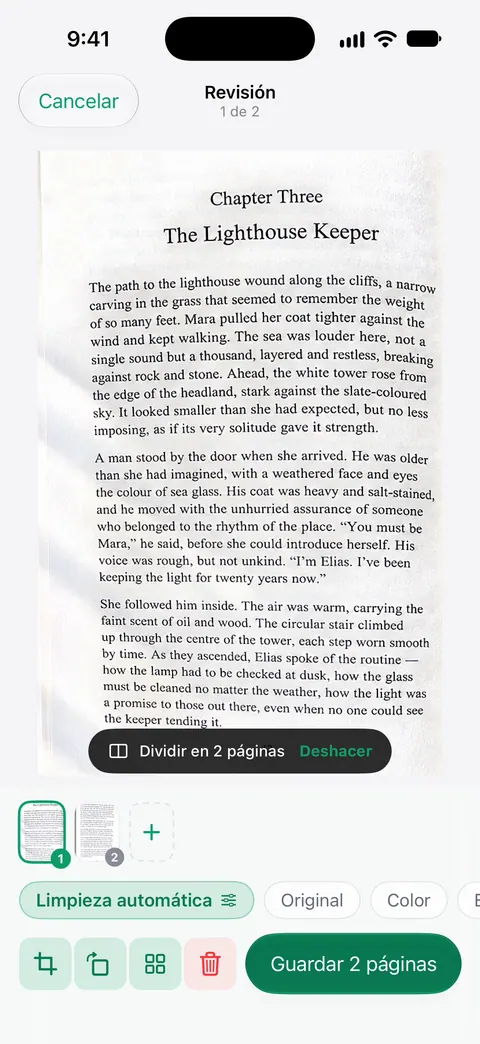
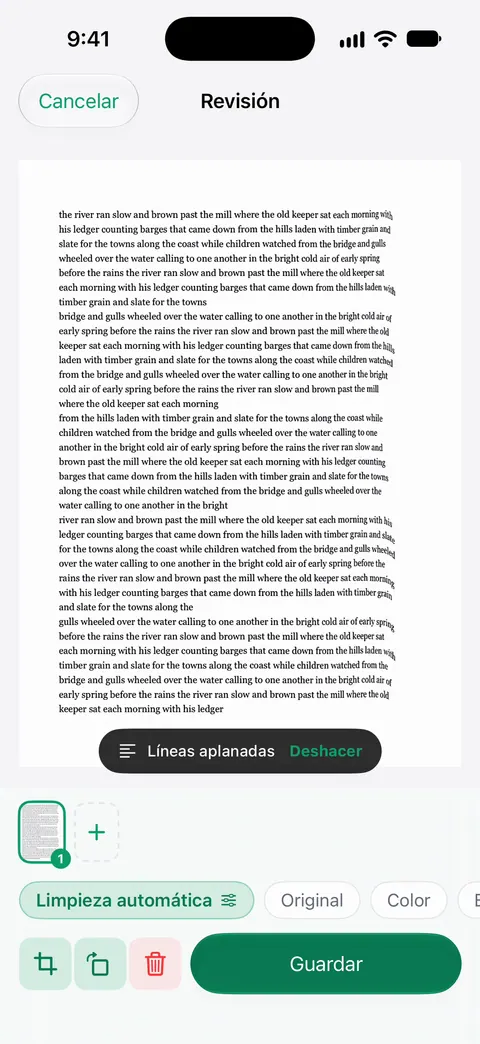
También se lee el texto. El reconocimiento de texto funciona en cada página para todos, con la versión gratis o con Pro. La búsqueda revisa el texto de todos los documentos y muestra la línea y la página donde aparece. Escuchar lee en voz alta cualquier documento. Es práctico para un capítulo que quieres escuchar en lugar de leer.
Lo que no hace: no puede dejar plano por ti un libro grueso, y las páginas que se curvan mucho hacia el lomo se leen mejor si las presionas. Tampoco arregla una captura borrosa, así que mantén el pulso firme. Scanner One es gratis y con límites generosos: escanear, los PDF limpios y la búsqueda de texto nunca se detienen.
Cuando basta con lo integrado: para unas pocas páginas de un libro, los escaneos cuidadosos de una página en Notas o Vista Previa son suficientes. Si escaneas capítulos o cuadernos completos, separar y aplanar ahorra mucho tiempo. Mira cómo lo hace la app en la página de la función de páginas de libro, compara opciones en apps para escanear libros y encuentra más en GuíasEN.
Preguntas y respuestas
¿Por qué salen curvas las líneas cuando escaneo un libro?
La página se curva hacia el lomo, así que las líneas cercanas se alejan de la cámara. Un escáner de documentos endereza el contorno de la página, pero los escáneres integrados del iPhone no aplanan la curvatura de su interior.
¿Debo escanear las dos páginas del libro a la vez?
Con los escáneres integrados, escanea una página a la vez: el detector de bordes busca un solo rectángulo y cada página necesita sus propias esquinas. Si capturas una doble página, puedes recortarlo en dos páginas en Vista Previa.
¿Cómo mantengo el libro abierto sin que mi mano salga en la foto?
Presiona la página en su margen exterior con un dedo, bien lejos del texto, y recorta tu dedo arrastrando las esquinas. También ayuda poner un objeto pesado y liso sobre la página de enfrente.
¿Puedo buscar texto en un libro escaneado?
Sí, si el PDF tiene una capa de texto. Exportar en Vista Previa con Incrustar texto activado agrega una. Las líneas curvas cerca del lomo se leen con menos fiabilidad, así que los escaneos más planos se buscan mejor.
Fuentes
Lo que esta página dice sobre Scanner One se comprobó en la app el .
- Guía del usuario del iPhone de Apple (iOS 27), Escanear texto y documentos en Notas con la cámara del iPhone — captura manual y ajustar las esquinas antes de Conservar; leída el 2026-11-13
- Guía del usuario del iPhone de Apple (iOS 27), Escanear texto y documentos en Vista Previa en el iPhone — captura Automático/Manual y recortar cada página desde su miniatura; leída el 2026-11-13
- Guía del usuario del iPhone de Apple (iOS 27), Agregar, eliminar, girar, transferir o recortar páginas de archivos PDF en Vista Previa en el iPhone — el botón Recortar y las manijas azules para recortar una página; leída el 2026-11-13
- Scanner One en el App Store — la ficha de la propia app
Descarga Scanner One
Scanner One es gratis y con límites generosos: escanear, los PDF limpios y la búsqueda de texto nunca se detienen.

Scanner OneEscanea, firma y pregunta
Scanner One es gratis y con límites generosos: escanear, los PDF limpios y la búsqueda de texto nunca se detienen.