
Guía
Saca las fotos de documentos de tu carrete
Escanea los documentos con Notas o con una app de escáner en lugar de la Cámara: un escaneo de Notas se guarda como PDF en la nota, no en Fotos, mientras Guardar en Fotos esté desactivado. Para encontrar las fotos de documentos que ya están ahí, abre Fotos > Colecciones > Otros elementos, donde las identificaciones y los recibos tienen sus propias colecciones. Pasa lo que necesites a una app con bloqueo, borra las fotos y vacía Eliminados. Si usas una fototeca compartida de iCloud, revisa Compartir desde Cámara.

En el carrete de muchas personas hay una página de pasaporte con foto, los dos lados de una licencia de conducir, una tarjeta bancaria y una tarjeta de Seguro Social, mezclados con las fotos de las vacaciones. Se sincronizan con todos tus dispositivos, aparecen cuando le pasas el teléfono a alguien para que vea fotos y pueden terminar en una fototeca compartida de la familia. Esta página trata de sacarlas de ahí y mantenerlas fuera. Si quieres quitar un escaneo por completo, con todo lo que deja, mira cómo borrar documentos escaneados para siempre.
Por qué Fotos es el lugar equivocado para los documentos
- Es la app que más se enseña. Pasas el teléfono para mostrar una foto y, con un deslizamiento, aparece tu identificación en pantalla.
- Se sincroniza en todas partes. Con Fotos en iCloud, cada foto está en todos los dispositivos con tu cuenta de Apple.
- Puede ser compartida. Una fototeca compartida de iCloud puede agregar fotos de tu Cámara de forma automática.
- Las apps pueden pedirla. Cualquier app a la que des acceso completo a las fotos puede ver todas las imágenes, incluidos tus documentos.
Una app de documentos o una carpeta con bloqueo mantiene los documentos con los documentos, detrás de un bloqueo que tú eliges.
Paso 1: encuentra las fotos de documentos que ya tienes
Fotos de Apple ordena las imágenes según lo que contienen:
- Abre Fotos y toca Colecciones.
- Desplázate hacia abajo y toca Otros elementos.
- Abre las colecciones que tienen documentos, como identificaciones, recibos y texto escrito a mano.
Algunas colecciones de Otros elementos, como Ocultos y Eliminados, están bloqueadas de forma predeterminada. Revisa los documentos uno por uno y decide: guardar una copia en un lugar privado, o simplemente borrarlo.
Paso 2: pasa lo que necesitas a un lugar privado
Para cada foto de documento que quieras conservar:
- Guárdala en un lugar mejor: compártela con la app Archivos, o vuelve a escanear el papel como se debe (un escaneo sale más plano y más fácil de leer que una foto; mira escaneo o foto de un documento).
- Bloquea ese lugar. Cómo pedir Face ID para la app Archivos, o para la app donde guardas tus documentos, se explica en bloquear documentos con Face ID.
- De vuelta en Fotos, borra el original: ábrelo y toca el botón Eliminar, o toca Seleccionar, elige varias y toca Eliminar.
- Vacíalo desde Colecciones > Otros elementos > Eliminados: toca Ver álbum, desbloquea, toca Seleccionar, elige las fotos, toca el botón Más y luego Eliminar. Si no, esperan ahí 30 días.
Con Fotos en iCloud activado, Apple dice que al eliminar también se quitan de todos tus dispositivos.
Paso 3: evita que las nuevas lleguen a Fotos
El hábito que hay que cambiar es abrir la Cámara para “solo tomarle una foto” a un documento. Escanéalo mejor:
- Abre Notas, abre o crea una nota, toca el botón de archivos adjuntos (el clip) y luego toca Escanear documentos.
- Coloca el iPhone sobre la hoja. Captura la página automáticamente cuando detecta los bordes, o puedes tocar el obturador.
- Agrega más páginas y luego toca Listo. Apple dice que el documento se guarda como PDF en la nota.
Después revisa un ajuste: abre Configuración, toca Apps y luego Notas, y comprueba que Guardar en Fotos esté desactivado. Apple lo describe como guardar en la app Fotos las fotos y videos tomados desde Notas. La guía para escanear con Notas tiene los pasos completos, y el frente y el reverso de una identificación en una sola página trata de las tarjetas.
Paso 4: revisa tu fototeca compartida
Si usas una fototeca compartida de iCloud con tu familia, tres ajustes pueden enviar la foto de un documento a todos los que están en ella:
- Compartir desde Cámara: cuando está activado, un botón de fototeca compartida en la Cámara elige adónde van las fotos. Revísalo antes de fotografiar un documento. Para desactivarlo: Configuración > Apps > Fotos > Fototeca compartida > Compartir desde Cámara.
- Compartir automáticamente: agrega las fotos que tomas cuando otros miembros están cerca.
- Compartir al estar en casa: agrega las fotos que tomas en casa, que es justo donde fotografías los papeles.
Apple dice que estos dos últimos están en Fotos: toca Colecciones, toca tu cuenta arriba a la derecha y luego Fototeca compartida > Compartiendo desde la cámara. Para sacar un documento de ahí, ábrelo, toca el botón Más y luego Transferir a fototeca personal.
Si una foto tiene que quedarse en Fotos
A veces una imagen debe quedarse, por ejemplo la cartilla de vacunas de una mascota que enseñas en la peluquería canina. Entonces ocúltala:
- Abre la foto, toca el botón Más y luego toca Ocultar.
- Las fotos ocultas pasan a la colección Ocultos y, según Apple, no se pueden ver en ningún otro lugar. Está bloqueada con Face ID, Touch ID o tu código de forma predeterminada.
- Para quitar por completo la colección Ocultos de la vista: Configuración > Apps > Fotos y desactiva Mostrar álbum Ocultos.
Ocultar es una cortina, no una caja fuerte: la foto igual se sincroniza con Fotos en iCloud. Para papeles que importan, una app de documentos con bloqueo es un mejor hogar; dónde guardar documentos importantes compara las opciones.
Dónde ayuda Scanner One y dónde no
Las herramientas de Apple de esta página son gratis y a muchas personas les bastan: escanear con Notas, bloquear una app con Face ID, ocultar lo que tiene que quedarse en Fotos.
Scanner One les da a los documentos un lugar propio, lejos de Fotos. Desde Inicio puedes traer imágenes de Fotos y archivos de la app Archivos, o escanear una identificación. Así puedes traer a la app las fotos de identificaciones que encontraste en el paso 1, y luego borrarlas de Fotos y vaciar Eliminados tú mismo. Los documentos se quedan en tu iPhone, a menos que los compartas o actives la sincronización con iCloud. Puedes bloquear la app con Face ID.
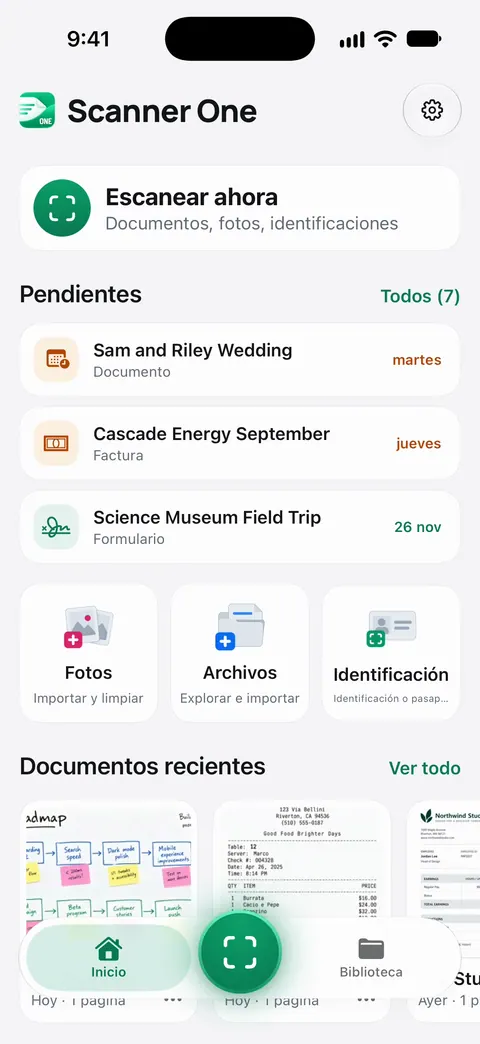
Lo que no hace:
- No quita nada de tu fototeca. Borrar ahí los originales es tu paso.
- No controla Fotos en iCloud ni los ajustes de tu fototeca compartida.
- Las identificaciones y los pasaportes se escanean con ambos lados en una sola hoja imprimible. Volver a escanear la tarjeta suele dar una copia más limpia que la foto vieja.
Preguntas y respuestas
¿Los escaneos de Notas se guardan en la app Fotos?
No. Apple dice que un documento escaneado en Notas se guarda como PDF en la nota. Aparte, el ajuste Guardar en Fotos, en Configuración > Apps > Notas, guarda en Fotos las fotos y videos que tomas desde Notas, así que déjalo desactivado si quieres mantener fuera los documentos.
¿Cómo encuentro fotos de identificaciones en mi carrete?
Abre Fotos, toca Colecciones, desplázate hacia abajo y toca Otros elementos. Ahí Fotos agrupa las imágenes por su contenido, como identificaciones, recibos y texto escrito a mano.
¿La colección Ocultos es segura para fotos de identificaciones?
Está bloqueada de forma predeterminada con Face ID, Touch ID o tu código, y puedes desactivar Mostrar álbum Ocultos para que ni aparezca. Sigue siendo parte de tu fototeca, y con Fotos en iCloud se sincroniza con tus otros dispositivos.
¿Pueden las personas de mi fototeca compartida ver mis fotos de documentos?
Sí, si las agregaron a ella. Las fotos que tomas mientras Compartir desde Cámara está activado, o que se agregan automáticamente en casa o cerca de otros miembros, las ve todo el que esté en la fototeca compartida. Devuélvelas con Transferir a fototeca personal.
Fuentes
Lo que esta página dice sobre Scanner One se comprobó en la app el .
- Guía del usuario del iPhone de Apple, Escanear texto y documentos en Notas con la cámara del iPhone — Escanear documentos en Notas, y que el escaneo se guarda como PDF en la nota; guía de iOS 27, sin fecha, leída el 2026-11-13
- Guía del usuario del iPhone de Apple, Cambiar la configuración de Notas en el iPhone — Guardar en Fotos guarda en la app Fotos las fotos y videos tomados desde Notas; guía de iOS 27, sin fecha, leída el 2026-11-13
- Guía del usuario del iPhone de Apple, Encontrar recibos, códigos QR, fotos editadas recientemente y más en el iPhone — las colecciones de Otros elementos ordenan las fotos por contenido, como identificaciones, recibos y texto escrito a mano; guía de iOS 27, sin fecha, leída el 2026-11-13
- Guía del usuario del iPhone de Apple, Eliminar u ocultar fotos y videos en el iPhone — eliminar, la colección Eliminados durante 30 días, Ocultar, la colección Ocultos bloqueada y Mostrar álbum Ocultos; guía de iOS 27, sin fecha, leída el 2026-11-13
- Guía del usuario del iPhone de Apple, Agregar contenido a una fototeca compartida en iCloud en el iPhone — Compartir desde Cámara, Compartir automáticamente cuando hay participantes cerca, Compartir al estar en casa y Transferir a fototeca personal; guía de iOS 27, sin fecha, leída el 2026-11-13
- Scanner One en el App Store — la ficha de la propia app: importar desde Fotos, almacenamiento en el dispositivo, bloqueo con Face ID
Descarga Scanner One
Scanner One es gratis y con límites generosos: escanear, los PDF limpios y la búsqueda de texto nunca se detienen.

Scanner OneEscanea, firma y pregunta
Scanner One es gratis y con límites generosos: escanear, los PDF limpios y la búsqueda de texto nunca se detienen.