
ガイド
身分証の両面を1ページにスキャンする
「メモ」「ファイル」「プレビュー」のiPhoneのスキャナは、カードの面ごとに1ページとして保存するので、表、裏の順にスキャンすると2ページのPDFになります。それで足りる窓口は多くあります。フォームが両面を1ページにするよう求めているなら、2枚のスキャンを1枚に並べられる、スキャナアプリの身分証モードのようなツールが必要です。送る前に、コピーの上に何のためのコピーかを書き込み、求めた相手だけに送ってください。

表と裏を1つのPDFとしてスキャンする
両面を1ページにできなくても、1つのファイルにまとめましょう。名前の似た2つのファイルに分けると、裏面がなくなりがちです。
- カードを無地の暗い面に置きます。暗い色の机なら、明るい色のカードのまわりでスキャナが端を見つけやすくなります。
- スキャンを始めます。「メモ」ではメモの中で添付ファイルボタンをタップして「書類をスキャン」、「ファイル」では「その他」ボタンをタップして「書類をスキャン」、「プレビュー」(iOS 26以降)では「書類をスキャン」をタップします。
- フラッシュをオフにします。身分証はラミネート加工されているので、フラッシュを使うと写真や番号の上に白い点が残ります。
- 表を取り込みます。カードは小さいため、自動モードではスキャナが見逃すことがあります。手動取り込みに切り替え、シャッターボタンをタップして、コーナーをカードの角までドラッグします。「残す」をタップします。
- 同じ場所でカードを裏返し、裏も同じように取り込みます。
- 「完了」をタップします。「ファイル」では、場所を選んで「保存」をタップします。
これで2ページのPDFができます。1ページ目が表、2ページ目が裏です。何かと誰のためかがわかる名前に変えましょう。たとえば「運転免許証 表裏 賃貸申込用」のようにします。
読めるようにする
- 近づく。カードが枠の大部分を占めるようにします。大きな枠の中の小さなカードは、番号を読むために拡大されるとぼやけます。
- 傾けて映り込みを避ける。明るい斑点が写真やバーコードに乗っているなら、カードを数度傾けるか、光を動かして、もう一度取り込みます。
- カラーのままにする。窓口は、色やセキュリティの特徴を確認したがることがよくあります。白黒の身分証のコピーは、断られることがあります。
フォームが両面を1ページにするよう求めるとき
大家さん、勤務先、窓口によっては「身分証の両面を1ページにしたコピー」を求められます。コピー機で取るとそうなるからです。iPhoneのスキャナにはこれができません。取り込みごとに1ページになり、Appleのどのスキャナも、2回の取り込みを並べて配置してはくれません。
選択肢は次のとおりです。
- 2ページでもいいか尋ねる。問題ないことが多くあります。相手に必要なのは両面を見ることで、特定のレイアウトではありません。
- 自分でレイアウトする。各面を画像として保存し、Pagesなどの書類アプリで両方を1ページに並べて、PDFに書き出します。できますが、数分かかり、画像を鮮明に保つよう気を配る必要があります。
- 身分証モードのあるスキャナアプリを使う。両面を取り込み、印刷用の1ページにまとめて配置してくれます。最後のセクションを見てください。
送る前にコピーへ書き込む
身分証のきれいなコピーは、手に入れた人なら誰でも使い回せてしまいます。コピーの上に短いラベルを書き入れておくと、ほかの目的に使いにくくなります。
- 「プレビュー」でPDFを開きます。
- マークアップボタンをタップし、追加ボタンをタップして、テキストを追加します。
- 「賃貸契約の申込用コピー、2026年11月」のような文を入力し、カードの角に重ねてドラッグします。写真や、相手が確認する情報は隠さないでください。
PDFが誰かの受信トレイに入るなら、「プレビュー」でファイル名の横のアクションメニューから、パスワードでロックすることもできます(「ロック」をタップします)。パスワードは電話やテキストメッセージで伝えます。書類にラベルを付けるほかの方法は、PDFに透かしを入れる方法にあります。
求められたものだけを送る
- 依頼に何が必要かを確認する。住所の証明には、身分証ではなく公共料金の請求書が必要なこともあります。住所を証明する方法ENを見てください。米国のREAL IDの場合は、持っていくものと形式を、REAL IDの必要書類リストENで確認してください。これは米国の制度で、日本の免許証や本人確認には当てはまりません。
- 相手のアップロードフォームがあれば、メールよりそちらを使います。
- 「カメラ」でスキャンしたなら、「写真」にコピーを残さないでください。フォルダ内のPDFのほうが、管理も削除もしやすくなります。
コピーを保管する場所
送ったあとは、そもそもスキャンを残す必要があるか決めましょう。残すなら、自分で管理できる場所にします。メールのやり取りや写真ライブラリではなく、「ファイル」のフォルダです。「このiPhone内」ならiPhoneだけに保存され、iCloud Driveなら、ほかのデバイスにも同期されます。ファイルのロックなど、同じ選択肢をもっと詳しく知りたいときは、パスポートの写真ページのスキャンを見てください。保険証、学生証、社員証も、身分証と同じようにスキャンできます。
Scanner Oneが役立つこと、役立たないこと
これはまさに、標準のスキャナが作れないレイアウトです。身分証やパスポートは、両面を1枚のプリント用ページにまとめてスキャンします。 ホームから、「写真」の画像や「ファイル」Appのファイルを取り込んだり、身分証をスキャンしたりできます。 スクリーンショットは、カードの表と裏が1ページにまとめて保存され、印刷や送信ができる状態になっています。
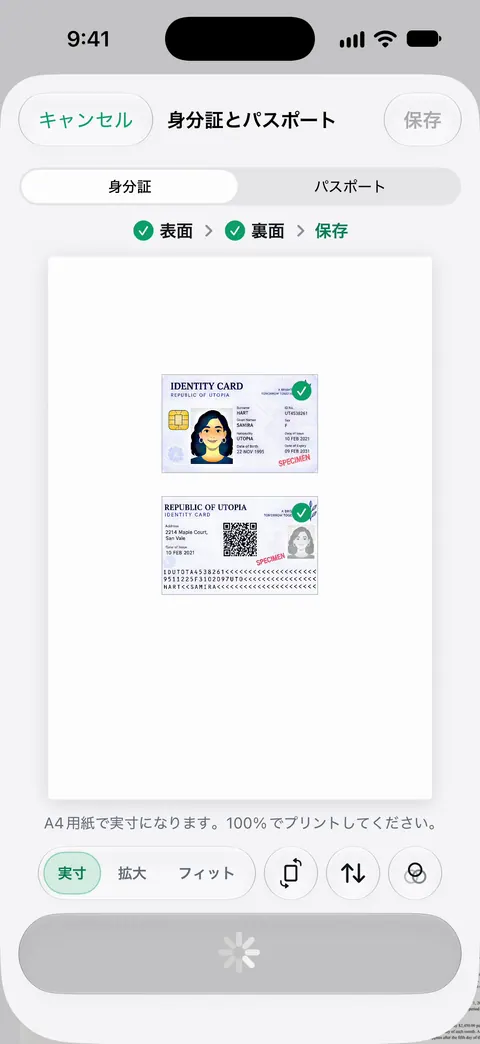
コピーに書き込むには、PDFツールを使います。PDFツールで、結合、分割、圧縮、パスワード保護、ページ番号や透かしの追加、テキストの抽出ができます。 「賃貸申込用のコピー」のような透かしは、ページ全体に入ります。墨消しを使えば、相手に不要な番号を隠せます。墨消しは完全で、元に戻せません。 Proでは、墨消し、スマート消しゴム、テキスト編集、自動書き出し、5種類の別デザインのAppアイコンが加わります。
制限は次のとおりです。無料版では、PDFツールとWord、Excel、CSVへの書き出しを、共通の枠で週に3回まで使えます。 無料版では、共有、印刷、書き出しをしたページの右下に「Scanner Oneでスキャン」という小さなラベルが入ります。Proにするとこのラベルはなくなります。 共有するかiCloud同期をオンにしない限り、書類はiPhoneの中に保存されます。
標準の方法で十分な場合:2ページのPDFで受け付けてもらえるなら、「メモ」か「プレビュー」のスキャンで足ります。身分証モードが役立つのは、1ページのレイアウトを求められたときや、身分証のコピーをよく送るときです。詳しくは身分証とパスポートを見てください。このガイドのパスポート版は、パスポートの写真ページのスキャンです。
よくある質問
iPhoneで運転免許証の両面をスキャンするには?
「メモ」「ファイル」「プレビュー」で「書類をスキャン」を始め、表を取り込み、同じ場所でカードを裏返して裏を取り込み、「完了」をタップします。1ページ目が表、2ページ目が裏の1つのPDFになります。
iPhoneで身分証の両面を1ページにできる?
標準のスキャナではできません。取り込みごとに1ページになります。書類アプリで2枚の画像を1ページに並べてPDFに書き出すか、身分証モードのあるスキャナアプリを使えます。
身分証のコピーをメールで送っても安全?
メールは安全な連絡手段ではないので、本当に必要な相手にだけ、できれば相手が用意した安全なアップロード窓口から送ってください。コピーには、宛先と日付を書き込みます。送ったメールは、必要なければ削除しましょう。
身分証のスキャンに白い光の点が出るのはなぜ?
ラミネートがフラッシュやランプの光を反射しているからです。フラッシュをオフにして、やわらかい自然光のある場所に移り、光の点が文字と写真から外れるまで、カードかiPhoneを少し傾けます。
出典
このページに書かれたScanner Oneに関する内容は、にAppで確認したものです。
- iPhoneユーザガイド(iOS 27)「メモ」でiPhoneのカメラを使ってテキストや書類をスキャンする — 追加のページを1つのPDFにスキャンする、手動取り込みとコーナー。2026-11-13に確認
- iPhoneの「プレビュー」でテキストや書類をスキャンする — 「プレビュー」はページを1つのPDFにまとめる。2026-11-13に確認
- iPhoneの「プレビュー」でPDFや画像に注釈を付ける — マークアップ、追加ボタンの順に使って、ページにテキストを入れる。2026-11-13に確認
- iPhoneの「プレビュー」でPDFをロックする — PDFをパスワードでロックする。2026-11-13に確認
- Scanner Oneの App Store の掲載ページ — アプリ自身の掲載ページ
Scanner Oneを入手
Scanner Oneは無料で使え、利用上限にもゆとりがあります。スキャン、きれいなPDF作成、テキスト検索はずっと無制限です。

Scanner Oneスキャン・署名・AIに何でも質問
Scanner Oneは無料で使え、利用上限にもゆとりがあります。スキャン、きれいなPDF作成、テキスト検索はずっと無制限です。