
Guia
Escaneie os dois lados de um documento de identidade em uma página
Os scanners do iPhone no Notas, no Arquivos e na Pré-Visualização salvam cada lado de um cartão como uma página própria, então escanear a frente e depois o verso dá um PDF de 2 páginas. Muitos escritórios aceitam isso. Quando um formulário pede os dois lados em uma página, você precisa de uma ferramenta que ponha os dois escaneamentos em uma folha, como o modo de documento de identidade de um app scanner. Antes de enviar, escreva sobre a cópia para quem ela é e envie-a só a quem pediu.

Escaneie a frente e o verso em um só PDF
Mesmo que você não consiga pôr os dois lados em uma página, ponha-os em um só arquivo. Dois arquivos separados com nomes parecidos são o jeito de perder o verso.
- Ponha o cartão sobre uma superfície lisa e escura. Uma mesa escura dá ao scanner uma borda nítida para achar em volta de um cartão claro.
- Inicie um escaneamento: no Notas, toque no botão Anexo em uma nota e depois em Escanear Documentos; no Arquivos, toque no botão Mais e depois em Escanear Documentos; na Pré-Visualização (iOS 26 e posteriores), toque em Escanear Documentos.
- Desligue o flash. Os documentos de identidade são plastificados, e o flash deixa uma mancha branca sobre a foto ou os números.
- Capture a frente. Os cartões são pequenos, então o scanner pode não achá-los no modo automático: passe para a captura manual, toque no botão Obturador e arraste os cantos até os cantos do cartão. Toque em Manter.
- Vire o cartão no mesmo lugar e capture o verso do mesmo jeito.
- Toque em Concluído. No Arquivos, escolha um local e toque em Salvar.
Agora você tem um PDF de 2 páginas: a frente na página 1 e o verso na página 2. Renomeie-o com o que ele é e para quem é, como “Carteira de motorista, frente e verso, para pedido de aluguel”.
Deixe-o legível
- Chegue perto. O cartão deve ocupar boa parte do quadro. Um cartão pequeno em um quadro grande sai sem nitidez quando alguém dá zoom para ler um número.
- Incline para tirar o reflexo. Se uma mancha clara cai sobre a foto ou o código de barras, incline o cartão alguns graus, ou mude a luz, e capture de novo.
- Mantenha em cor. Os órgãos muitas vezes querem ver as cores e os recursos de segurança. Uma cópia em preto e branco de um documento de identidade pode ser recusada.
Quando um formulário pede os dois lados em uma página
Alguns locadores, empregadores e escritórios pedem “uma cópia dos dois lados do seu documento em uma página”, porque é isso que uma copiadora produz. Os scanners do iPhone não fazem isso: cada captura vira uma página própria, e nenhum scanner da Apple põe duas capturas lado a lado.
Suas opções:
- Pergunte se 2 páginas servem. Muitas vezes servem. A pessoa precisa ver os dois lados, não um layout específico.
- Monte você mesmo. Salve cada lado como imagem, ponha as duas em uma página em um app de documentos como o Pages e exporte um PDF. Funciona, mas leva alguns minutos e um pouco de cuidado para manter as imagens nítidas.
- Use um app scanner com modo de documento de identidade, que captura os dois lados e os põe em uma página imprimível para você. Veja a última seção.
Marque a cópia antes de enviar
Uma cópia limpa do seu documento pode ser reutilizada por quem puser a mão nela. Uma etiqueta curta por cima a torna menos útil para qualquer outra coisa.
- Abra o PDF na Pré-Visualização.
- Toque no botão Marcação, toque no botão Adicionar e depois adicione um texto.
- Digite algo como “Cópia para o pedido de aluguel da Rua das Acácias, nov. de 2026” e arraste-o por um canto do cartão, sem cobrir a foto nem os dados que a pessoa precisa conferir.
Se o PDF vai ficar na caixa de entrada de alguém, a Pré-Visualização também pode bloqueá-lo com uma senha, no menu Ações ao lado do nome do arquivo (toque em Bloquear), e você pode dizer a senha por telefone ou mensagem. Há mais formas de etiquetar um documento em adicionar uma marca d’água a um PDF.
Envie só o que foi pedido
- Confira o que o pedido precisa. Comprovar o seu endereço pode exigir uma conta de serviços e não o seu documento: veja como comprovar o seu endereçoEN. Para o REAL ID, um documento dos Estados Unidos, confira a lista de documentos do REAL IDEN para saber o que levar e em que formato.
- Prefira o formulário de envio deles ao e-mail, quando houver.
- Não deixe cópias no app Fotos se você escaneou com a Câmera. Um PDF em uma pasta é mais fácil de acompanhar e de apagar.
Onde guardar a cópia
Depois de enviada, decida se você precisa mesmo guardar o escaneamento. Se precisar, guarde-o em um lugar que você controla: uma pasta no Arquivos, e não uma conversa de e-mail ou a sua fototeca. Em Meu iPhone, ele fica só no celular; o iCloud Drive o sincroniza com os seus outros aparelhos. Para as mesmas escolhas em mais detalhes, inclusive bloquear o arquivo, veja escanear a página da foto do passaporte. Carteirinhas de seguro, de estudante e crachás de trabalho se escaneiam do mesmo jeito que um documento de identidade.
Onde o Scanner One ajuda, e onde não
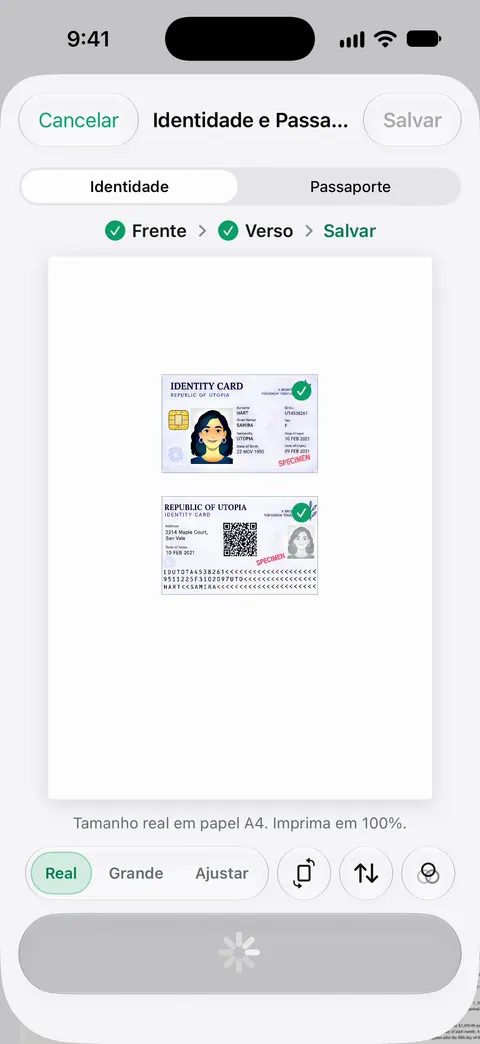
Este é exatamente o layout que os scanners que já vêm no iPhone não fazem. Identidades e passaportes são escaneados com frente e verso em uma única página pronta para imprimir. No Início, você pode trazer imagens de Fotos e arquivos do app Arquivos, ou escanear uma identidade. A captura de tela mostra a frente e o verso de um cartão salvos juntos em uma página, prontos para imprimir ou enviar.
Para marcar a cópia, use as ferramentas de PDF. As ferramentas de PDF combinam, dividem, comprimem, protegem com senha, adicionam números de página e marcas d’água, e extraem o texto. Uma marca d’água como “Cópia para pedido de aluguel” cobre a página inteira. A tarja pode esconder um número de que quem recebe não precisa: A tarja é permanente. O Pro adiciona tarjas, a borracha inteligente, a edição de texto, a exportação automática e cinco ícones alternativos para o app.
Os limites: Contas grátis podem usar as ferramentas de PDF e as exportações para Word, Excel e CSV 3 vezes por semana, em um limite compartilhado. Em uma conta grátis, as páginas que você compartilha, imprime ou exporta levam uma pequena etiqueta “Digitalizado com o Scanner One” no canto inferior direito. O Pro a remove. Os documentos ficam no seu iPhone, a menos que você os compartilhe ou ative a Sincronização com o iCloud.
Quando o recurso do próprio iPhone basta: se um PDF de 2 páginas é aceito, um escaneamento do Notas ou da Pré-Visualização é tudo de que você precisa. O modo de documento de identidade compensa quando pedem o layout de uma página, ou quando você envia cópias de documentos com frequência. Há mais em documentos de identidade e passaportes, e a versão deste guia para o passaporte é escanear a página da foto do passaporte.
Perguntas e respostas
Como escaneio os dois lados da minha carteira de motorista no iPhone?
No Notas, no Arquivos ou na Pré-Visualização, inicie Escanear Documentos, capture a frente, vire o cartão no mesmo lugar, capture o verso e toque em Concluído. Você recebe um PDF com a frente na página 1 e o verso na página 2.
O iPhone consegue pôr os dois lados de um documento de identidade em uma página?
Não com os scanners que já vêm nele: eles fazem uma página por captura. Você pode organizar duas imagens em uma página em um app de documentos e exportar um PDF, ou usar um app scanner com modo de documento de identidade.
É seguro enviar por e-mail uma cópia do meu documento de identidade?
O e-mail não é um canal privado, então envie uma cópia do documento só quando a pessoa realmente precisar, de preferência pelo envio seguro dela, se houver. Marque a cópia com para quem ela é e a data e apague o e-mail enviado se não precisar dele.
Por que o escaneamento do meu documento tem uma mancha branca de reflexo?
A plastificação reflete o flash ou uma lâmpada. Desligue o flash, vá para uma luz suave do dia e incline um pouco o cartão ou o celular até a mancha sair de cima do texto e da foto.
Fontes
O que esta página diz sobre o Scanner One foi conferido no app em .
- Escaneie texto e documentos no app Notas com a câmera do iPhone — escanear páginas adicionais em um PDF, captura manual e cantos; lida em 2026-11-13
- Escaneie texto e documentos no app Pré-Visualização do iPhone — a Pré-Visualização reúne as páginas em um PDF; lida em 2026-11-13
- Anote em um PDF ou imagem no app Pré-Visualização do iPhone — Marcação e depois o botão Adicionar, para pôr texto em uma página; lida em 2026-11-13
- Bloqueie PDFs no app Pré-Visualização no iPhone — bloquear um PDF com uma senha; lida em 2026-11-13
- Scanner One na App Store — a ficha do próprio app
Baixe o Scanner One
O Scanner One é grátis, com limites generosos: escanear, gerar PDFs limpos e buscar no texto nunca param.

Scanner OneEscaneie, assine e pergunte
O Scanner One é grátis, com limites generosos: escanear, gerar PDFs limpos e buscar no texto nunca param.