
Guía
Agrega una marca de agua a un PDF en el iPhone
Si estás redactando el documento, agrega la marca de agua en Pages: toca Formato, luego Más, Opciones del documento, Configuración del documento y Más opciones, inserta un cuadro de texto o una imagen, baja su opacidad, bloquéala y toca Listo. Aparece en todas las páginas; después exporta un PDF. Para un PDF terminado de pocas páginas, escribe la palabra en cada página con Agregar texto de Marcado. Para PDF largos y escaneos, usa una herramienta de marcas de agua.

Elige el método adecuado
Lo que puedes hacer depende de si todavía estás redactando el documento o ya tienes el PDF.
| Tu documento | Forma integrada | Sirve para |
|---|---|---|
| Un archivo de Pages o de Word que estás redactando | Objeto de disposición de sección de Pages y luego exportar PDF | De cualquier extensión, en todas las páginas de forma automática |
| Un PDF terminado de pocas páginas | Marcado, Agregar texto en cada página | De 1 a 5 páginas |
| Un PDF largo terminado o un escaneo | No hay herramienta integrada | Una herramienta de marcas de agua en una app |
Agrega una marca de agua en Pages y luego exporta un PDF
Pages llama objeto de disposición de sección a una marca de agua: un texto o una imagen que queda en el fondo de todas las páginas. Estos pasos siguen la Guía del usuario de Pages para iPhone de Apple.
- Abre el documento en Pages y toca en la esquina de cualquier página para no seleccionar nada, y luego toca el botón Formato. Si te ayuda a no tocar el texto, amplía la página con dos dedos.
- Toca el botón Más, toca Opciones del documento, toca Configuración del documento y luego Más opciones.
- Toca el botón Insertar en la parte superior de la pantalla y agrega tu marca de agua:
- Texto: toca el botón Figuras, toca la categoría Básicos (desliza a la derecha si no la ves), luego toca Texto y escribe la palabra, por ejemplo BORRADOR.
- Una imagen o un logotipo: toca el botón Multimedia y elige dónde está la imagen.
- Hazla tenue: toca el botón Formato, toca Estilo y arrastra el regulador Opacidad hacia la izquierda.
- Cambia su tamaño y arrástrala adonde quieras, por ejemplo al centro de la página.
- Para que no se mueva por accidente, toca el botón Formato, toca Disposición y luego toca Bloquear.
- Toca Listo. La marca de agua aparece ahora detrás del contenido de todas las páginas.
Para crear el PDF, toca el botón Más de la barra de herramientas, toca Exportar, luego toca PDF y elige cómo enviarlo o guardarlo.
Para cambiar o quitar la marca de agua más tarde, vuelve a Más opciones, toca el objeto, toca el botón Formato y toca Desbloquear. Luego edítala y bloquéala de nuevo, o toca Eliminar.
Sella a mano un PDF terminado con Marcado
Para un PDF que ya existe, escribe la marca de agua en cada página.
- Abre el PDF y muestra la barra de herramientas de Marcado (toca el botón Marcado si no la ves).
- Toca el botón Agregar y luego toca Agregar texto.
- Toca el cuadro de texto y escribe la palabra, por ejemplo COPIA o CONFIDENCIAL.
- Usa las herramientas para hacer el texto grande y elige un color claro, como gris.
- Arrastra el cuadro al centro de la página y luego toca fuera de él.
- Pasa a la página siguiente y repite.
En Vista Previa, en iOS 26 y posteriores, el mismo cuadro de texto está bajo el botón Marcado: tócalo, toca el botón Agregar y luego elige texto. Para saber más sobre los cuadros de texto, mira la guía para agregar texto a un PDF.
Una marca de agua agregada así es una anotación de marcado colocada sobre la página, no parte de la página. La guía de un tribunal sobre censura dice lo mismo de los recuadros dibujados con herramientas de comentarios: cualquiera puede quitarlos y ver lo que hay debajo. Una marca de agua de Marcado etiqueta la copia, pero alguien con un editor de PDF puede borrarla.
Qué escribir en una marca de agua
Una buena marca de agua dice para qué sirve la copia, de modo que no valga para nada más.
- Copias de identificaciones. Cuando un arrendador, un empleador o una dependencia te pide una copia de tu pasaporte o licencia, marca la copia con para quién es, el propósito y la fecha: “Para Inmobiliaria ABC, solicitud de renta, nov. 2026”. La guía para escanear una identificación por ambos lados en una sola página explica cómo hacer la copia en sí.
- Borradores. BORRADOR sobre un contrato o un informe evita que alguien trate una versión preliminar como definitiva.
- Papeles confidenciales. CONFIDENCIAL recuerda al lector que no lo transmita. Si el contenido de verdad debe ser privado, protege el PDF con contraseña también; una marca de agua no impide que alguien lo lea.
- Muestras. MUESTRA o VISTA PREVIA en un documento que enseñas pero no entregas.
Hazla legible pero tenue, para que el contenido de debajo se pueda leer e imprimir con claridad.
Dónde ayuda Scanner One y dónde no
Para un documento que redactas en Pages, Pages agrega una marca de agua de verdad en todas las páginas, gratis. Para dos o tres páginas de un PDF, Marcado lo hace a mano.
Scanner One ayuda con los PDF terminados y los escaneos, donde escribir la palabra en cada página se vuelve lento. Las herramientas PDF combinan, dividen, comprimen, protegen con contraseña, agregan números de página y marcas de agua, y extraen texto. Escribes el texto una sola vez en el editor de Marca de agua y se extiende por la página, como en el ejemplo de abajo, en lugar de teclearlo a mano en cada página.
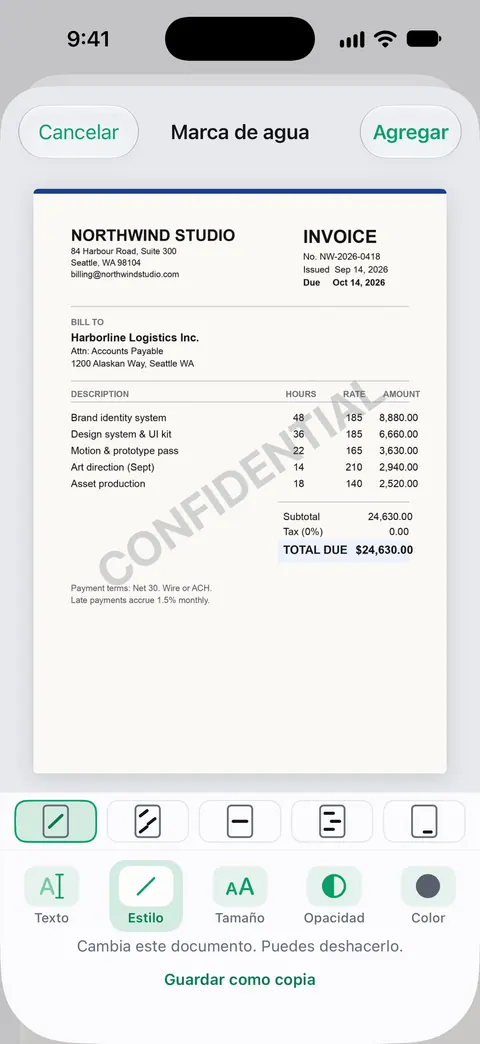
Los límites, con claridad:
- Las cuentas gratis pueden usar las herramientas PDF y las exportaciones a Word, Excel y CSV 3 veces por semana, con un mismo cupo compartido.
- Pro quita todos los límites.
- La herramienta Marca de agua no es lo mismo que la etiqueta gratis. Con una cuenta gratis, las páginas que compartes, imprimes o exportas llevan una pequeña etiqueta “Escaneado con Scanner One” abajo a la derecha. Pro la quita. Así que, en una cuenta gratis, una página a la que le pones marca de agua y compartes lleva la tuya y esa pequeña etiqueta. La comparación de apps de escaneo que no marcan tus escaneos explica qué apps agregan su propia marca.
- Una marca de agua etiqueta una copia; no la protege. Para eso, usa una contraseña.
Preguntas y respuestas
¿Puedo agregar una marca de agua a un PDF en el iPhone gratis?
Sí, de dos maneras. Pages agrega una marca de agua a todas las páginas de un documento que redactas, y Agregar texto de Marcado pone una palabra a mano en cualquier página de un PDF. Ninguna de las dos agrega nada más al archivo.
¿Qué debe decir la marca de agua en la copia de una identificación?
Para quién es, para qué es y la fecha, por ejemplo “Copia para Inmobiliaria ABC, solicitud de renta, nov. 2026”. Una copia marcada así es más difícil de reutilizar para otra cosa.
¿Alguien puede quitar una marca de agua?
Una persona decidida a menudo puede, sobre todo si se agregó como anotación de marcado, que un editor puede seleccionar y borrar. Una marca de agua etiqueta una copia; no la blinda. Para archivos que deben ser privados, agrega también una contraseña.
¿La etiqueta “Escaneado con Scanner One” es una marca de agua que puedo desactivar?
Con una cuenta gratis, las páginas que compartes, imprimes o exportas llevan una pequeña etiqueta “Escaneado con Scanner One” abajo a la derecha. Pro la quita. Es independiente de la herramienta Marca de agua, que agrega el texto que tú eliges.
Fuentes
Lo que esta página dice sobre Scanner One se comprobó en la app el .
- Guía del usuario de Pages para iPhone, Agregar marcas de agua y objetos de fondo en Pages en el iPhone — sección de objetos de disposición de sección: insertar texto o una imagen, opacidad, bloqueo; página de la guía sin fecha, leída el 2026-11-13
- Guía del usuario de Pages para iPhone, Convertir a Word, PDF o a otro formato de archivo en Pages en el iPhone — exportar como PDF el documento con marca de agua; página de la guía sin fecha, leída el 2026-11-13
- Guía del usuario del iPhone de Apple, Agregar texto, figuras, stickers y más con Marcado en el iPhone — Agregar texto y sus herramientas de tipo de letra, tamaño y color; página de la guía sin fecha para iOS 26 y 27, leída el 2026-11-13
- U.S. Court of Appeals for the D.C. Circuit, Guidance on Redacting Personal Data Identifiers in Electronically Filed Documents — las marcas agregadas con herramientas gráficas y de comentarios las puede quitar cualquiera; PDF sin fecha, leído el 2026-11-13
- Scanner One en el App Store — la ficha de la propia app: las herramientas PDF, entre ellas las marcas de agua
Descarga Scanner One
Scanner One es gratis y con límites generosos: escanear, los PDF limpios y la búsqueda de texto nunca se detienen.

Scanner OneEscanea, firma y pregunta
Scanner One es gratis y con límites generosos: escanear, los PDF limpios y la búsqueda de texto nunca se detienen.