
Guida
Scansiona fronte e retro di una carta d’identità su una sola pagina
Gli scanner dell’iPhone in Note, File e Anteprima salvano ogni lato di una tessera come pagina a sé, quindi scansionando fronte e retro si ottiene un PDF di 2 pagine. Molti uffici lo accettano. Quando un modulo chiede entrambi i lati su una pagina, serve uno strumento che metta le due scansioni su un unico foglio, come la modalità carta d’identità di un’app di scansione. Prima di inviare, scrivi sulla copia per chi è e invia solo a chi l’ha chiesta.

Scansiona fronte e retro come un unico PDF
Anche se non riesci a mettere entrambi i lati su una pagina, mettili in un solo file. Due file separati con nomi simili sono il modo in cui il retro si perde.
- Appoggia la tessera su una superficie semplice e scura. Un tavolo scuro dà allo scanner un bordo netto da trovare attorno a una tessera chiara.
- Avvia una scansione: in Note tocca il pulsante Allegato in una nota, poi Scansiona documenti; in File tocca il pulsante Altro, poi Scansiona documenti; in Anteprima (iOS 26 e successivi) tocca Scansiona documenti.
- Spegni il flash. Le carte d’identità sono plastificate e il flash lascia una macchia bianca sulla foto o sui numeri.
- Acquisisci il fronte. Le tessere sono piccole, quindi lo scanner può non vederle in modalità automatica: passa all’acquisizione manuale, tocca il pulsante Otturatore e trascina gli angoli sugli angoli della tessera. Tocca Salva la scansione.
- Gira la tessera nello stesso punto e acquisisci il retro nello stesso modo.
- Tocca Fine. In File scegli una posizione e tocca Salva.
Ora hai un PDF di 2 pagine: fronte a pagina 1, retro a pagina 2. Rinominalo con cosa è e per chi è, per esempio “Patente, fronte e retro, per la domanda di affitto”.
Rendila leggibile
- Avvicinati. La tessera dovrebbe riempire gran parte dell’inquadratura. Una tessera piccola in un’inquadratura grande esce sfocata quando qualcuno ingrandisce per leggere un numero.
- Inclina per togliere il riflesso. Se una macchia luminosa è sulla foto o sul codice a barre, inclina la tessera di qualche grado, o sposta la luce, e acquisisci di nuovo.
- Tienila a colori. Gli uffici spesso vogliono vedere i colori e le caratteristiche di sicurezza. Una copia in bianco e nero di un documento può essere rifiutata.
Quando un modulo chiede entrambi i lati su una pagina
Alcuni proprietari di casa, datori di lavoro e uffici chiedono “una copia di entrambi i lati del documento su una pagina”, perché è quello che produce una fotocopiatrice. Gli scanner dell’iPhone non lo fanno: ogni acquisizione diventa una pagina a sé e nessuno scanner di Apple dispone due acquisizioni affiancate.
Le tue opzioni:
- Chiedi se vanno bene 2 pagine. Spesso sì. La persona deve vedere entrambi i lati, non un layout preciso.
- Impaginala tu. Salva ogni lato come immagine, mettile entrambe su una pagina in un’app di documenti come Pages ed esporta un PDF. Funziona, ma richiede qualche minuto e un po’ di cura per mantenere nitide le immagini.
- Usa un’app di scansione con una modalità carta d’identità, che acquisisce entrambi i lati e li dispone al posto tuo su una pagina stampabile. Vedi l’ultima sezione.
Contrassegna la copia prima di inviarla
Una copia pulita del tuo documento può essere riutilizzata da chiunque se ne impossessi. Una breve scritta sopra la rende meno utile per qualsiasi altra cosa.
- Apri il PDF in Anteprima.
- Tocca il pulsante Annota, tocca il pulsante Aggiungi, poi aggiungi del testo.
- Scrivi qualcosa come “Copia per la domanda di affitto di via Roma, nov 2026” e trascinalo su un angolo della tessera, senza coprire la foto né i dati che devono controllare.
Se il PDF resterà nella casella di posta di qualcuno, Anteprima può anche bloccarlo con una password dal menu accanto al nome del file (tocca Blocca), e puoi comunicargli la password per telefono o messaggio. Altri modi per contrassegnare un documento sono in aggiungere una filigrana a un PDF.
Invia solo ciò che viene chiesto
- Controlla cosa serve alla richiesta. Per dimostrare il tuo indirizzo può servire una bolletta e non il documento d’identità: vedi dimostrare il tuo indirizzoEN. Per una REAL ID statunitense, controlla l’elenco dei documenti per la REAL IDEN per sapere cosa portare e in che forma.
- Preferisci il loro modulo di caricamento alla email, quando ce l’hanno.
- Non lasciare copie in Foto se hai scansionato con Fotocamera. Un PDF in una cartella è più facile da tenere sotto controllo e da eliminare.
Dove tenere la copia
Una volta inviata, decidi se ti serve tenere la scansione. Se sì, tienila in un posto che controlli tu: una cartella in File piuttosto che una conversazione email o la libreria foto. La posizione Su iPhone la tiene solo sul telefono; iCloud Drive la sincronizza con i tuoi altri dispositivi. Per le stesse scelte in dettaglio, compreso bloccare il file, vedi scansionare la pagina con la foto di un passaporto. Tessere assicurative, tessere studente e badge di lavoro si scansionano come una carta d’identità.
Dove Scanner One aiuta, e dove no
È esattamente il layout che gli scanner integrati non fanno. Carte d’identità e passaporti vengono scansionati con entrambi i lati su un’unica pagina stampabile. Da Home puoi importare immagini da Foto e file dall’app File, oppure scansionare una carta d’identità. La schermata mostra fronte e retro di una tessera salvati insieme su una pagina, pronti da stampare o inviare.
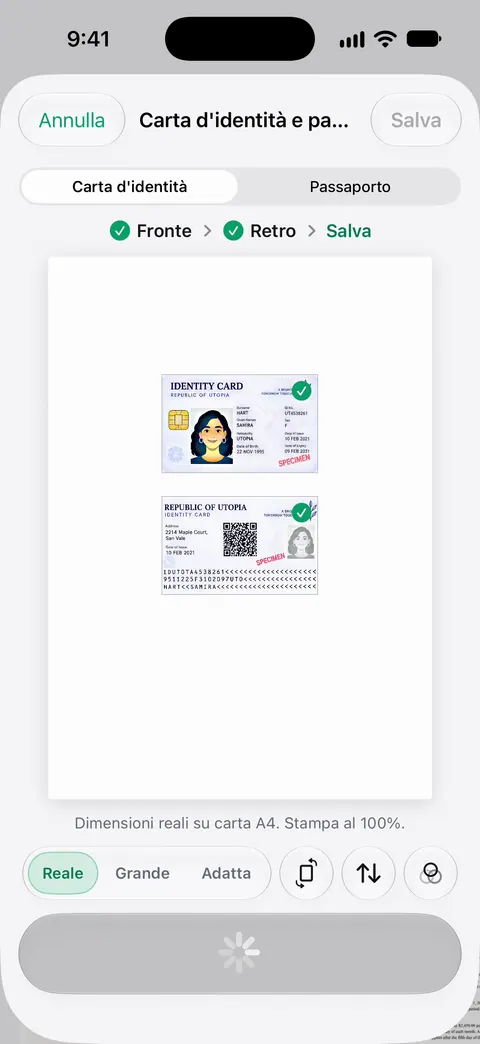
Per contrassegnare la copia, usa gli strumenti PDF. Gli strumenti PDF uniscono, dividono, comprimono, proteggono con password, aggiungono numeri di pagina e filigrane ed estraggono il testo. Una filigrana come “Copia per la domanda di affitto” attraversa tutta la pagina. L’oscuramento può nascondere un numero che il destinatario non deve vedere: L’oscuramento è permanente. Pro aggiunge l’oscuramento, la gomma intelligente, la modifica del testo, l’esportazione automatica e cinque icone alternative per l’app.
I limiti: Con l’account gratuito puoi usare gli strumenti PDF e le esportazioni in Word, Excel e CSV 3 volte a settimana, da un’unica disponibilità condivisa. Con l’account gratuito, le pagine che condividi, stampi o esporti riportano in basso a destra una piccola scritta “Scansionato con Scanner One”. Pro la rimuove. I documenti restano sul tuo iPhone, a meno che tu non li condivida o attivi la sincronizzazione iCloud.
Quando basta il metodo integrato: se un PDF di 2 pagine viene accettato, una scansione di Note o Anteprima è tutto ciò che ti serve. La modalità carta d’identità è utile quando ti viene chiesto il layout a una pagina, o quando invii spesso copie di documenti. Maggiori informazioni in carte d’identità e passaporti, e la versione per il passaporto di questa guida è scansionare la pagina con la foto di un passaporto.
Domande e risposte
Come scansiono entrambi i lati della mia patente con l’iPhone?
In Note, File o Anteprima avvia Scansiona documenti, acquisisci il fronte, gira la tessera nello stesso punto, acquisisci il retro, poi tocca Fine. Ottieni un PDF con il fronte a pagina 1 e il retro a pagina 2.
L’iPhone può mettere entrambi i lati di un documento su una pagina?
Non con gli scanner integrati: fanno una pagina per ogni acquisizione. Puoi disporre due immagini su una pagina in un’app di documenti ed esportare un PDF, oppure usare un’app di scansione con una modalità carta d’identità.
È sicuro inviare per email una copia del mio documento?
La email non è un canale privato, quindi invia la copia di un documento solo quando serve davvero, meglio tramite il loro caricamento sicuro, se ce l’hanno. Scrivi sulla copia per chi è e la data, ed elimina la email inviata se non ti serve.
Perché la scansione del mio documento ha una macchia bianca di riflesso?
La plastificazione riflette il flash o una lampada. Spegni il flash, passa alla luce del giorno morbida e inclina la tessera o il telefono finché la macchia esce dal testo e dalla foto.
Fonti
Quello che questa pagina dice su Scanner One è stato verificato sull'app il .
- Manuale utente di iPhone, Scansionare testi e documenti in Note tramite la fotocamera di iPhone — scansionare altre pagine in un unico PDF, acquisizione manuale e angoli; letta il 2026-11-13
- Manuale utente di iPhone, Scansionare testi e documenti in Anteprima su iPhone — Anteprima riunisce le pagine in un unico PDF; letta il 2026-11-13
- Manuale utente di iPhone, Annotare un PDF o un’immagine in Anteprima su iPhone — Annota, poi il pulsante Aggiungi, per mettere del testo su una pagina; letta il 2026-11-13
- Manuale utente di iPhone, Bloccare i PDF in Anteprima su iPhone — bloccare un PDF con una password; letta il 2026-11-13
- Scanner One su App Store — la scheda dell’app
Scarica Scanner One
Scanner One è gratis, con limiti generosi: scansione, PDF puliti e ricerca nel testo non si fermano mai.

Scanner OneScansiona, firma e chiedi
Scanner One è gratis, con limiti generosi: scansione, PDF puliti e ricerca nel testo non si fermano mai.