
Guide
Traduire un document sur iPhone
Pour une page papier, ouvrez l’app Traduire, touchez Caméra et cadrez la page : le texte est traduit en temps réel. Touchez le bouton de prise de vue pour figer l’image, puis touchez une ligne traduite pour la copier. Pour une photo, touchez Caméra, puis le bouton de la photothèque. Pour un PDF au texte sélectionnable, sélectionnez le texte et touchez Traduire. Pour garder les traductions sur votre iPhone, téléchargez les langues et réglez Traduction sur l’appareil sur Toujours dans Réglages > Apps > Traduire.

Traduire une page papier avec l’appareil photo
L’app Traduire lit la page avec l’appareil photo et superpose la traduction. Ce sont les étapes d’Apple pour iOS 27.
- Ouvrez l’app Traduire.
- Touchez Caméra, puis tenez votre iPhone de façon que le texte s’affiche à l’écran. Le texte est traduit en temps réel quand vous bougez.
- Touchez le bouton de prise de vue pour figer l’image.
- Touchez une langue en haut pour changer la langue de départ ou d’arrivée.
- Zoomez pour lire de plus près la traduction superposée.
- Touchez une ligne traduite pour voir ses détails, puis copiez-la, enregistrez-la ou faites-la lire à voix haute.
C’est le moyen le plus rapide de comprendre une lettre, un formulaire ou une étiquette. Ce n’est pas la façon d’obtenir une copie traduite propre d’un document de cinq pages : vous copieriez ligne par ligne.
Traduire une photo ou une capture d’écran
Si quelqu’un vous a envoyé la photo d’un document, ou si vous l’avez prise plus tôt :
- Ouvrez l’app Traduire et touchez Caméra.
- Touchez le bouton de la photothèque et choisissez la photo.
- Changez les langues si besoin.
- Pour garder le résultat, touchez le bouton Partager et partagez ou enregistrez l’image traduite.
Vous pouvez aussi passer par l’app Photos : ouvrez la photo, touchez le bouton Détecter le texte, sélectionnez le texte et touchez Traduire. Le guide pour copier le texte d’une photo détaille la sélection.
Traduire un PDF ou un long texte
Un PDF créé sur ordinateur, comme un contrat ou un courrier de banque, contient du vrai texte que vous pouvez sélectionner. Traduisez-le directement :
- Ouvrez le PDF, ou n’importe quel texte dans une app comme Notes ou Mail.
- Sélectionnez le texte, puis touchez Traduire. Si vous ne le voyez pas, touchez le bouton d’options supplémentaires.
- Touchez le menu des langues pour choisir les langues.
- Pour l’écouter, touchez Plus, puis le bouton de lecture sur l’original ou la traduction.
Pour un texte plus long, collez-le plutôt dans l’app Traduire : touchez Saisir du texte, collez, puis touchez Suivant. Sur un iPhone avec Apple Intelligence, le lecteur d’accessibilité peut traduire le texte de ce qui est ouvert. Activez-le dans Réglages > Accessibilité > Lire et énoncer > Lecteur d’accessibilité, ouvrez-le depuis le centre de contrôle ou le bouton Partager, puis touchez le bouton Traduire et choisissez l’une de vos langues préférées.
Un PDF scanné est une suite d’images de pages. Si vous ne pouvez pas sélectionner son texte, il faut d’abord le reconnaître. Le guide pour copier tout le texte d’un PDF montre comment.
Garder les traductions sur votre iPhone
L’endroit où une traduction est traitée compte pour une lettre privée ou un compte rendu médical. Les réglages de Traduire d’Apple vous laissent choisir :
- Ouvrez Réglages, touchez Apps, puis Traduire.
- Touchez Langues et touchez le bouton de téléchargement à côté de chaque langue dont vous avez besoin.
- Revenez en arrière et réglez Traduction sur l’appareil :
- Automatique : les traductions sont traitées sur votre iPhone quand les langues sont téléchargées ; sinon, elles peuvent l’être sur les serveurs d’Apple.
- Toujours : les traductions sont toujours traitées sur votre iPhone, avec les langues que vous avez téléchargées.
Avec les langues téléchargées, la traduction fonctionne aussi sans connexion internet. Le guide sur l’IA sur l’appareil et dans le cloud explique la différence plus en détail.
Quelles langues fonctionnent
Apple publie les listes sur sa page Feature Availability. Quand nous l’avons lue, le 13 novembre 2026, l’app Traduire citait l’arabe, le néerlandais, l’anglais, le français, l’allemand, le hindi, l’indonésien, l’italien, le japonais, le coréen, le chinois mandarin, le polonais, le portugais (Brésil), le russe, l’espagnol, le thaï, le turc, l’ukrainien et le vietnamien. La traduction à l’échelle du système (le bouton Traduire quand vous sélectionnez du texte) en citait davantage, dont le danois, le finnois, l’hébreu, le malais, le norvégien et le suédois.
Pour traduire une photo, l’iPhone doit aussi pouvoir lire le texte qu’elle contient, et cette liste est différente. L’hébreu, par exemple, peut être traduit une fois qu’il est en texte, mais il ne figure pas sur la liste de « Texte en direct ». Voir la reconnaissance de texte dans d’autres langues.
Quand une traduction automatique ne suffit pas
Une traduction sur téléphone sert à comprendre. Les administrations qui prennent des décisions vous concernant veulent généralement davantage. L’USCIS, par exemple, exige que tout document en langue étrangère soit accompagné d’une traduction anglaise complète, avec la certification du traducteur qu’elle est complète et exacte et qu’il est compétent pour traduire. Elle précise qu’un résumé est inacceptable. Les tribunaux, universités et consulats ont leurs propres règles. Lisez les consignes de votre démarche avant de payer une traduction, et gardez un scan de l’original à côté.
Ce que Scanner One fait, et ne fait pas
La traduction elle-même se fait mieux avec l’app Traduire d’Apple et son bouton Traduire, qui sont gratuits et peuvent fonctionner entièrement sur votre iPhone. Pour un panneau, un menu ou une seule lettre, c’est tout ce qu’il vous faut.
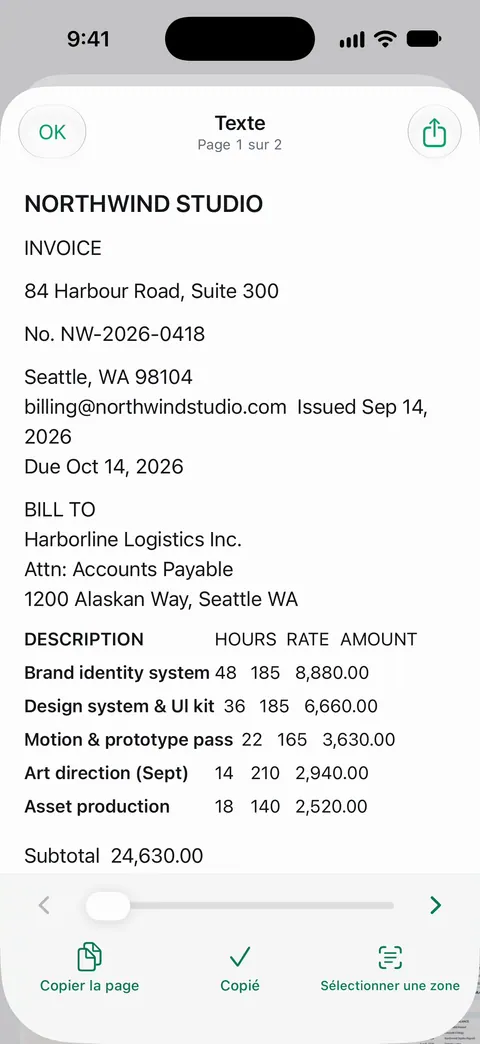
Scanner One aide pour l’étape d’avant : sortir un texte propre et complet du papier. Pointez l’appareil photo vers n’importe quelle feuille de papier. Scanner One trouve les bords, redresse la page, la nettoie et enregistre un vrai PDF. La reconnaissance du texte se fait sur l’appareil, en 29 langues. La reconnaissance du texte fonctionne sur chaque page pour tout le monde, en version gratuite comme en Pro. Sortez ensuite le texte et collez-le dans Traduire : Partager et exporter enregistre un document en PDF, Word, Excel, PowerPoint, JPG, PNG, image longue, texte brut, Markdown, texte RTF, page web ou CSV.
Parmi les outils d’un document figure Traduire, qui traduit son texte avec l’IA dans le cloud. L’IA dans le cloud reste désactivée tant que vous ne l’activez pas, et l’envoi des images des pages demande une autorisation à part. Si vous préférez que rien ne quitte votre iPhone, utilisez plutôt Traduire d’Apple avec le texte.
Les limites, sans détour :
- En version gratuite, vous pouvez utiliser les outils PDF et les exports Word, Excel et CSV 3 fois par semaine, sur un quota commun.
- En version gratuite, les pages que vous partagez, imprimez ou exportez portent une petite mention « Numérisé avec Scanner One » en bas à droite. Pro la supprime.
- Scanner One ne certifie rien. Un scan, quelle que soit l’app, est une copie de l’original, et une traduction officielle doit toujours venir d’un traducteur qui la certifie.
La page sur la fonction Langues liste ce que Scanner One lit et les langues de ses écrans.
Questions et réponses
L’iPhone peut-il traduire un PDF entier d’un coup ?
Pas en un geste avec l’app Traduire. Sélectionnez le texte du PDF et touchez Traduire, une page ou une section à la fois. Sur un iPhone avec Apple Intelligence, le lecteur d’accessibilité peut traduire le texte de ce qui est ouvert dans l’une de vos langues préférées.
La traduction fonctionne-t-elle sans internet ?
Oui, pour les langues que vous téléchargez. Apple indique que la traduction sur l’appareil est traitée sur votre iPhone, même sans connexion internet. Téléchargez les langues dans Réglages > Apps > Traduire > Langues.
Une traduction faite sur téléphone suffit-elle pour un dossier officiel ?
En général non. L’USCIS (le service américain de l’immigration), par exemple, exige une traduction anglaise complète que le traducteur certifie complète et exacte, et précise qu’un résumé est inacceptable. D’autres administrations et tribunaux ont leurs propres règles : vérifiez ce que demande la vôtre.
Pourquoi n’y a-t-il pas de bouton Traduire quand je sélectionne du texte ?
Touchez le bouton d’options supplémentaires du menu pour voir d’autres choix. Si la langue n’est pas sur la liste d’Apple, Traduire n’apparaîtra pas pour elle.
Sources
Ce que cette page dit de Scanner One a été vérifié dans l’app le .
- Utiliser la caméra dans l’app Traduire sur l’iPhone — traduire du texte à proximité et le texte d’une photo de la photothèque ; guide iOS 27, non daté, lu le 13/11/2026
- Traduire du texte dans des apps sur l’iPhone — sélectionner du texte dans une app et toucher Traduire, Remplacer par la traduction, Télécharger des langues ; guide iOS 27, non daté, lu le 13/11/2026
- Modifier les réglages de Traduire sur l’iPhone — télécharger des langues et le réglage Traduction sur l’appareil (Automatique ou Toujours) ; guide iOS 27, non daté, lu le 13/11/2026
- Lire ou écouter du texte dans les apps avec le lecteur d’accessibilité sur l’iPhone — traduire le texte d’un document entier dans le lecteur d’accessibilité avec Apple Intelligence ; guide iOS 27, non daté, lu le 13/11/2026
- Apple, iOS and iPadOS Feature Availability — les langues citées pour l’app Traduire et la traduction à l’échelle du système ; lu le 13/11/2026
- USCIS Policy Manual, Volume 1, Part E, Chapter 6, Evidence — un document en langue étrangère exige une traduction anglaise complète certifiée par le traducteur ; un résumé est inacceptable ; à jour au 27/10/2026
- Scanner One sur l’App Store — la fiche de l’app elle-même : reconnaissance du texte et exports
Obtenir Scanner One
Scanner One est gratuit, avec des limites généreuses : le scan, les PDF nets et la recherche dans le texte ne s’arrêtent jamais.

Scanner OneScan, signature et réponses IA
Scanner One est gratuit, avec des limites généreuses : le scan, les PDF nets et la recherche dans le texte ne s’arrêtent jamais.