
Guide
Faire lire un document à voix haute sur iPhone
Activez Énoncer le contenu de l’écran dans Réglages > Accessibilité > Lire et énoncer. Ouvrez le document, puis balayez vers le bas avec deux doigts depuis le haut de l’écran : l’iPhone lit tout ce qui est affiché, avec des commandes pour interrompre et changer le débit. Pour un seul paragraphe, activez Énoncer la sélection, sélectionnez le texte et touchez Énoncer. Pour une page papier, le mode de détection de Loupe lit le texte placé devant l’appareil photo. Un scan sans couche de texte demande d’abord la reconnaissance du texte, sinon rien de tout cela ne peut le lire.

Lire tout l’écran avec Énoncer le contenu de l’écran
Énoncer le contenu de l’écran lit tout le texte affiché, même quand VoiceOver est désactivé. Il lit l’app ouverte, quelle qu’elle soit : cela marche donc pour un PDF dans Fichiers ou Aperçu, un e-mail ou une page web. Réglez-le une fois :
- Ouvrez Réglages, touchez Accessibilité, puis Lire et énoncer.
- Touchez Énoncer le contenu de l’écran et activez-le.
- Activez Afficher le contrôleur si vous voulez garder les commandes de lecture à l’écran.
Ensuite, à tout moment :
- Ouvrez le document et placez-vous à l’endroit où vous voulez commencer.
- Balayez vers le bas avec deux doigts depuis le haut de l’écran.
- Utilisez les commandes pour interrompre, changer le débit, ou avancer et reculer. Énoncer au toucher permet de toucher le texte que vous voulez faire lire.
Vous pouvez aussi demander à Siri : « Lis-moi le contenu de l’écran ».
Lire seulement la partie sélectionnée
Pour un paragraphe d’une longue lettre, Énoncer la sélection est plus rapide.
- Dans Réglages > Accessibilité > Lire et énoncer, activez Énoncer la sélection.
- Dans le document, sélectionnez le texte à écouter. Maintenez le doigt sur un mot, puis faites glisser les poignées.
- Touchez Énoncer dans le menu au-dessus de la sélection.
Apple permet de choisir un style et une couleur de surlignage pour le texte énoncé : vous suivez ainsi les mots pendant la lecture.
Écouter avec le lecteur d’accessibilité
Le lecteur d’accessibilité ouvre le texte de n’importe quelle app dans une vue propre, en plein écran et en gros caractères, et le lit à voix haute. Il convient bien à un long PDF ou à une lettre en petits caractères.
- Dans Réglages > Accessibilité > Lire et énoncer, touchez Lecteur d’accessibilité et activez-le. Activez la lecture automatique si vous voulez qu’il lise dès son ouverture.
- Ouvrez le document. Ouvrez ensuite le lecteur d’accessibilité depuis le centre de contrôle, par un triple appui sur le bouton latéral si vous l’avez ajouté à votre raccourci d’accessibilité, ou en touchant le bouton Partager et en choisissant Lecteur d’accessibilité.
- Touchez le bouton Lecture. Vous pouvez interrompre, avancer ou reculer, changer le débit et faire glisser le curseur jusqu’à un endroit du texte.
Sur un iPhone avec Apple Intelligence, le lecteur d’accessibilité peut aussi résumer un long texte et le traduire dans l’une de vos langues préférées avant de le lire.
Lire une page papier avec Loupe
Pas besoin de scanner une page pour l’entendre. L’app Loupe peut lire le texte placé devant l’appareil photo.
- Ouvrez Loupe et touchez le bouton du mode de détection. S’il n’y est pas, ajoutez-le depuis les réglages des commandes de Loupe.
- Maintenez le doigt sur le bouton du mode de détection et vérifiez que Texte est sélectionné.
- Orientez l’appareil photo arrière vers la page. Vérifiez que le mode Silence est désactivé pour entendre la voix.
- Pour lire un endroit précis, choisissez plutôt Pointer et parler et pointez le doigt vers les mots.
Apple précise qu’il ne faut pas se fier au mode de détection dans des situations à haut risque ou d’urgence, et que la détection de texte et Pointer et parler ne sont pas disponibles partout. Pour l’étiquette d’un médicament ou le montant d’une facture, vérifiez avec quelqu’un ou avec un scan net.
Changer la voix, la langue et la vitesse
Tout se trouve dans Réglages > Accessibilité > Lire et énoncer :
- Voix : choisissez une voix et un dialecte.
- Langue par défaut : la langue dans laquelle l’iPhone énonce par défaut.
- Détecter les langues : l’iPhone détecte et énonce plusieurs langues, utile pour une lettre en espagnol quand votre iPhone est en français.
- Débit vocal : faites glisser le curseur. Plus lent, c’est souvent plus facile pour les chiffres et les noms.
- Prononciations : apprenez à l’iPhone à dire un nom qu’il prononce mal.
Pourquoi l’iPhone ne lit rien sur un scan
Énoncer le contenu de l’écran, Énoncer la sélection et le lecteur d’accessibilité lisent du texte. Beaucoup de PDF scannés, de télécopies et de photos de pages ne contiennent aucun texte, seulement une image de texte. L’iPhone ne lit alors rien, ou seulement le nom du fichier.
Pour vérifier, essayez de sélectionner un mot dans le document. Si vous n’y arrivez pas, le texte doit d’abord être reconnu :
- Ouvrez le PDF dans Aperçu.
- Touchez le bouton du menu Actions à côté du nom du fichier, puis Exporter.
- Choisissez PDF, activez Intégrer le texte, touchez OK et enregistrez la copie.
Ouvrez la nouvelle copie et réessayez. Le guide pour rendre un PDF scanné consultable donne d’autres moyens, et copier du texte d’une photo convient pour une seule page que vous avez photographiée.
Ce que Scanner One fait, et ne fait pas
Énoncer le contenu de l’écran et le lecteur d’accessibilité sont gratuits, marchent dans presque toutes les apps et suffisent à la plupart des gens. Si les documents ont déjà du texte, commencez par là.
Scanner One aide pour le papier. Pointez l’appareil photo vers n’importe quelle feuille de papier. Scanner One trouve les bords, redresse la page, la nettoie et enregistre un vrai PDF. La reconnaissance du texte se fait sur l’appareil, en 29 langues. La reconnaissance du texte fonctionne sur chaque page pour tout le monde, en version gratuite comme en Pro. Une lettre que vous scannez a donc déjà le texte dont un lecteur a besoin, sans l’étape d’export dans Aperçu. Écouter lit n’importe quel document à voix haute.
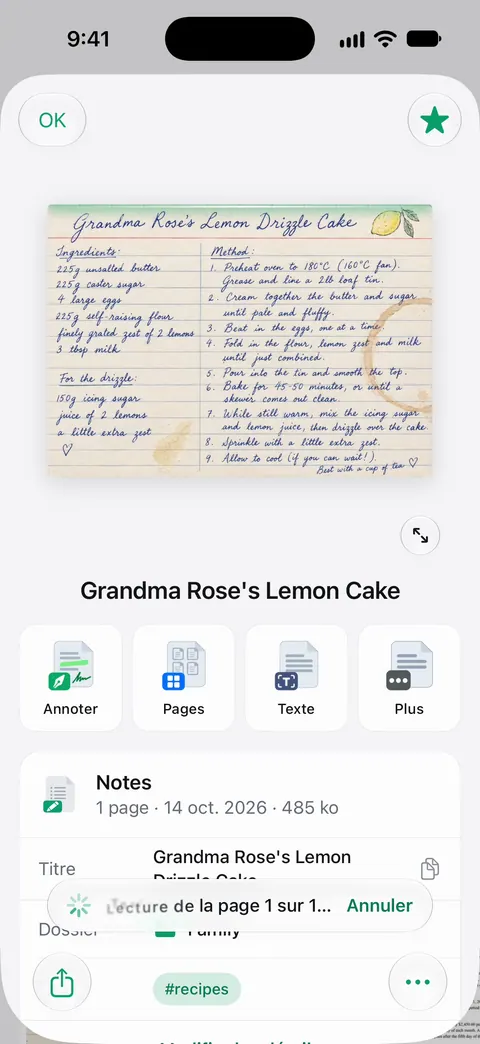
Ce qui ne change pas : une impression pâlie, une écriture manuscrite et de très petits caractères sont difficiles à lire pour n’importe quel lecteur de texte, et un mot mal lu est lu à voix haute tel quel. Pour une page importante, regardez le scan pendant que vous écoutez. Si vous préparez cela pour quelqu’un d’autre, le guide de situation pour aider un parent avec ses papiersEN a d’autres idées, et la page de la fonction Écouter montre le lecteur de l’app.
Questions et réponses
Pourquoi l’iPhone ne lit-il pas mon PDF scanné à voix haute ?
Le scan est probablement fait d’images de pages, sans texte derrière. Énoncer le contenu de l’écran lit du texte, pas des images de texte. Lancez d’abord la reconnaissance du texte, par exemple en exportant le PDF depuis Aperçu avec Intégrer le texte activé, puis réessayez.
Puis-je ralentir la voix ?
Oui. Dans Réglages > Accessibilité > Lire et énoncer, faites glisser le curseur Débit vocal. Pendant la lecture, le contrôleur d’Énoncer le contenu de l’écran a aussi un bouton de vitesse.
Siri peut-il me lire un document ?
Le guide d’Apple donne « Lis-moi le contenu de l’écran » comme exemple de demande à Siri. Ouvrez d’abord le document, puis demandez, et Siri lance Énoncer le contenu de l’écran.
L’iPhone peut-il lire à voix haute une lettre dans une autre langue ?
Activez Détecter les langues dans les réglages Lire et énoncer pour que l’iPhone détecte et énonce plusieurs langues. Choisissez une voix pour chaque langue sous Voix.
Écouter dans Scanner One est-il gratuit ?
Écouter lit n’importe quel document à voix haute. La reconnaissance du texte fonctionne sur chaque page pour tout le monde, en version gratuite comme en Pro.
Sources
Ce que cette page dit de Scanner One a été vérifié dans l’app le .
- Assistance Apple, Faire énoncer l’écran, le texte sélectionné et la saisie par l’iPhone — Énoncer le contenu de l’écran, Énoncer la sélection, réglages Lire et énoncer, voix, Détecter les langues et débit vocal ; guide iOS 27, sans date, lu le 2026-11-13
- Assistance Apple, Lire ou écouter du texte dans les apps avec le lecteur d’accessibilité sur l’iPhone — activer le lecteur d’accessibilité, l’ouvrir, et les commandes d’écoute ; guide iOS 27, sans date, lu le 2026-11-13
- Assistance Apple, Détecter du texte autour de soi et l’énoncer à l’aide de Loupe sur l’iPhone — le mode de détection avec Texte et Pointer et parler, et l’avertissement d’Apple sur les situations à haut risque ; guide iOS 27, sans date, lu le 2026-11-13
- Assistance Apple, Exporter ou compresser des documents PDF et des images dans Aperçu sur l’iPhone — Intégrer le texte, qui lance la reconnaissance du texte sur les images d’un PDF ; guide iOS 27, sans date, lu le 2026-11-13
- Scanner One sur l’App Store — la fiche de l’app elle-même : Écouter lit n’importe quel document à voix haute
Obtenir Scanner One
Scanner One est gratuit, avec des limites généreuses : le scan, les PDF nets et la recherche dans le texte ne s’arrêtent jamais.

Scanner OneScan, signature et réponses IA
Scanner One est gratuit, avec des limites généreuses : le scan, les PDF nets et la recherche dans le texte ne s’arrêtent jamais.