
Fonctionnalité
Cartes de visite directement dans Contacts
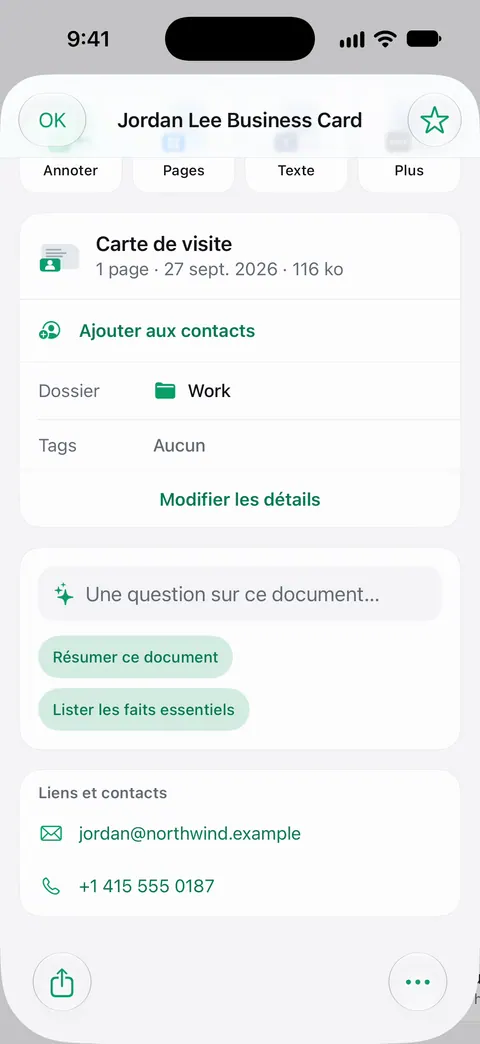
Les cartes de visite sont ajoutées directement à Contacts. Scannez la carte comme n’importe quelle page. À l’ouverture, Scanner One affiche les informations lues sur la carte, comme le nom, le numéro de téléphone et l’adresse e-mail, avec un bouton Ajouter aux contacts. Vérifiez les champs, puis enregistrez. Pour un seul numéro ou une seule adresse e-mail, le Texte en direct de l’appareil photo de l’iPhone peut suffire.

Ce que ça fait
Les cartes de visite sont ajoutées directement à Contacts. Vous scannez une carte comme n’importe quelle page. Scanner One lit le texte imprimé, repère les informations utiles pour un contact et les affiche sur le document de la carte avec un bouton Ajouter aux contacts.
Comment scanner une carte de visite
- Sur l’Accueil, touchez Scanner maintenant.
- Posez la carte sur une surface sombre pour que ses bords ressortent, et scannez-la. Pour une carte recto verso, scannez le verso comme deuxième page.
- Enregistrez, puis ouvrez le document de la carte.
- Regardez les informations lues sur la carte.
- Touchez Ajouter aux contacts.
- Vérifiez les champs du nouveau contact, et corrigez une lettre ou un chiffre si l’impression était petite ou ornée.
La carte reste aussi dans votre Bibliothèque comme document scanné. La recherche porte sur le texte de chaque document et affiche la ligne et la page correspondantes. Si vous oubliez le nom mais vous souvenez de l’entreprise, une recherche sur l’entreprise retrouve la carte.
Les cartes avec codes QR
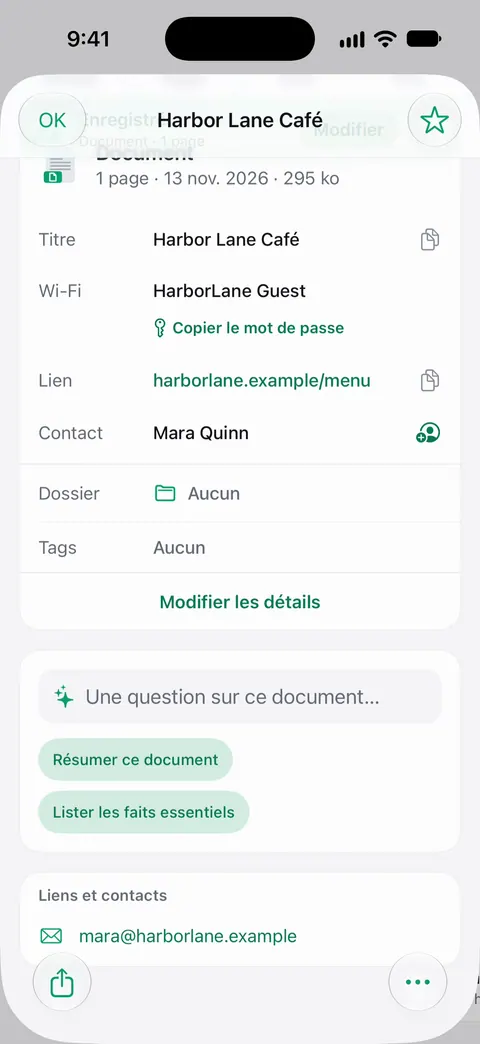
Beaucoup de cartes portent aujourd’hui un code QR qui contient un contact, un lien ou un profil. Les codes QR et les codes-barres sont repérés sur chaque page. Sur le document, les codes trouvés sont listés avec les informations : un contact a son propre bouton Ajouter aux contacts.
Pour en savoir plus sur les codes, voir codes QR et codes-barres.
Obtenir les bonnes informations
- Les caractères petits ou décoratifs sont la première cause d’une lettre fausse. Scannez de plus près, avec une bonne lumière, et vérifiez l’adresse e-mail caractère par caractère.
- Les cartes brillantes ou métallisées reflètent. Inclinez la carte pour l’éloigner de la lumière.
- Les cartes sombres à texte clair : essayez Couleur ou Niveaux de gris si le noir et blanc fait perdre le texte.
- Plusieurs numéros sur une même carte (bureau, mobile, fax) : vérifiez dans quel champ chacun atterrit avant d’enregistrer le contact.
- Les cartes recto verso ont souvent le logo au recto et les informations au verso. Scannez les deux comme pages d’un même document.
Garder une pile de cartes après un événement
Scannez chaque carte comme un document à part plutôt que comme pages d’un seul : chacune a ainsi ses propres informations et son propre bouton Ajouter aux contacts. Puis il lit le texte, nomme le document, lui ajoute des tags et le range dans le bon dossier. Pour garder ensemble les cartes d’un événement, sélectionnez-les dans la Bibliothèque et utilisez Tags pour leur donner le nom de l’événement ; plus tard, la Bibliothèque filtrée sur ce tag n’affichera que ces cartes. Une fois les contacts enregistrés, vous pouvez garder les scans ou les supprimer. Les documents supprimés restent 30 jours dans Suppressions récentes avant d’être supprimés définitivement.
Ce que Scanner One fait, et ne fait pas
Pour une seule information, votre iPhone vous aide déjà. La page d’Apple sur le Texte en direct le décrit : ouvrez Caméra, cadrez le texte, touchez le bouton Texte en direct quand le cadre jaune apparaît, puis copiez le texte ou utilisez une action rapide pour appeler un numéro, ouvrir un site web ou écrire un e-mail. Si vous voulez seulement rappeler quelqu’un, cela suffit. Notre guide pour scanner une carte de visite vers Contacts compare les deux façons de faire, et copier du texte depuis une photo explique le Texte en direct plus en détail.
Scanner One aide quand vous collectionnez les cartes : le contact entier va dans Contacts en une étape, et la carte elle-même reste consultable dans votre Bibliothèque, à côté de vos autres papiers. La reconnaissance du texte se fait sur l’appareil, en 29 langues. Si vous rencontrez des clients pour le travail, les apps de scan pour petite entreprise et se lancer en indépendantEN couvrent le reste de la paperasse. Scanner One est gratuit, avec des limites généreuses : le scan, les PDF nets et la recherche dans le texte ne s’arrêtent jamais.
Questions et réponses
Comment scanner une carte de visite dans les contacts de mon iPhone ?
Dans Scanner One, scannez la carte, ouvrez-la et touchez Ajouter aux contacts sous les informations lues sur la carte. Les cartes de visite sont ajoutées directement à Contacts. Vérifiez le nom et le numéro avant d’enregistrer le contact.
L’iPhone peut-il scanner une carte de visite sans app ?
En partie. Dirigez l’appareil photo vers la carte, touchez le bouton Texte en direct quand le cadre jaune apparaît, et utilisez une action rapide pour appeler un numéro, ouvrir un site web ou écrire un e-mail. Cela fonctionne information par information, sans remplir un contact entier.
Peut-il lire une carte qui porte un code QR ?
Les codes QR et les codes-barres sont repérés sur chaque page. Sur la carte scannée, les codes trouvés sont listés avec les autres informations.
Garde-t-il une image de la carte ?
La carte est enregistrée comme document dans votre Bibliothèque, comme tout autre scan : vous pouvez donc la retrouver plus tard grâce à un mot qui y figure. La recherche porte sur le texte de chaque document et affiche la ligne et la page correspondantes.
Sources
Ce que cette page dit de Scanner One a été vérifié dans l’app le .
- Assistance Apple, Utiliser « Texte en direct » avec la caméra de l’iPhone — Texte en direct dans l’appareil photo : copier du texte et actions rapides pour appeler un numéro, ouvrir un site web et écrire un e-mail ; consultée le 13 novembre 2026
- Scanner One sur l’App Store — la fiche de l’app elle-même : cartes de visite ajoutées directement à Contacts
Obtenir Scanner One
Scanner One est gratuit, avec des limites généreuses : le scan, les PDF nets et la recherche dans le texte ne s’arrêtent jamais.

Scanner OneScan, signature et réponses IA
Scanner One est gratuit, avec des limites généreuses : le scan, les PDF nets et la recherche dans le texte ne s’arrêtent jamais.