
Confronto
Le migliori app per firmare documenti su iPhone
Puoi firmare un PDF su iPhone senza alcuna app: aprilo in File o Anteprima, usa Inserimento automatico o il pulsante per compilare i moduli per scrivere nei campi, poi tocca il pulsante Aggiungi e Aggiungi firma. Anche Acrobat Reader compila e firma gratis, Genius Sign non ha limiti di documenti, PDF Expert mette compilazione e firma prima delle funzioni Premium e Docusign firma gratis ma fa pagare l’invio. Scanner One, la nostra app, firma e compila moduli, con un limite mensile nella versione gratuita.

Scanner One è la nostra app ed è una delle opzioni qui sotto, con il suo limite gratuito dichiarato. I dati sulle altre app vengono dalle loro pagine su App Store (Italia) e dalla Guida utente di iPhone di Apple, letti il 13 novembre 2026.
Il metodo gratis: File, Anteprima e Annota
La Guida utente di iPhone di Apple lo descrive in pochi passaggi:
- Apri il modulo o il documento. Se richiesto, aprilo nell’app File, poi tocca Salva.
- Tocca il pulsante di compilazione, tocca un campo vuoto e scrivi. Se compare un suggerimento che propone di compilare più campi correlati insieme, controlla le informazioni e tocca Inserisci.
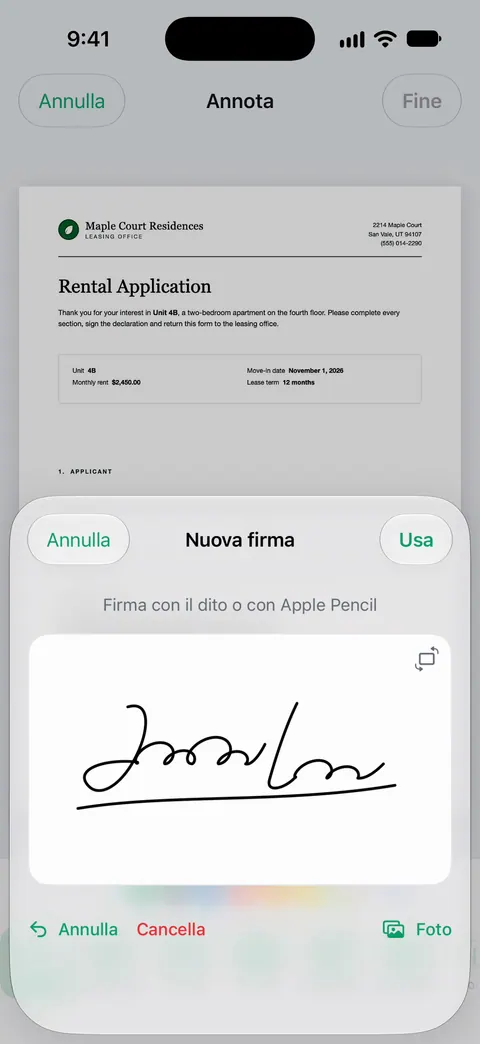
- Per aggiungere una firma, tocca il pulsante Aggiungi, poi Aggiungi firma. Firma con il dito e tocca Fine, poi trascina la firma dove va.
- Per scrivere dove non c’è un campo, tocca il pulsante Aggiungi, poi Aggiungi casella per modulo testo.
- Quando hai finito, tocca il pulsante del menu, poi Esporta, Stampa o il pulsante Condividi.
Con iOS 26 e 27 l’app Anteprima fa lo stesso: apri il PDF, tocca il pulsante per compilare i moduli, tocca un campo per scrivere o usare Inserimento automatico e tocca il pulsante Aggiungi per una firma o una casella di testo. In Note e Foto, il pulsante Aggiungi della barra di Annota ha anche Aggiungi firma.
Per un modulo una tantum, ti basta questo. Le nostre guide per firmare un PDF e compilare un modulo PDF vanno passo per passo.
Le app per firmare a confronto
Verificato il 13 novembre 2026, su App Store italiano.
| App | Firma gratis | Compila i campi | Chiedi ad altri di firmare | Modello di prezzo | Dati usati per tracciarti |
|---|---|---|---|---|---|
| File, Anteprima, Annota (Apple) | Sì | Sì, con Inserimento automatico | No | Integrate in iOS | Parte di iOS |
| Acrobat Reader | Sì, “nessun abbonamento” necessario | Sì, Compila e firma | Non descritto | Gratis; Acrobat Premium con prova gratuita | Identificatori |
| Docusign | Sì, illimitata | Sì | Piani a pagamento; Personal invia fino a 5 al mese | Gratis per firmare; piani da 14,99 € a 299,99 € nell’elenco | Nessuno |
| Genius Sign | Sì, senza limiti di documenti | Compila e annota | Non descritto | Gratis; Genius Sign+ | Nessuno |
| PDF Expert | Sì, elencata prima di Premium | Sì, caselle di controllo comprese | Non descritto | Gratis; Premium da 9,99 € nell’elenco | Nessuno |
| Scanner One (la nostra) | Con l’account gratuito puoi firmare e annotare 3 documenti al mese. | Compila modulo ti permette di scrivere nei campi di un modulo PDF. | No | Pro è disponibile con abbonamento mensile, annuale con una settimana gratis, oppure con un unico pagamento a vita. | Nessun account, nessun tracciamento |
Ogni app, con onestà
Acrobat Reader: il firmatario gratuito che conosci
La descrizione di Acrobat Reader dice che non serve un abbonamento per leggere, compilare o firmare PDF: scrivi nei campi compilabili e firma con il dito con Compila e firma. Non serve un account Adobe per leggere i PDF. Acrobat Premium, che parte con una prova gratuita, aggiunge modifica del testo, conversione, unione e compressione. L’etichetta elenca gli Identificatori tra i dati usati per tracciarti e richiede iOS 18.3.
Scegli questa se i moduli arrivano da uffici che danno per scontato Acrobat.
Docusign: quando servono le firme degli altri
La descrizione di Docusign dice che l’app include la firma gratuita illimitata per tutte le parti, senza limite mensile. L’invio dei documenti da firmare fa parte dei piani a pagamento; il piano Personal può inviare fino a 5 documenti al mese. Gli acquisti in-app sono elencati da 14,99 € a 299,99 €. L’etichetta non elenca dati usati per tracciarti, e una lunga lista di dati collegati a te, tra cui Posizione e Contatti.
Scegli questa se le firme le raccogli, non solo le dai.
Genius Sign: gratis, senza limiti di numero
Dai creatori di Genius Scan, Genius Sign dice nella descrizione di essere gratis, senza limite al numero di documenti o firme. Puoi disegnare una firma o scansionare quella scritta a mano, e importare documenti PDF, Word o immagini da Genius Scan, Foto o un servizio cloud. Le funzioni Premium sono in Genius Sign+. La sua etichetta elenca solo Dati di utilizzo e Diagnostica, non collegati a te.
Scegli questa se firmi spesso e vuoi un firmatario dedicato e gratuito.
PDF Expert: la firma dentro un’app PDF completa
La descrizione di PDF Expert elenca la compilazione di moduli con campi di testo, caselle di controllo e pulsanti di opzione, e la firma disegnata o da immagine, prima della sezione intitolata Funzioni Premium. Modifica del testo, conversione, unione e compressione sono Premium. Scegli questa se ti serve anche un lettore PDF capace; vedi i migliori editor PDF.
Scanner One: firma quello che hai scansionato
Puoi firmare e annotare i documenti. Compila modulo ti permette di scrivere nei campi di un modulo PDF. Il vantaggio è che la carta che hai scansionato e il modulo che firmi stanno nello stesso posto, con il testo già letto.
Scegli questa se
- Firmi un modulo ogni tanto: File o Anteprima. Non c’è niente da installare.
- Il modulo arriva da un ufficio legato ad Adobe: Acrobat Reader.
- Ti servono le firme di altri: Docusign, con un piano a pagamento.
- Firmi molto e lo vuoi gratis: Genius Sign.
- Scansioni la carta e poi la firmi: Scanner One, con i limiti qui sotto.
Dove Scanner One aiuta, e dove no
Dove aiuta: Puoi firmare e annotare i documenti. Compila modulo ti permette di scrivere nei campi di un modulo PDF. Una scansione può avere molte pagine, e puoi riordinarle. Condividi ed esporta può anche stampare un documento o inviartelo per email. Se non hai una stampante, vedi inviare un modulo firmato senza stampante.
Dove no: Con l’account gratuito puoi firmare e annotare 3 documenti al mese. Con l’account gratuito, le pagine che condividi, stampi o esporti riportano in basso a destra una piccola scritta “Scansionato con Scanner One”. Pro la rimuove. Quindi un modulo che firmi e invii da un account gratuito porta quella scritta, e la cosa conta per un contratto di locazione o per qualsiasi altro contratto. Non raccoglie le firme di altre persone. Per il modulo occasionale, gli strumenti gratuiti di Apple firmano senza scritta e senza limiti, e nemmeno Genius Sign ha limiti.
Domande e risposte
Come firmo un PDF su iPhone gratis?
Apri il PDF in File (tocca Salva se richiesto), tocca il pulsante di compilazione e scrivi nei campi, poi tocca il pulsante Aggiungi, Aggiungi firma, firma con il dito e tocca Fine. Trascina la firma al suo posto, poi condividi o salva. In Anteprima, da iOS 26, il pulsante per compilare i moduli fa lo stesso.
Mi serve Docusign per firmare quello che mi hanno mandato?
Di solito no. Se ti hanno mandato un PDF, qualsiasi opzione gratuita qui sotto può firmarlo. Se ti hanno mandato una richiesta Docusign, firmi dentro quella richiesta; la descrizione di Docusign dice che firmare è gratis per tutte le parti, senza limite mensile.
Posso salvare la mia firma per riusarla?
Sì. La guida di Apple dice che, una volta creata una firma, iPhone la salva per la prossima volta che ne aggiungi una con Annota, e puoi tenerne più di una, per esempio le iniziali. Anche PDF Expert e Genius Sign salvano le firme per riusarle, secondo le loro descrizioni.
Una firma disegnata su iPhone viene accettata?
Dipende da chi ha chiesto la firma. Molti accettano un PDF firmato via email; alcuni chiedono il proprio servizio di firma elettronica o l’inchiostro su carta. Se è importante, chiedi prima di firmare.
Fonti
Quello che questa pagina dice su Scanner One è stato verificato sull'app il .
- Guida utente di iPhone, Compilare moduli, firmare documenti e creare firme su iPhone — Inserimento automatico, Aggiungi firma, Aggiungi casella per modulo testo e firma con Annota; guida per iOS 27
- Guida utente di iPhone, Compilare e firmare moduli PDF in Anteprima su iPhone — il pulsante per compilare i moduli e il pulsante Aggiungi in Anteprima; guida per iOS 26 e 27
- Acrobat Reader su App Store (Italia) — nessun abbonamento per leggere, compilare o firmare; funzioni di Acrobat Premium; etichetta privacy; letto il 2026-11-13
- Docusign su App Store (Italia) — firma gratuita illimitata; invio nei piani a pagamento, Personal fino a 5 documenti al mese; letto il 2026-11-13
- Genius Sign su App Store (Italia) — gratis, senza limiti di documenti o firme; letto il 2026-11-13
- Scanner One su App Store — la scheda dell’app
Scarica Scanner One
Scanner One è gratis, con limiti generosi: scansione, PDF puliti e ricerca nel testo non si fermano mai.

Scanner OneScansiona, firma e chiedi
Scanner One è gratis, con limiti generosi: scansione, PDF puliti e ricerca nel testo non si fermano mai.