
Situazione
Devi inviare un modulo firmato oggi e non hai una stampante
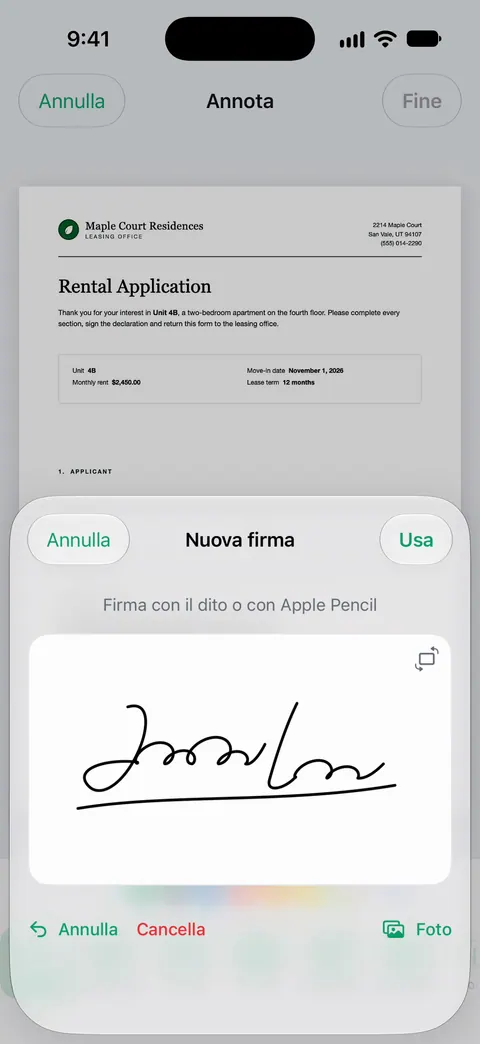
Se il modulo è arrivato come PDF, aprilo su iPhone in File o in Anteprima, tocca il pulsante Annota, compila gli spazi vuoti, tocca Aggiungi firma, firma con il dito e trascina la firma sulla riga. Poi rimandalo per email. Se il modulo è di carta, firmalo con una penna, scansionalo con Scansiona documenti in Note o File e invia il PDF. Prima di inviare controlla ogni pagina, la data e le eventuali sigle, e chiedi se una firma fatta sul telefono viene accettata.

Prima di tutto, capisci cosa hai
Prima di toccare qualsiasi cosa, guarda come ti è arrivato il modulo. Il percorso dipende da questo.
- Un PDF in un’email o scaricato. Puoi compilarlo e firmarlo su iPhone. È il caso più rapido.
- Un modulo cartaceo che hai in mano. Firmalo con una penna, poi trasformalo in PDF con la fotocamera di iPhone.
- Una foto di un modulo, o un modulo dentro una pagina web. Salvalo prima nell’app File, poi trattalo come un PDF.
- Un link di firma elettronica (un’email che ti chiede di “controllare e firmare”). Usa il link. Chi ha inviato il modulo ha scelto un servizio, e un PDF firmato inviato per email potrebbe non valere.
Poi, se hai dubbi, fai una breve domanda: “Va bene una firma fatta sul telefono, o serve l’inchiostro?” La maggior parte di chi vuole un modulo indietro oggi è contenta di un PDF firmato. Alcuni documenti, come quelli che richiedono un notaio, no.
Se il modulo è un PDF: compilalo e firmalo su iPhone
Gli strumenti di Apple lo fanno bene. Questi sono i passaggi del Manuale utente di iPhone di Apple:
- Apri il modulo su iPhone. Se richiesto, aprilo nell’app File, poi tocca Salva.
- Tocca il pulsante Annota, tocca un campo vuoto e scrivi. Continua a toccare i campi vuoti e a scrivere. Su iOS 27 e versioni successive, i suggerimenti di Inserimento automatico compaiono sopra la tastiera mentre digiti.
- Per firmare, tocca il pulsante di aggiunta, poi Aggiungi firma. Firma con il dito e tocca Fine. Trascina la firma sulla riga e ridimensionala con i punti blu.
- Per uno spazio senza campo, come una casella per la data, tocca il pulsante di aggiunta, poi Aggiungi casella per modulo testo, trascina la casella al suo posto e scrivi.
- Quando hai finito, tocca Esporta, Stampa o il pulsante di condivisione per inviare il modulo completato.
L’app Anteprima fa lo stesso lavoro: vai in Anteprima, apri il modulo PDF, tocca il pulsante Annota, compila i campi e tocca il pulsante di aggiunta per inserire una firma o una casella per modulo testo.
iPhone salva la firma, quindi la prossima volta ti basta toccarla. Puoi tenerne più di una, come la firma completa e le sigle. Le nostre guide per firmare un PDF su iPhone e compilare un modulo PDF spiegano ogni passaggio più nel dettaglio.
Se il modulo è di carta: firmalo, poi scansionalo
- Compilalo e firmalo con una penna scura. L’inchiostro blu o nero si scansiona meglio della matita o di una penna gel chiara.
- Metti la pagina su una superficie piana e uniforme, con buona luce, lontano dalla tua ombra.
- Scansionala. In Note, apri una nota, tocca il pulsante Allegato e scegli Scansiona documenti. In File, tocca il pulsante Altro e scegli Scansiona documenti. In modalità automatica la pagina viene acquisita da sola; altrimenti tocca l’otturatore, regola gli angoli e tocca Salva la scansione.
- Scansiona ogni pagina del modulo nello stesso documento, in ordine, poi tocca Fine. In File, scegli dove salvarlo e tocca Salva.
Da iOS 26 puoi scegliere il flash e un filtro immagine mentre scansioni. Un aspetto in bianco e nero mantiene nitido un modulo firmato. Se non hai mai scansionato, scansionare un documento in PDF con iPhone ti accompagna dall’inizio.
Prima di premere invia
La maggior parte dei moduli torna indietro per piccoli motivi. Dedica due minuti:
- Ogni riga di firma. Alcuni moduli vogliono una firma a pagina 1 e di nuovo sull’ultima pagina.
- Le sigle. Contratti e locazioni spesso vogliono le sigle in fondo a ogni pagina.
- La data. Scrivila accanto alla firma, nel formato che usa il modulo.
- Il nome in stampatello. Molti moduli vogliono il tuo nome in maiuscolo sotto la firma.
- Tutte le pagine. Invia l’intero modulo, non solo la pagina che hai firmato, salvo diversa indicazione.
- Un solo file, con un nome chiaro. “Rossi_domanda_firmata.pdf” è più comodo per l’altra parte di “IMG_4182”.
- Dimensioni. Se l’email torna indietro, il PDF è troppo grande. La nostra guida per rendere un PDF abbastanza piccolo da inviarlo via email risolve il problema.
Invialo come allegato all’indirizzo che ti ha dato chi lo ha richiesto e conserva una copia di ciò che hai inviato. Se è importante, chiedi di confermare la ricezione. Per i vari modi di invio, vedi inviare un PDF dal tuo iPhone.
Quando una firma sul telefono non basta
Alcune situazioni richiedono più di un PDF firmato:
- Un notaio. Il notaio deve vederti firmare. Chiedi se è accettato un notaio a distanza, oppure cercane uno di persona.
- Inchiostro vero. Alcuni uffici vogliono ancora la carta originale, spedita. Chiedi il loro indirizzo e conserva una scansione di ciò che spedisci.
- Il loro servizio di firma elettronica. Se chi ha inviato il modulo ha usato un servizio di firma, completalo lì. Registra chi ha firmato e quando.
- Un fax. Se insistono, leggi cosa fare quando qualcuno vuole un fax.
Questa pagina è un’informazione generale, non una consulenza legale. Se una firma fatta sul telefono viene accettata dipende dal documento e dalla persona o dall’ufficio che la chiede. Quando è importante, chiedi a loro.
Dove Scanner One aiuta, e dove no
Per un solo modulo bastano l’app File o Anteprima. È gratis e non aggiunge nulla alla pagina.
Scanner One aiuta quando il modulo parte dalla carta o quando hai spesso a che fare con i moduli. Inquadra con la fotocamera qualsiasi foglio di carta. Scanner One trova i bordi, raddrizza la pagina, la ripulisce e salva un vero PDF. Puoi firmare e annotare i documenti. Compila modulo ti permette di scrivere nei campi di un modulo PDF. La copia firmata resta insieme agli altri tuoi documenti, così la ritrovi il mese prossimo.
I limiti, con chiarezza:
- Con l’account gratuito puoi firmare e annotare 3 documenti al mese. Pro rimuove ogni limite.
- Con l’account gratuito, le pagine che condividi, stampi o esporti riportano in basso a destra una piccola scritta “Scansionato con Scanner One”. Pro la rimuove. Se una piccola scritta sulla pagina è un problema per il modulo che rimandi, firmalo con gli strumenti integrati.
- Scanner One non invia fax e non è un servizio di firma elettronica certificato. Quando chi ti ha mandato il modulo chiede una delle due cose, usa ciò che ti chiede.
La pagina su firma e annotazioni mostra gli altri strumenti di annotazione.
Domande e risposte
Posso firmare un PDF sul mio iPhone senza scaricare un’app?
Sì. Apri il PDF nell’app File o in Anteprima, tocca il pulsante Annota, poi Aggiungi firma. Firma con il dito, tocca Fine e trascina la firma sulla riga. iPhone conserva la firma per la prossima volta.
Una firma disegnata sul telefono ha valore legale?
Spesso viene accettata, ma dipende dal documento e da chi la chiede. Molti datori di lavoro, proprietari di casa e uffici accettano un PDF firmato. Alcuni documenti richiedono l’inchiostro, un notaio o uno specifico servizio di firma elettronica. Chiedi a chi ti ha inviato il modulo prima di contarci.
Come firmo un modulo cartaceo se non ho né stampante né scanner?
Firma la carta con una penna scura, poi scansionala con iPhone: in Note tocca il pulsante Allegato e scegli Scansiona documenti, oppure in File tocca il pulsante Altro e scegli Scansiona documenti. Salvalo come un unico PDF e rimandalo per email.
E se mi chiedono di inviarlo per fax?
Chiedi prima se vanno bene l’email o un portale di caricamento; molti uffici accettano un PDF. Se deve essere un fax, un servizio di fax online o una copisteria può inviare il tuo PDF firmato. iPhone non ha una funzione fax propria.
Posso scrivere nel modulo prima di firmarlo?
Se il PDF ha campi modulo, dopo aver toccato il pulsante Annota tocca un campo vuoto e scrivi. Se non ha campi, usa Aggiungi casella per modulo testo per mettere il testo dove serve, come la data accanto alla firma.
Fonti
Quello che questa pagina dice su Scanner One è stato verificato sull'app il .
- Compilare moduli, firmare documenti e creare firme su iPhone — i passaggi integrati: pulsante Annota, Aggiungi firma, Aggiungi casella per modulo testo, poi Esporta, Stampa o condividi; suggerimenti di Inserimento automatico in iOS 27; senza data, letta il 2026-11-13
- Compilare e firmare moduli PDF in Anteprima su iPhone — compilare un modulo PDF e aggiungere una firma o una casella per modulo testo nell’app Anteprima; senza data, letta il 2026-11-13
- Come scansionare documenti su iPhone o iPad — Scansiona documenti in Note e File, Salva la scansione, e firmare una scansione in Note con Annota; pubblicato il 2026-02-18
- Scanner One on the App Store — la scheda dell’app: scansione, firma, Compila modulo, condivisione
Scarica Scanner One
Scanner One è gratis, con limiti generosi: scansione, PDF puliti e ricerca nel testo non si fermano mai.

Scanner OneScansiona, firma e chiedi
Scanner One è gratis, con limiti generosi: scansione, PDF puliti e ricerca nel testo non si fermano mai.