
Vergleich
Die beste App zum Unterschreiben auf dem iPhone
Ein PDF kannst du auf dem iPhone ganz ohne App unterschreiben: Öffne es in Dateien oder Vorschau, tippe auf „Automatisch ausfüllen“ oder die Taste zum Ausfüllen von Formularen, um in die Felder zu tippen, dann auf „Hinzufügen“ und „Unterschrift hinzufügen“. Auch Acrobat Reader füllt aus und unterschreibt gratis, Genius Sign hat keine Dokumentgrenze, PDF Expert nennt Ausfüllen und Unterschreiben vor seinen Premium-Funktionen, und Docusign unterschreibt gratis, verlangt aber fürs Versenden. Scanner One, unsere App, unterschreibt und füllt Formulare aus, in der Gratisversion mit einem Monatslimit.

Scanner One ist unsere App und eine der Möglichkeiten unten, mit offen genanntem Gratislimit. Die Angaben zu anderen Apps stammen von ihren eigenen App-Store-Seiten und aus Apples iPhone-Benutzerhandbuch, gelesen am 13. November 2026.
Der kostenlose Weg: Dateien, Vorschau und Markieren
Apples iPhone-Benutzerhandbuch beschreibt ihn in wenigen Schritten:
- Öffne das Formular oder Dokument. Öffne es bei entsprechender Aufforderung in der Dateien-App und tippe auf Sichern.
- Tippe auf die Taste Automatisch ausfüllen, tippe auf ein leeres Feld und tippe los. Schlägt dir eine Meldung vor, mehrere zusammengehörige Felder auf einmal auszufüllen, prüfe sie und tippe auf Ausfüllen.
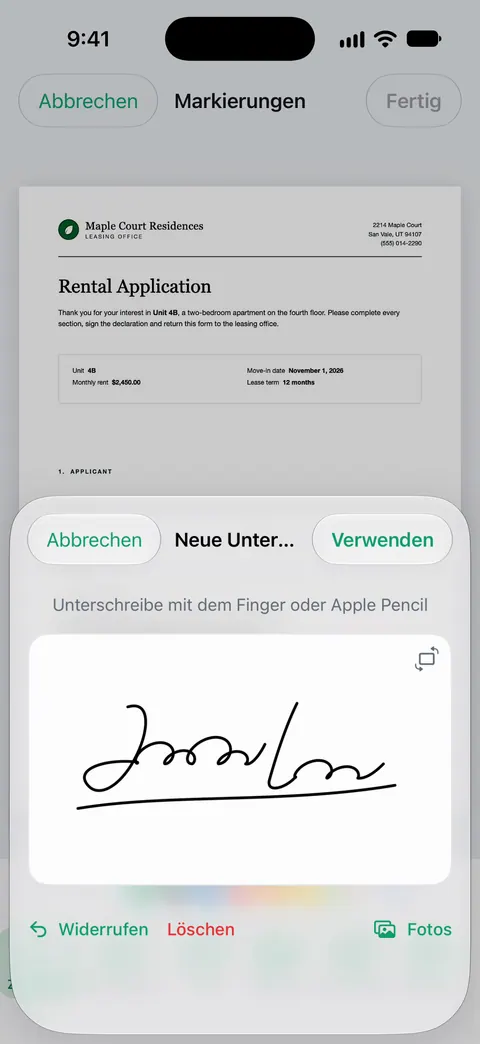
- Für eine Unterschrift tippst du auf die Hinzufügen-Taste und dann auf Unterschrift hinzufügen. Unterschreibe mit dem Finger, tippe auf Fertig und ziehe die Unterschrift an die richtige Stelle.
- Um dort zu tippen, wo kein Feld ist, tippst du auf die Hinzufügen-Taste und dann auf Formulartextfeld hinzufügen.
- Wenn du fertig bist, tippe auf die Menü-Taste und dann auf Exportieren, Drucken oder die Teilen-Taste.
In iOS 26 und 27 geht das auch in der App „Vorschau“: Öffne das PDF, tippe auf die Taste zum Ausfüllen von Formularen, tippe auf ein Feld, um zu tippen oder „Automatisch ausfüllen“ zu nutzen, und tippe auf die Hinzufügen-Taste für eine Unterschrift oder ein Textfeld. In Notizen und Fotos hat die Hinzufügen-Taste der Werkzeugleiste „Markieren“ ebenfalls Unterschrift hinzufügen.
Für ein einzelnes Formular ist das alles, was du brauchst. Unsere Anleitungen zum Unterschreiben eines PDFs und zum Ausfüllen eines PDF-Formulars gehen Schritt für Schritt vor.
Apps zum Unterschreiben im Vergleich
Stand: 13. November 2026, im deutschen App Store (Datenschutzangaben von der US-Seite).
| App | Gratis unterschreiben | Formularfelder ausfüllen | Andere zum Unterschreiben bitten | Preismodell | Daten, mit denen du getrackt wirst |
|---|---|---|---|---|---|
| Dateien, Vorschau, Markieren (Apple) | Ja | Ja, mit „Automatisch ausfüllen“ | Nein | In iOS eingebaut | Teil von iOS |
| Acrobat Reader | Ja, „kein Abo“ nötig | Ja, Fill & Sign | Nicht beschrieben | Gratis; Acrobat Premium mit Testphase, gelistet 4,49 € bis 77,99 € | Kennungen |
| Docusign | Ja, unbegrenzt | Ja | Kostenpflichtige Tarife; Personal sendet bis zu 5 im Monat | Gratis zum Unterschreiben; Tarife von 14,99 € bis 299,99 € gelistet | Keine |
| Genius Sign | Ja, keine Grenze bei Dokumenten | Ausfüllen und Anmerkungen | Nicht beschrieben | Gratis; Genius Sign+ ab 2,99 € gelistet | Keine |
| PDF Expert | Ja, vor Premium aufgeführt | Ja, auch Kontrollkästchen | Nicht beschrieben | Gratis; Premium ab 7,99 € gelistet | Keine |
| Scanner One (unsere App) | Gratis kannst du 3 Dokumente im Monat unterschreiben und markieren. | Mit Formular ausfüllen tippst du in die Felder eines PDF-Formulars. | Nein | Pro gibt es monatlich, jährlich mit einer Gratiswoche oder einmalig für immer. | Kein Konto, kein Tracking |
Jede App, ehrlich betrachtet
Acrobat Reader: der vertraute kostenlose Unterschreiber
Laut Beschreibung von Acrobat Reader brauchst du kein Abo, um PDFs zu lesen, auszufüllen oder zu unterschreiben: Du tippst in ausfüllbare Felder und unterschreibst mit dem Finger über „Fill & Sign“. Zum Lesen von PDFs brauchst du kein Adobe-Konto. Acrobat Premium, das mit einer kostenlosen Testphase beginnt, bringt Textbearbeitung, Konvertieren, Zusammenführen und Komprimieren. Das Label nennt Kennungen als zum Tracking genutzt, und die App braucht iOS 18.3.
Nimm sie, wenn dir Formulare von Stellen geschickt werden, die Acrobat voraussetzen.
Docusign: wenn andere unterschreiben sollen
Laut Beschreibung von Docusign enthält die App unbegrenztes kostenloses Unterschreiben für alle Beteiligten, ohne Monatslimit. Das Versenden von Dokumenten zur Unterschrift gehört zu den kostenpflichtigen Tarifen; der Tarif Personal kann bis zu 5 Dokumente im Monat senden. Die In-App-Käufe sind von 14,99 € bis 299,99 € gelistet. Das Label nennt keine Daten, mit denen du getrackt wirst, aber eine lange Liste mit dir verknüpfter Daten, darunter Standort und Kontakte.
Nimm es, wenn du Unterschriften einsammelst und nicht nur gibst.
Genius Sign: gratis, ohne Mengengrenze
Von den Machern von Genius Scan: Laut Beschreibung ist Genius Sign gratis nutzbar, ohne Grenze bei der Zahl der Dokumente oder Unterschriften. Du kannst eine Unterschrift zeichnen oder deine handschriftliche scannen und PDF-, Word- oder Bilddokumente aus Genius Scan, Fotos oder einem Cloud-Dienst importieren. Premium-Funktionen gibt es in Genius Sign+. Das Label nennt nur Nutzungsdaten und Diagnose, nicht mit dir verknüpft.
Nimm es, wenn du oft unterschreibst und einen eigenen, kostenlosen Unterschreiber willst.
PDF Expert: Unterschreiben in einer vollwertigen PDF-App
Laut Beschreibung von PDF Expert gehören Formulare mit Textfeldern, Kontrollkästchen und Optionsfeldern und das Unterschreiben per Zeichnen oder aus einem Bild zu dem, was vor dem Abschnitt „Premium-Funktionen“ steht. Textbearbeitung, Konvertieren, Zusammenführen und Komprimieren sind Premium. Nimm es, wenn du auch einen leistungsfähigen PDF-Reader brauchst; siehe die besten PDF-Editoren.
Scanner One: unterschreibe, was du gescannt hast
Du kannst Dokumente unterschreiben und mit Anmerkungen versehen. Mit Formular ausfüllen tippst du in die Felder eines PDF-Formulars. Der Vorteil: Das Papier, das du gescannt hast, und das Formular, das du unterschreibst, liegen an einem Ort, mit bereits gelesenem Text.
Nimm dies, wenn
- Du ab und zu ein Formular unterschreibst: Dateien oder Vorschau. Nichts zu installieren.
- Das Formular aus einem Büro kam, das auf Adobe setzt: Acrobat Reader.
- Andere unterschreiben sollen: Docusign, in einem kostenpflichtigen Tarif.
- Du viel unterschreibst und es gratis willst: Genius Sign.
- Du Papier scannst und dann unterschreibst: Scanner One, mit den Grenzen unten.
Wo Scanner One hilft und wo nicht
Wo es hilft: Du kannst Dokumente unterschreiben und mit Anmerkungen versehen. Mit Formular ausfüllen tippst du in die Felder eines PDF-Formulars. Ein Scan kann viele Seiten haben, und du kannst sie neu anordnen. Mit Teilen und exportieren kannst du ein Dokument auch drucken oder dir per E-Mail schicken. Wenn du keinen Drucker hast, siehe ein unterschriebenes Formular ohne Drucker senden.
Wo nicht: Gratis kannst du 3 Dokumente im Monat unterschreiben und markieren. In der Gratisversion tragen Seiten, die du teilst, druckst oder exportierst, unten rechts einen kleinen Hinweis „Gescannt mit Scanner One“. Pro entfernt ihn. Ein Formular, das du aus einem Gratis-Konto unterschreibst und sendest, trägt also diesen Hinweis, was bei einem Mietvertrag oder einem Vertrag zählt. Unterschriften anderer Personen sammelt die App nicht ein. Für das gelegentliche Formular unterschreiben die kostenlosen Werkzeuge von Apple ohne Hinweis und ohne Limit, und auch Genius Sign hat kein Limit.
Fragen und Antworten
Wie unterschreibe ich ein PDF auf dem iPhone gratis?
Öffne das PDF in Dateien (tippe auf „Sichern“, wenn du dazu aufgefordert wirst), tippe auf „Automatisch ausfüllen“ und gib Text in die Felder ein. Dann tippst du auf „Hinzufügen“, „Unterschrift hinzufügen“, unterschreibst mit dem Finger und tippst auf „Fertig“. Ziehe die Unterschrift an die richtige Stelle und teile oder sichere die Datei. In „Vorschau“ ab iOS 26 geht das mit der Taste zum Ausfüllen von Formularen genauso.
Brauche ich Docusign, um etwas zu unterschreiben, das mir jemand geschickt hat?
Meist nicht. Wurde dir ein PDF geschickt, kann jede der kostenlosen Möglichkeiten hier es unterschreiben. Kam eine Docusign-Anfrage, unterschreibst du in dieser Anfrage; laut Beschreibung von Docusign ist das Unterschreiben für alle Beteiligten gratis, ohne Monatslimit.
Kann ich meine Unterschrift speichern und wiederverwenden?
Ja. Laut Apples Anleitung speichert das iPhone eine erstellte Unterschrift für das nächste Mal, wenn du mit „Markieren“ eine hinzufügst, und du kannst mehrere behalten, etwa Initialen. Auch PDF Expert und Genius Sign speichern Unterschriften zur Wiederverwendung, laut ihren Beschreibungen.
Wird eine auf dem iPhone gezeichnete Unterschrift akzeptiert?
Das entscheidet, wer die Unterschrift verlangt. Viele akzeptieren ein unterschriebenes PDF per E-Mail; manche verlangen ihren eigenen E-Signatur-Dienst oder Tinte auf Papier. Wenn es darauf ankommt, frag vor dem Unterschreiben nach.
Quellen
Was diese Seite über Scanner One sagt, wurde am in der App geprüft.
- Formulare ausfüllen, Dokumente signieren und Unterschriften auf dem iPhone erstellen — Automatisch ausfüllen, Unterschrift hinzufügen, Formulartextfeld hinzufügen und das Unterschreiben mit „Markieren“; Anleitung für iOS 27
- PDF-Formulare in der App „Vorschau“ auf dem iPhone ausfüllen und unterzeichnen — die Taste zum Ausfüllen von Formularen und die Hinzufügen-Taste in „Vorschau“; Anleitung für iOS 26 und 27
- Acrobat Reader im App Store — kein Abo nötig zum Lesen, Ausfüllen oder Unterschreiben; Acrobat-Premium-Funktionen; am 13.11.2026 gelesen (Datenschutzangaben von der US-Seite)
- Docusign im App Store — unbegrenztes kostenloses Unterschreiben; Versenden in kostenpflichtigen Tarifen, Personal bis zu 5 Dokumente im Monat; am 13.11.2026 gelesen
- Genius Sign im App Store — gratis ohne Grenze bei Dokumenten oder Unterschriften; am 13.11.2026 gelesen
- PDF Expert im App Store — Preise der In-App-Käufe im deutschen App Store; am 13.11.2026 gelesen
- Scanner One im App Store — die App-Seite von Scanner One
Scanner One laden
Scanner One ist kostenlos, mit großzügigen Limits: Scannen, saubere PDFs und die Textsuche sind nie begrenzt.

Scanner OneScannen, signieren & KI fragen
Scanner One ist kostenlos, mit großzügigen Limits: Scannen, saubere PDFs und die Textsuche sind nie begrenzt.