
Comparatif
Les meilleures apps pour signer des documents sur iPhone
Vous pouvez signer un PDF sur iPhone sans aucune app : ouvrez-le dans Fichiers ou Aperçu, touchez le bouton de remplissage automatique ou de remplissage de formulaire pour saisir les champs, puis touchez le bouton Ajouter et Ajouter une signature. Acrobat Reader remplit et signe aussi gratuitement, Genius Sign n’impose aucune limite de documents, PDF Expert cite remplir et signer avant ses fonctions Premium, et Docusign signe gratuitement mais fait payer l’envoi. Scanner One, notre app, signe et remplit des formulaires, avec une limite mensuelle en version gratuite.

Scanner One est notre app et fait partie des options ci-dessous, avec sa limite gratuite indiquée. Les informations sur les autres apps viennent de leurs propres fiches sur l’App Store français et du Guide d’utilisation de l’iPhone d’Apple, consultés le 13 novembre 2026.
La méthode gratuite : Fichiers, Aperçu et Annoter
Le Guide d’utilisation de l’iPhone d’Apple la décrit en quelques étapes :
- Ouvrez le formulaire ou le document. Si on vous le demande, ouvrez-le dans l’app Fichiers, puis touchez Enregistrer.
- Touchez le bouton de remplissage automatique, touchez un champ vide et saisissez le texte. Si une invite propose de remplir plusieurs champs connexes d’un coup, vérifiez-les et touchez Remplir.
- Pour ajouter une signature, touchez le bouton Ajouter, puis Ajouter une signature. Signez avec le doigt et touchez OK, puis faites glisser la signature à l’endroit voulu.
- Pour saisir du texte là où il n’y a pas de champ, touchez le bouton Ajouter, puis Ajouter une zone de texte de formulaire.
- Quand vous avez terminé, touchez le bouton de menu, puis Exporter, Imprimer ou le bouton de partage.
Sous iOS 26 et 27, l’app Aperçu fait de même : ouvrez le PDF, touchez le bouton de remplissage de formulaire, touchez un champ pour saisir du texte ou utiliser le remplissage automatique, et touchez le bouton Ajouter pour une signature ou une zone de texte. Dans Notes et Photos, le bouton Ajouter de la barre d’outils d’annotation propose aussi Ajouter une signature.
Pour un formulaire isolé, cela suffit. Nos guides pour signer un PDF et remplir un formulaire PDF détaillent chaque étape.
Les apps de signature comparées
Vérifié le 13 novembre 2026, sur l’App Store français.
| App | Signer gratuitement | Remplir les champs | Demander à d’autres de signer | Modèle de prix | Données utilisées pour vous suivre |
|---|---|---|---|---|---|
| Fichiers, Aperçu, Annoter (Apple) | Oui | Oui, avec le remplissage automatique | Non | Intégrés à iOS | Partie d’iOS |
| Acrobat Reader | Oui, « aucun abonnement » nécessaire | Oui, Remplir et signer | Non décrit | Gratuit ; Acrobat Premium avec un essai gratuit | Identifiants |
| Docusign | Oui, sans limite | Oui | Formules payantes ; Personal envoie jusqu’à 5 documents par mois | Gratuit pour signer ; formules de 14,99 € à 299,99 € listées | Aucune |
| Genius Sign | Oui, sans limite de documents | Remplir et annoter | Non décrit | Gratuit ; Genius Sign+ | Aucune |
| PDF Expert | Oui, cité avant Premium | Oui, cases à cocher comprises | Non décrit | Gratuit ; Premium à partir de 9,99 € listé | Aucune |
| Scanner One (la nôtre) | En version gratuite, vous pouvez signer et annoter 3 documents par mois. | Remplir vous permet de saisir du texte dans les champs d’un formulaire PDF. | Non | Pro existe au mois, à l’année avec une semaine gratuite, ou en un seul paiement pour toujours. | Sans compte, sans pistage |
Chaque app, en toute honnêteté
Acrobat Reader : le signataire gratuit que tout le monde connaît
La fiche d’Acrobat Reader indique qu’aucun abonnement n’est nécessaire pour lire, remplir ou signer des PDF : saisissez dans les champs remplissables et signez avec le doigt grâce à Remplir et signer. Aucun compte Adobe n’est nécessaire pour lire des PDF. Acrobat Premium, qui commence par un essai gratuit, ajoute la modification du texte, la conversion, la fusion et la compression. Son étiquette classe les identifiants parmi les données utilisées pour vous suivre, et elle nécessite iOS 18.3.
Choisissez-la si les formulaires vous arrivent de bureaux qui supposent qu’on utilise Acrobat.
Docusign : quand il faut que d’autres signent
La fiche de Docusign indique que l’app comprend la signature gratuite et illimitée pour toutes les parties, sans limite mensuelle. L’envoi de documents à signer fait partie des formules payantes ; la formule Personal peut envoyer jusqu’à 5 documents par mois. Les achats intégrés sont listés de 14,99 € à 299,99 €. L’étiquette n’indique aucune donnée utilisée pour vous suivre, et une longue liste de données liées à vous, dont la position et les contacts.
Choisissez-la si vous récoltez des signatures, et pas seulement si vous en donnez.
Genius Sign : gratuit, sans limite de nombre
Conçue par les créateurs de Genius Scan, Genius Sign indique dans sa fiche qu’elle est gratuite, sans limite du nombre de documents ni de signatures. Vous pouvez dessiner une signature ou scanner la vôtre, écrite à la main, et importer des documents PDF, Word ou image depuis Genius Scan, Photos ou un service cloud. Les fonctions premium sont dans Genius Sign+. Son étiquette ne liste que les données d’utilisation et les diagnostics, non liés à vous.
Choisissez-la si vous signez souvent et voulez un outil de signature dédié et gratuit.
PDF Expert : signer dans une app PDF complète
La fiche de PDF Expert cite le remplissage de formulaires avec des champs de texte, des cases à cocher et des boutons radio, et la signature par dessin ou à partir d’une image, avant la section intitulée Fonctions Premium. La modification du texte, la conversion, la fusion et la compression sont Premium. Choisissez-la si vous avez aussi besoin d’un lecteur PDF performant ; voir les meilleurs éditeurs de PDF.
Scanner One : signer ce que vous avez scanné
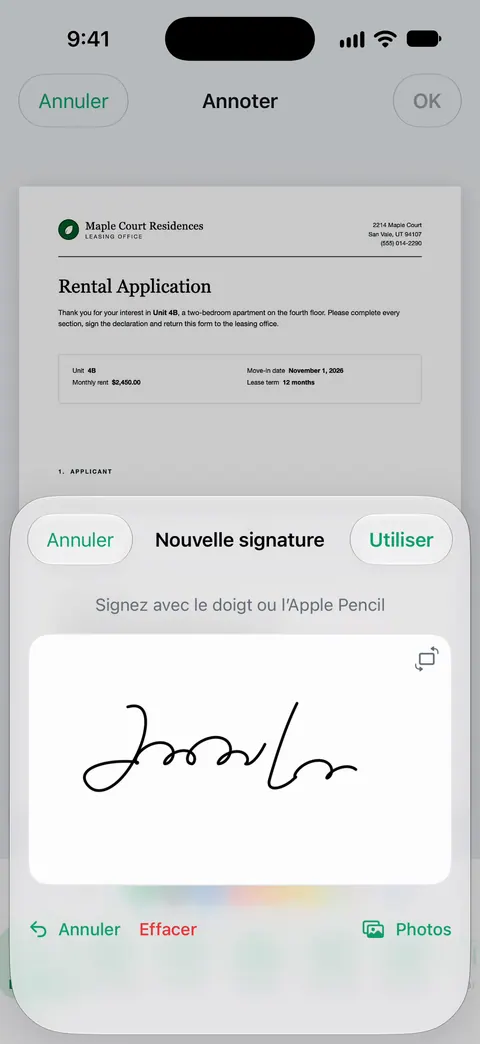
Vous pouvez signer et annoter des documents. Remplir vous permet de saisir du texte dans les champs d’un formulaire PDF. L’avantage : le papier que vous avez scanné et le formulaire que vous signez sont au même endroit, avec le texte déjà lu.
Choisissez ceci si
- Vous signez un formulaire de temps en temps : Fichiers ou Aperçu. Rien à installer.
- Le formulaire vient d’un bureau très Adobe : Acrobat Reader.
- D’autres personnes doivent signer : Docusign, avec une formule payante.
- Vous signez beaucoup et voulez que ce soit gratuit : Genius Sign.
- Vous scannez du papier, puis vous le signez : Scanner One, avec les limites ci-dessous.
Ce que Scanner One fait, et ne fait pas
Ce qu’elle fait : Vous pouvez signer et annoter des documents. Remplir vous permet de saisir du texte dans les champs d’un formulaire PDF. Un scan peut compter plusieurs pages, et vous pouvez les réorganiser. Partager et exporter permet aussi d’imprimer un document ou de vous l’envoyer par e-mail. Si vous n’avez pas d’imprimante, voir envoyer un formulaire signé sans imprimante.
Ce qu’elle ne fait pas : En version gratuite, vous pouvez signer et annoter 3 documents par mois. En version gratuite, les pages que vous partagez, imprimez ou exportez portent une petite mention « Numérisé avec Scanner One » en bas à droite. Pro la supprime. Un formulaire que vous signez et envoyez depuis un compte gratuit porte donc cette mention, ce qui compte pour un bail ou un contrat. Elle ne récolte pas les signatures d’autres personnes. Pour un formulaire occasionnel, les outils gratuits d’Apple signent sans mention ni limite, et Genius Sign n’a pas de limite non plus.
Questions et réponses
Comment signer un PDF gratuitement sur iPhone ?
Ouvrez le PDF dans Fichiers (touchez Enregistrer si on vous le demande), touchez le bouton de remplissage automatique et saisissez les champs, puis touchez le bouton Ajouter, Ajouter une signature, signez avec le doigt et touchez OK. Faites glisser la signature à sa place, puis partagez ou enregistrez. Dans Aperçu sous iOS 26 et ultérieur, le bouton de remplissage de formulaire fait la même chose.
Ai-je besoin de Docusign pour signer ce qu’on m’a envoyé ?
En général, non. Si on vous a envoyé un PDF, n’importe quelle option gratuite présentée ici peut le signer. Si on vous a envoyé une demande Docusign, vous signez dans cette demande ; la fiche de Docusign indique que la signature est gratuite pour toutes les parties, sans limite mensuelle.
Puis-je enregistrer ma signature pour la réutiliser ?
Oui. Le guide d’Apple explique qu’après avoir créé une signature, l’iPhone l’enregistre pour la prochaine fois que vous en ajoutez une avec Annoter, et que vous pouvez en garder plusieurs, par exemple des initiales. PDF Expert et Genius Sign enregistrent aussi les signatures pour les réutiliser, d’après leurs fiches.
Une signature dessinée sur iPhone est-elle acceptée ?
Cela dépend de la personne qui la demande. Beaucoup acceptent un PDF signé par e-mail ; certains exigent leur propre service de signature électronique ou de l’encre sur papier. Si c’est important, demandez-leur avant de signer.
Sources
Ce que cette page dit de Scanner One a été vérifié dans l’app le .
- Remplir des formulaires, signer des documents et créer des signatures sur l’iPhone — remplissage automatique, Ajouter une signature, Ajouter une zone de texte de formulaire, et signature avec Annoter ; guide pour iOS 27
- Remplir et signer des formulaires PDF dans Aperçu sur l’iPhone — le bouton de remplissage de formulaire et le bouton Ajouter dans Aperçu ; guide pour iOS 26 et 27
- Acrobat Reader sur l’App Store — aucun abonnement nécessaire pour lire, remplir ou signer ; fonctions d’Acrobat Premium ; étiquette de confidentialité ; consulté le 2026-11-13
- Docusign sur l’App Store — signature gratuite et illimitée ; envoi dans les formules payantes, Personal jusqu’à 5 documents par mois ; consulté le 2026-11-13
- Genius Sign sur l’App Store — gratuit, sans limite de documents ni de signatures ; consulté le 2026-11-13
- Scanner One sur l’App Store — la fiche de l’app elle-même
Obtenir Scanner One
Scanner One est gratuit, avec des limites généreuses : le scan, les PDF nets et la recherche dans le texte ne s’arrêtent jamais.

Scanner OneScan, signature et réponses IA
Scanner One est gratuit, avec des limites généreuses : le scan, les PDF nets et la recherche dans le texte ne s’arrêtent jamais.