
Guida
Firma un PDF su iPhone
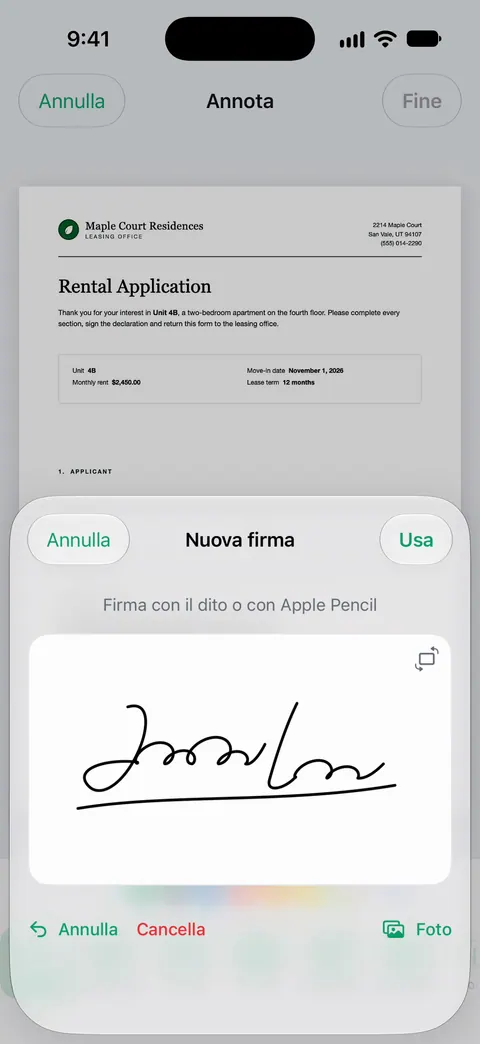
Apri il PDF sul tuo iPhone (nell’app File, oppure in Anteprima da iOS 26), tocca il pulsante Aggiungi, poi tocca Aggiungi firma. Firma con il dito, tocca Fine e trascina la firma al suo posto. L’iPhone salva la firma per la prossima volta. Poi condividi la copia firmata con Mail, Messaggi o AirDrop. Per un modulo ogni tanto, questo modo integrato è tutto ciò che ti serve.

Firma un PDF con l’app File e Annota
Il modo di Apple funziona con qualsiasi PDF sul tuo iPhone: uno arrivato in Mail o Messaggi, uno scaricato, o uno che hai scansionato. Sono i passaggi del Manuale utente di iPhone di Apple per iOS 27.
- Apri il PDF sul tuo iPhone. Se ti viene richiesto, apri il documento nell’app File, poi tocca Salva.
- Tocca il pulsante Aggiungi (il segno più), poi tocca Aggiungi firma.
- Firma con il dito, poi tocca Fine. Per ricominciare, tocca Cancella e firma di nuovo. Se giri l’iPhone di lato hai più spazio.
- Trascina la firma sulla riga a cui appartiene. Trascina uno dei punti blu del riquadro per ingrandirla o rimpicciolirla.
- Per scrivere una data o il tuo nome in stampatello, tocca di nuovo il pulsante Aggiungi, poi tocca Aggiungi casella per modulo testo, trascina la casella al suo posto e scrivi.
- Quando hai finito, tocca il pulsante Menu, poi tocca Esporta, Stampa o il pulsante Condividi. Tocca il pulsante Indietro per salvare il file firmato.
Su iOS 26 l’ultimo passaggio è più semplice: tocca il pulsante Condividi per inviare il documento completato con Mail, Messaggi o AirDrop, poi tocca Fine per chiuderlo.
Se il PDF ha dei campi, il pulsante Inserimento automatico li compila con i dati della tua scheda in Contatti prima di firmare. La guida per compilare un modulo PDF spiega questa parte.
Firma in Anteprima su iOS 26 e successivi
Anteprima è l’app di Apple per i PDF su iPhone da iOS 26. È comoda per i moduli con un vero campo firma.
- Apri l’app Anteprima e apri il modulo PDF.
- Tocca il pulsante per compilare i moduli.
- Tocca un campo e scrivi, oppure tocca il suggerimento di Inserimento automatico sopra la tastiera.
- In un campo firma, firma con il dito. Su iPhone Duo puoi usare anche Apple Pencil (USB-C).
- Per aggiungere una firma dove il modulo non ha un campo, tocca il pulsante Aggiungi e scegli una firma o una casella di testo.
Anteprima salva il file sul posto. Da lì puoi condividerlo, stamparlo o bloccarlo con una password; la guida per proteggere un PDF con una password ha quei passaggi.
Conserva, etichetta ed elimina le tue firme
Annota ricorda la tua firma, quindi il secondo modulo richiede pochi secondi.
- Aggiungere un’altra firma: tocca il pulsante Aggiungi, tocca Aggiungi firma, tocca Aggiungi o rimuovi firma, poi tocca il pulsante Aggiungi. Molti tengono una firma completa e delle iniziali per le pagine da siglare.
- Etichettarla (iOS 27): mentre firmi, tocca il pulsante Menu accanto a “Nuova firma” e scegli un’etichetta come iniziali o soprannome.
- Eliminarne una: tocca Aggiungi firma, tocca Aggiungi o rimuovi firma, poi tocca il pulsante Elimina accanto a quella che non vuoi più.
Fai una firma che venga bene
Una firma col dito può sembrare tremolante all’inizio. Alcune abitudini aiutano.
- Firma in grande, poi rimpicciolisci. Usa tutta l’area di firma, poi trascina i punti blu per adattarla alla riga. Una firma disegnata in piccolo viene tremolante.
- Ingrandisci prima di posizionarla. Allarga con due dita sulla pagina per allineare la firma alla riga, non sopra il testo.
- Controlla ogni pagina. I contratti spesso vogliono le sigle su ogni pagina e una firma completa sull’ultima. Scorri tutto una volta prima di inviare.
- Apri la copia che invii. Dopo aver esportato o condiviso, apri il nuovo file e assicurati che la firma ci sia. Una firma aggiunta a una copia non compare su un’altra.
- Tieni una copia per te. Salva il file firmato in un posto dove lo ritroverai, come una cartella Firmati in File, prima di inviarlo.
Firmare un foglio che ti hanno consegnato
Se il modulo è su carta, ti serve prima un PDF. Scansionalo con Note, File o Anteprima (la guida per scansionare in PDF ha i passaggi), poi firma la scansione come sopra. Quando il modulo scade oggi e non hai una stampante, questa pagina passo per passo spiega come scansionare, firmare e inviare tutto in una volta.
Alcuni mittenti chiedono un servizio di firma elettronica specifico, una firma digitale certificata o l’inchiostro su carta. Una firma disegnata non è la stessa cosa, quindi quando le istruzioni indicano un metodo, usa quello.
Dove Scanner One aiuta, e dove no
Per un solo modulo, l’app File o Anteprima fanno il lavoro, non costano nulla e non aggiungono niente alla pagina. Usali.
Scanner One aiuta quando la firma è un passaggio di un lavoro più lungo con la carta. Inquadra con la fotocamera qualsiasi foglio di carta. Scanner One trova i bordi, raddrizza la pagina, la ripulisce e salva un vero PDF. Puoi firmare e annotare i documenti. Firmi nello stesso posto in cui hai scansionato, e la copia firmata viene archiviata con il resto dei documenti, così non devi cercarla dopo in File.
Compila modulo ti permette di scrivere nei campi di un modulo PDF. Vale per i moduli con campi veri, e poi puoi firmarli nella stessa app.
I limiti, detti chiaramente:
- Con l’account gratuito puoi firmare e annotare 3 documenti al mese. Pro rimuove ogni limite.
- Con l’account gratuito, le pagine che condividi, stampi o esporti riportano in basso a destra una piccola scritta “Scansionato con Scanner One”. Pro la rimuove. Se la scritta conta per un modulo che invii, il modo integrato non ne ha.
- Quando chi ti manda il modulo chiede un particolare servizio di firma o una firma digitale certificata, usa quello che indica.
La pagina della funzione firma e annotazioni mostra il resto degli strumenti di annotazione.
Domande e risposte
Posso firmare un PDF sul mio iPhone senza scaricare un’app?
Sì. Annota, che si apre dall’app File e da altre app Apple, ha Aggiungi firma, e Anteprima (da iOS 26) ti permette di firmare nel campo firma di un modulo. Entrambi sono gratuiti e non lasciano nessuna scritta sulla pagina.
Dove tiene l’iPhone la mia firma salvata?
Annota salva ogni firma che crei e te la propone la volta successiva che tocchi Aggiungi firma. Puoi tenerne più di una, come il nome completo e le iniziali, ed eliminarle da Aggiungi o rimuovi firma.
Perché non vedo Aggiungi firma?
Apri prima il PDF nell’app File. I passaggi di Apple dicono che se ti viene richiesto, devi aprire il documento in File e toccare Salva prima di poterci aggiungere qualcosa. In altre app, tocca il pulsante Annota per mostrare la barra degli strumenti, poi tocca il pulsante Aggiungi.
Una firma disegnata su un telefono viene accettata?
Dipende da chi la richiede. Molti accettano una firma disegnata su un PDF, altri richiedono un servizio di firma elettronica particolare o l’inchiostro su carta. Decidono le loro istruzioni, quindi chiedi se non lo dicono.
La firma è gratis in Scanner One?
Con l’account gratuito puoi firmare e annotare 3 documenti al mese. Pro rimuove ogni limite.
Fonti
Quello che questa pagina dice su Scanner One è stato verificato sull'app il .
- Manuale utente di iPhone, Compilare moduli, firmare documenti e creare firme su iPhone — i passaggi di firma con File e Annota, le firme salvate, le etichette e l’eliminazione di una firma; versioni iOS 27 e iOS 26 della guida, senza data, letta il 13/11/2026
- Manuale utente di iPhone, Compilare e firmare moduli PDF in Anteprima su iPhone — i passaggi in Anteprima: il pulsante per compilare i moduli, i campi firma, il pulsante Aggiungi; pagina della guida senza data per iOS 26 e 27, letta il 13/11/2026
- Manuale utente di iPhone, Iniziare a utilizzare Anteprima su iPhone — i campi firma di Anteprima accettano una firma col dito; pagina della guida senza data per iOS 26 e 27, letta il 13/11/2026
- Scanner One su App Store — la scheda dell’app: firma e annotazioni
Scarica Scanner One
Scanner One è gratis, con limiti generosi: scansione, PDF puliti e ricerca nel testo non si fermano mai.

Scanner OneScansiona, firma e chiedi
Scanner One è gratis, con limiti generosi: scansione, PDF puliti e ricerca nel testo non si fermano mai.