
Guida
Come scansionare documenti su iPhone
Apri Note, apri una nota, tocca il pulsante Allegato (la graffetta), poi Scansiona documenti. Tieni l’iPhone sopra la pagina e la acquisisce da solo. Aggiungi altre pagine, tocca Fine, e la scansione viene salvata come PDF nella nota. L’app File (pulsante Altro, poi Scansiona documenti) salva il PDF in una cartella a tua scelta, e Anteprima (da iOS 26) crea un PDF che puoi rinominare, bloccare ed esportare. Un’app di scansione aggiunge pulizia, nomi e ricerca su tutti i tuoi documenti.

Quale scanner integrato usare
Il tuo iPhone ha già un buon scanner di documenti. Si trova in tre app, e quella che scegli decide dove finisce la scansione.
| Dove scansioni | Come iniziare | Cosa ottieni | Dove viene salvato |
|---|---|---|---|
| Note | Pulsante Allegato, poi Scansiona documenti | Un PDF dentro una nota | Nella nota, sincronizzata con quell’account di Note |
| File | Pulsante Altro, poi Scansiona documenti | Un file PDF | La cartella che scegli, come iCloud Drive o Su questo iPhone |
| Anteprima (da iOS 26) | Scansiona documenti nella schermata iniziale | Un file PDF che puoi rinominare, bloccare ed esportare | Un file che puoi spostare in qualsiasi posizione di File |
| Pulsante delle azioni di inserimento allegato, poi Scansiona documento | Un PDF allegato all’email | Nell’email che stai scrivendo |
Tutti usano la stessa schermata della fotocamera: l’iPhone trova i bordi della pagina, la raddrizza e la acquisisce quando stai fermo. I passaggi qui sotto seguono il Manuale utente di iPhone di Apple per iOS 27, che corrisponde a iOS 26.
Scansiona un documento con Note
Note è il modo più rapido quando ti serve solo la pagina sul telefono.
- Apri Note e apri una nota, oppure creane una nuova.
- Tocca il pulsante Allegato (la graffetta), poi tocca Scansiona documenti. Puoi anche toccare il pulsante Altro in una nota aperta, poi toccare Scansiona.
- Tieni l’iPhone in modo che la pagina riempia lo schermo. Prima di acquisire, puoi impostare Flash o Filtri.
- Tieni il telefono fermo. Con l’acquisizione automatica, l’iPhone prende la pagina appena rileva i bordi. Per l’acquisizione manuale, disattiva quella automatica, tocca il pulsante Otturatore (o premi un tasto del volume), trascina gli angoli per adattarli alla pagina, poi tocca Salva la scansione.
- Scansiona la pagina successiva, oppure tocca Fine.
Il documento viene salvato come PDF nella nota. Per averlo come file, tocca il pulsante Menu sulla scansione nella nota e scegli Condividi. Fai così invece di condividere l’intera nota: Apple precisa che esportando una nota come PDF resta solo la prima pagina di una scansione di più pagine.
La ricerca di Note trova il testo nei documenti scansionati, il che rende Note una casa decente per una manciata di fogli. La guida completa, con rinomina, firma e blocco, è in scansionare con l’app Note.
Scansiona un documento con l’app File
File è la scelta migliore quando vuoi un PDF in una cartella, pronto da allegare o caricare.
- Apri l’app File e vai alla cartella in cui deve finire la scansione.
- Tocca il pulsante Altro, poi tocca Scansiona documenti.
- Scansiona la pagina allo stesso modo: acquisizione automatica, oppure il pulsante Otturatore e Salva la scansione.
- Aggiungi altre pagine, oppure tocca Fine.
- Scegli una posizione, poi tocca Salva.
Ora hai un semplice file PDF. Puoi rinominarlo, assegnargli un tag, spostarlo e condividerlo come qualsiasi altro file. Più dettagli in scansionare direttamente nell’app File.
Scansiona un documento con Anteprima (da iOS 26)
Anteprima è arrivata su iPhone con iOS 26. È la più completa delle tre per ciò che succede dopo la scansione.
- Apri Anteprima e tocca Scansiona documenti.
- Tieni la fotocamera sopra la pagina. L’iPhone la acquisisce in automatico. Per acquisirla tu, tocca Auto (diventa Manuale), poi tocca il pulsante Otturatore.
- Scansiona le altre pagine.
- Tocca le miniature per ritagliare, ruotare o regolare i colori di una pagina.
- Tocca Fine.
Anteprima riunisce le pagine in un unico PDF. Dal menu Azioni accanto al nome del file puoi rinominarlo, spostarlo, bloccarlo con una password o esportarlo. Esporta ha un interruttore Incorpora testo che esegue il riconoscimento del testo e rende ricercabile il PDF, e un interruttore Ottimizza immagini per lo schermo che rende il file più piccolo.
Altri posti in cui compare lo scanner
- Mail: in un nuovo messaggio, tocca il pulsante delle azioni di inserimento allegato sopra la tastiera, poi Scansiona documento. Le pagine vengono allegate come PDF. Vedi come scansionare e inviare un documento per email.
- Il tuo Mac: con la Fotocamera Continuity, avvii la scansione dal Mac e la acquisisci con l’iPhone. Vedi scansionare su un Mac con l’iPhone.
- iPad: gli stessi scanner funzionano su iPad, e anche l’app Fotocamera di iPad può scansionare documenti. Vedi scansionare su iPad.
Ottieni subito una scansione pulita
Lo scanner è bravo quanto la foto da cui parte.
- Appoggia la pagina in piano su una superficie scura e semplice. Il contrasto aiuta l’iPhone a trovare i bordi.
- Usa una luce morbida e uniforme. Una lampada proprio sopra di te proietta la tua ombra sulla pagina. Meglio la luce di lato o una finestra luminosa. Di più in la luce migliore per scansionare.
- Tieni il telefono parallelo alla pagina, non inclinato, e stai fermo finché non acquisisce.
- Pulisci l’obiettivo. Il primo rimedio di Apple per le foto sfocate è pulire l’obiettivo della fotocamera con un panno in microfibra. Altri rimedi in perché una scansione viene sfocata.
- Controlla ogni pagina prima di toccare Fine. Rifare una pagina adesso è più facile che ritrovare il foglio più tardi.
Quando lo scanner integrato basta
Per un modulo una tantum, una lettera da inviare oggi o poche pagine da avere sul telefono, Note, File o Anteprima è tutto ciò che ti serve. Sono gratuite, già installate e fanno un PDF come si deve. Se devi trasformare la scansione in un PDF e inviarla, File e Anteprima ti ci portano senza app in più.
Gli strumenti integrati cominciano a faticare quando scansionare diventa un’abitudine: scontrini ogni settimana, le carte di tutta una famiglia, documenti che ti servono ancora fra un anno. Allora le lacune sono nome, archiviazione e ricerca, non l’acquisizione.
Dove Scanner One aiuta, e dove no
Inquadra con la fotocamera qualsiasi foglio di carta. Scanner One trova i bordi, raddrizza la pagina, la ripulisce e salva un vero PDF. Poi legge il testo, dà un nome al documento, gli assegna i tag e lo mette nella cartella giusta. È la parte che gli scanner integrati lasciano a te: ogni scansione di Note o File ha bisogno di un nome e di un posto, o diventa un altro file identico agli altri in un lungo elenco.
Cosa aggiunge per la scansione:
- Le scansioni hanno i filtri Pulizia automatica, Colore, Scala di grigi e Scontrino. Scontrini, lavagne e doppie pagine di libro hanno un trattamento tutto loro: Le lavagne bianche vengono pulite in automatico. Le doppie pagine dei libri vengono divise in due pagine e le righe curve vengono raddrizzate.
- Carte d’identità e passaporti vengono scansionati con entrambi i lati su un’unica pagina stampabile.
- Scanner One crea PDF ricercabili. La ricerca guarda dentro il testo di ogni documento e mostra la riga e la pagina corrispondenti.
- I codici QR e i codici a barre vengono trovati su ogni pagina. I biglietti da visita finiscono direttamente in Contatti.
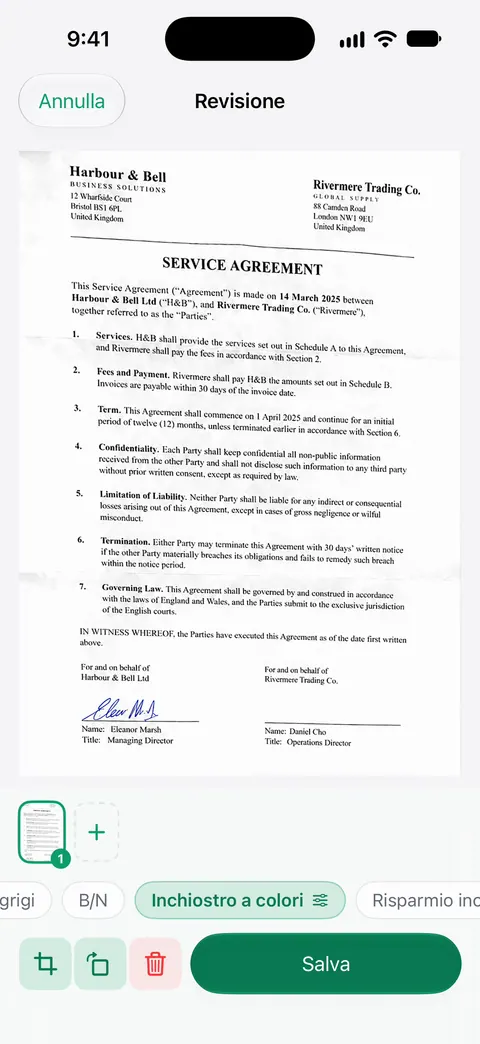
Cosa sapere prima di affidarti: Scanner One è gratis, con limiti generosi: scansione, PDF puliti e ricerca nel testo non si fermano mai. Il nome e l’archiviazione intelligenti sono limitati nel piano gratuito (10 documenti al mese). Con l’account gratuito, le pagine che condividi, stampi o esporti riportano in basso a destra una piccola scritta “Scansionato con Scanner One”. Pro la rimuove. Se invii spesso scansioni ad altre persone, vale la pena conoscere quella scritta. I documenti restano sul tuo iPhone, a meno che tu non li condivida o attivi la sincronizzazione iCloud.
Cosa non fa: non funziona su Mac, quindi per scansionare su un Mac usa la Fotocamera Continuity di Apple. E per una pagina singola che non ti servirà più, Note è più rapida di qualsiasi app. Puoi vedere come si confrontano in Scanner One e lo scanner di Note, e ogni guida alla scansione è nelle GuideEN.
Domande e risposte
L’iPhone ha uno scanner di documenti integrato?
Sì. Note, l’app File e Anteprima (da iOS 26) hanno tutte Scansiona documenti, e Mail può scansionare una pagina direttamente in un’email. Trovano la pagina, la acquisiscono in automatico e salvano un PDF.
Dove vanno a finire i documenti scansionati su iPhone?
Dipende da dove hai scansionato. Una scansione di Note viene salvata come PDF dentro la nota. Una scansione di File va nella cartella che scegli quando tocchi Salva. Una scansione di Anteprima diventa un file PDF che puoi rinominare e spostare.
Posso rendere ricercabile una scansione dell’iPhone?
La ricerca di Note trova il testo nei documenti scansionati dentro Note. Per avere un file PDF con un livello di testo in cui cercare ovunque, aprilo in Anteprima, scegli Esporta, seleziona PDF e attiva Incorpora testo.
Perché non trovo Scansiona documenti in Note?
In iOS 26 e 27 è dietro il pulsante Allegato (la graffetta) in una nota aperta, oppure dietro il pulsante Altro, poi Scansiona. In iOS 17 era dietro il pulsante Fotocamera nella nota.
Mi serve un’app per scansionare documenti su iPhone?
Non per una scansione veloce: Note, File e Anteprima fanno tutte un PDF pulito. Un’app si guadagna il posto quando scansioni spesso e vuoi una pulizia più forte, nomi e cartelle automatici e la ricerca in ogni documento.
Fonti
Quello che questa pagina dice su Scanner One è stato verificato sull'app il .
- Come scansionare documenti su iPhone o iPad (articolo 108963) — i passaggi in Note e in File, le opzioni flash e filtro di iOS 26, e il percorso del pulsante Altro in Note; pagina dell’edizione inglese pubblicata il 2026-02-13
- Manuale utente di iPhone (iOS 27), Scansionare testi e documenti in Note tramite la fotocamera di iPhone — acquisizione automatica e manuale, e il documento salvato come PDF nella nota; senza data, letta il 2026-11-13
- Manuale utente di iPhone (iOS 27), Scansionare testi e documenti in Anteprima su iPhone — i passaggi in Anteprima e l’interruttore Auto/Manuale; letta il 2026-11-13
- Manuale utente di iPhone (iOS 27), Esportare o comprimere PDF e immagini in Anteprima su iPhone — l’opzione Incorpora testo che rende ricercabile un PDF; letta il 2026-11-13
- Manuale utente di iPhone (iOS 27), Esportare o stampare le note su iPhone — una nota esportata come PDF conserva solo la prima pagina di una scansione di più pagine; letta il 2026-11-13
- iPhone User Guide (iOS 17), Scan text and documents in Notes — in inglese, perché la pagina in italiano non è disponibile; in iOS 17 lo scanner si trova dietro il pulsante Fotocamera in una nota
- Manuale utente di iPhone (iOS 27), Aggiungere allegati alle email in Mail su iPhone — Scansiona documento dal pulsante delle azioni di inserimento allegato invia la scansione come PDF; letta il 2026-11-13
- Se la fotocamera o il flash di iPhone o iPad non funziona (articolo 102514) — pulire gli obiettivi con un panno in microfibra quando le foto sono sfocate; pagina dell’edizione inglese pubblicata il 2026-10-22
- Scanner One su App Store — la scheda dell’app
Scarica Scanner One
Scanner One è gratis, con limiti generosi: scansione, PDF puliti e ricerca nel testo non si fermano mai.

Scanner OneScansiona, firma e chiedi
Scanner One è gratis, con limiti generosi: scansione, PDF puliti e ricerca nel testo non si fermano mai.