
Guida
Fai il backup dei tuoi documenti scansionati
Tieni almeno due copie in due posti. Attiva iCloud Drive (Impostazioni > il tuo nome > iCloud > Drive > Sincronizza questo iPhone) così i file nell’app File sono archiviati su iCloud, e attiva Backup iCloud per i dati delle app. Per una copia che Apple non conserva, esporta le scansioni come PDF su un’unità USB o su un computer ogni pochi mesi. Poi apri alcuni file da ogni copia per controllare che funzionino.

Sincronizzare non è fare un backup
Apple descrive due modi in cui iCloud protegge i tuoi dati. La sincronizzazione (iCloud Drive, Foto di iCloud, Note) tiene l’ultima versione dei tuoi file su iCloud e su tutti i tuoi dispositivi. Il backup (Backup iCloud) fa istantanee periodiche dei dati del tuo iPhone che non si sincronizzano già.
La differenza conta per i documenti. Se elimini una scansione da iCloud Drive, viene eliminata ovunque. Se un file si rovina, la versione rovinata si sincronizza. Note tiene le note eliminate in Eliminati di recente per 30 giorni, il che aiuta, ma solo per 30 giorni.
Quindi una buona configurazione ha due livelli: qualcosa che sincronizza (così un telefono perso non fa perdere nulla) e una copia che non sincronizza (così un errore si può annullare).
Attiva iCloud Drive per i tuoi file
Le scansioni salvate nell’app File e i PDF che tieni lì vivono in iCloud Drive una volta attivato.
- Apri Impostazioni e tocca il tuo nome, poi iCloud.
- Tocca Drive e attiva Sincronizza questo iPhone.
- Per scegliere quali app possono archiviare file lì, torna in iCloud, tocca Mostra tutto accanto a Salvate su iCloud e attiva o disattiva ogni app.
Nell’app File, tocca Esplora, poi iCloud Drive sotto Posizioni, e tieni lì le tue cartelle di documenti invece che in Su questo iPhone.
Attiva Backup iCloud per tutto il resto
Backup iCloud copre ciò che non si sincronizza da solo, compresi i dati dentro le app che hai scaricato. Apple dice che i dati delle app sono inclusi per quelle app; se un’app tiene i suoi dati in iCloud Drive, quei dati sono archiviati su iCloud invece che nel backup.
- Apri Impostazioni, tocca il tuo nome, iCloud, poi Backup iCloud.
- Attiva Esegui il backup di iPhone.
- Tocca Esegui backup adesso per farne uno subito.
Dopo di che, iCloud fa il backup dell’iPhone ogni giorno quando è collegato all’alimentazione, bloccato e connesso al Wi-Fi. Per vedere cosa è incluso, tocca Backup iCloud, poi il tuo iPhone: puoi disattivare le app di cui non ti serve il backup. Apple aggiunge che se disattivi Backup iCloud, i backup su iCloud vengono conservati per 180 giorni e poi eliminati.
iCloud parte con 5 GB di spazio gratuito. Backup e iCloud Drive lo condividono, quindi controlla l’indicatore in Impostazioni > il tuo nome > iCloud.
Tieni una copia su un computer
Un backup su computer è una copia completa che conservi tu.
Su un Mac con macOS 10.15 o successivo:
- Collega l’iPhone con un cavo.
- Seleziona il tuo iPhone nella barra laterale del Finder, poi fai clic su Generali.
- Seleziona “Effettua il backup di tutti i dati di iPhone sul Mac”.
- Seleziona Esegui crittografia backup locale e imposta una password che ricorderai. Apple dice che la crittografia protegge il backup con una password.
- Fai clic su Esegui backup adesso.
Su Windows usa l’app iTunes: fai clic sul pulsante iPhone, su Riepilogo, poi su Esegui backup adesso, e seleziona Esegui crittografia backup locale.
Tieni una copia su un’unità USB o una scheda SD
Un’unità in un cassetto è la copia più semplice che non si sincronizza e non richiede un abbonamento.
- Collega un’unità USB o un lettore di schede SD alla porta dell’iPhone. Per un iPhone Lightning potrebbe servire un adattatore.
- In File, tocca Esplora e trova l’unità sotto Posizioni.
- Tieni premuta una cartella di documenti e tocca Copia. Apri l’unità, tieni premuto su uno spazio vuoto e tocca Incolla.
Apple dice che l’unità deve avere una sola partizione formattata come APFS, macOS Extended (HFS+), exFAT, FAT32 o FAT; sugli iPhone con USB-C, File può inizializzare e riformattare un’unità. I dischi rigidi grandi spesso hanno bisogno di una propria alimentazione. Aggiorna la copia ogni pochi mesi e tieni l’unità in un posto diverso da dove sta di solito l’iPhone.
Proteggi le copie
- La protezione avanzata dei dati estende la crittografia end-to-end a Backup iCloud, iCloud Drive e Note, così solo i tuoi dispositivi attendibili possono leggerli. Attivala in Impostazioni > il tuo nome > iCloud > Protezione avanzata dati. Apple avverte che poi il recupero è una tua responsabilità, quindi configura prima un contatto di recupero o una chiave di recupero.
- Crittografa i backup sul computer, come sopra.
- Metti sotto chiave l’unità. Una chiavetta USB con le tue dichiarazioni dei redditi merita la stessa cura della carta.
Controlla che il backup funzioni
Un backup che non hai mai aperto è una speranza. Due volte l’anno:
- Apri tre o quattro scansioni da ogni copia: iCloud Drive su un altro dispositivo o su iCloud.com, e l’unità USB su un computer.
- Controlla che si aprano, che ci siano tutte le pagine e che il testo sia leggibile.
- Annota la data dell’ultima copia in un posto dove la vedrai.
Dove Scanner One aiuta, e dove no
Se le tue scansioni stanno nell’app File su iCloud Drive e tieni una copia su USB, sei coperto senza nessuna app.
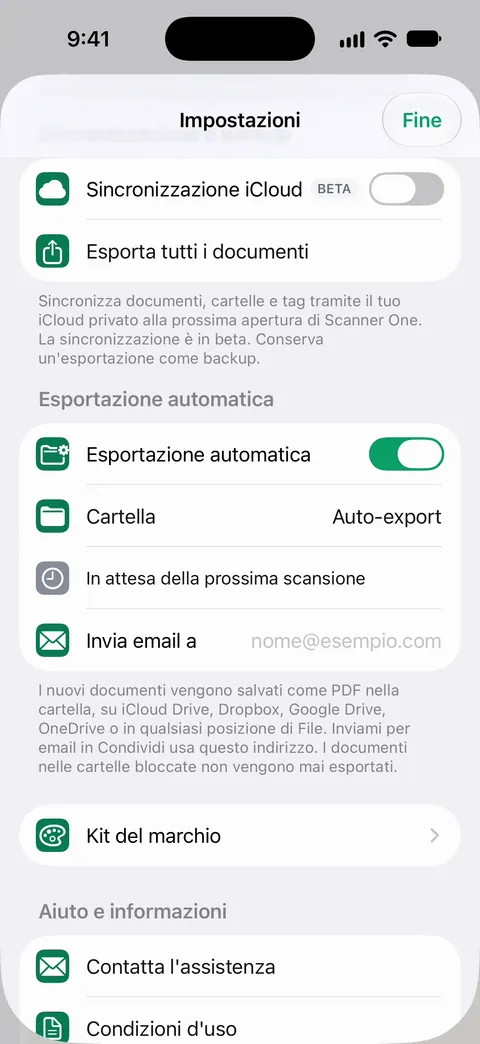
Con Scanner One, le copie fuori dall’app sono una tua scelta. I documenti restano sul tuo iPhone, a meno che tu non li condivida o attivi la sincronizzazione iCloud. Quindi per impostazione predefinita i tuoi documenti restano sull’iPhone, e la Sincronizzazione iCloud è un interruttore che attivi tu.
Per una copia fuori dall’app, lo strumento è l’esportazione. Condividi ed esporta salva un documento come PDF, Word, Excel, PowerPoint, JPG, PNG, immagine lunga, testo semplice, Markdown, testo RTF, pagina web o CSV. Puoi selezionare più documenti nella Libreria e condividerli insieme, per esempio in una cartella di iCloud Drive o su un’unità USB. Con Pro, l’esportazione automatica invia i nuovi documenti a una cartella come PDF.
I limiti, con chiarezza:
- Pro aggiunge l’oscuramento, la gomma intelligente, la modifica del testo, l’esportazione automatica e cinque icone alternative per l’app.
- Con l’account gratuito, le pagine che condividi, stampi o esporti riportano in basso a destra una piccola scritta “Scansionato con Scanner One”. Pro la rimuove.
- I documenti eliminati restano in Eliminati di recente per 30 giorni prima di essere eliminati definitivamente. Ti protegge da un tocco sbagliato, non da un telefono perso.
La guida per spostare le tue scansioni su un nuovo iPhone tratta l’altro momento in cui i backup contano, e la pagina della funzione privacy spiega dove sono conservati i documenti.
Domande e risposte
iCloud Drive è un backup?
Tiene una copia dei tuoi file su iCloud e sugli altri dispositivi, il che protegge da un telefono perso. Ma sincronizza: se elimini o sovrascrivi un file, la modifica raggiunge ogni copia. Tieni un’altra copia che non si sincronizza.
I documenti della mia app di scansione sono nel backup iCloud?
Apple dice che il Backup iCloud comprende i dati delle app che hai scaricato, a meno che l’app archivi i suoi dati in iCloud Drive, che viene conservato su iCloud. Controlla anche le impostazioni dell’app per le opzioni di sincronizzazione o esportazione.
Quanto spazio iCloud serve per le scansioni?
iCloud parte con 5 GB gratuiti. I PDF scansionati sono piccoli rispetto alle foto, ma anni di scansioni a colori si sommano. Vedi quanto usi in Impostazioni > il tuo nome > iCloud.
Scanner One fa il backup dei miei documenti?
I documenti restano sul tuo iPhone, a meno che tu non li condivida o attivi la sincronizzazione iCloud. Condividi ed esporta salva un documento come PDF, Word, Excel, PowerPoint, JPG, PNG, immagine lunga, testo semplice, Markdown, testo RTF, pagina web o CSV.
Fonti
Quello che questa pagina dice su Scanner One è stato verificato sull'app il .
- Manuale utente di iPhone, Configurare iCloud Drive su iPhone — attivare iCloud Drive e scegliere quali app lo usano; guida di iOS 27, senza data, letta il 2026-11-13
- Manuale utente di iPhone, Effettuare il backup di iPhone — Backup iCloud, Esegui backup adesso, backup su Mac o dispositivo Windows e backup locali crittografati; guida di iOS 27, senza data, letta il 2026-11-13
- Supporto Apple, Cosa include il backup di iCloud? (articolo 108770) — sincronizzazione contro backup, dati delle app nel Backup iCloud e la regola dei 180 giorni per i backup di dispositivi con il backup disattivato; pubblicato il 2025-05-14
- Manuale utente di iPhone, Collegare dispositivi di archiviazione esterni ad iPhone — unità USB e schede SD nell’app File, e i formati che devono usare; guida di iOS 27, senza data, letta il 2026-11-13
- Manuale utente di iPhone, Trasferire file da iPhone su un dispositivo di archiviazione, su un server o sul cloud — copiare file su un dispositivo di archiviazione con File e inizializzare un’unità sui modelli USB-C; guida di iOS 27, senza data, letta il 2026-11-13
- Manuale utente di iPhone, Utilizzare la protezione avanzata dei dati di iCloud — crittografia end-to-end per backup dei dispositivi, iCloud Drive e Note, e l’avviso sul recupero; guida di iOS 27, senza data, letta il 2026-11-13
- Scanner One su App Store — la scheda dell’app: dove sono archiviati i documenti, Sincronizzazione iCloud ed esportazioni
Scarica Scanner One
Scanner One è gratis, con limiti generosi: scansione, PDF puliti e ricerca nel testo non si fermano mai.

Scanner OneScansiona, firma e chiedi
Scanner One è gratis, con limiti generosi: scansione, PDF puliti e ricerca nel testo non si fermano mai.