
Guida
Elimina le ombre dai documenti scansionati
Quasi tutte le ombre le fai tu: una luce sopra o dietro di te, e la tua testa e il telefono la bloccano. Spostati in modo che la luce arrivi di lato o di fronte, oppure usa una finestra luminosa, e appiana le pieghe perché non proiettino righe. Su carta non lucida, il flash può uniformare. Per le scansioni che hai già, un filtro in bianco e nero spesso rende bianca un’ombra leggera. Un’ombra scura sul testo non si toglie del tutto: scansiona di nuovo.

Da dove vengono le ombre nelle scansioni
Uno scanner di documenti sul telefono può raddrizzare una pagina e ritagliarla, ma lavora con la luce che gli viene data. La maggior parte delle ombre ha una di queste cause:
- La tua stessa ombra. Una luce del soffitto sopra o dietro di te, e la tua testa, il braccio e il telefono la bloccano. Ne vengono il classico angolo scuro o la mezza pagina grigia.
- Una sola luce forte di lato. Una lampada da scrivania illumina un bordo della pagina e lascia l’altro in ombra, quindi la scansione sfuma dal bianco al grigio.
- Pieghe e arricciature. Una piega proietta una sottile riga scura; un bordo arricciato proietta una fascia morbida.
- Qualcosa sulla pagina. Un fermacarte, un dito, il bordo di un libro.
Illumina la pagina in modo che non ci siano ombre da correggere
Cinque minuti di preparazione valgono più di qualsiasi filtro.
- Metti la luce davanti a te o di lato, non dietro. Se la luce della stanza è alle tue spalle, girati, oppure sposta la pagina.
- Usa la luce del giorno. Un tavolo vicino a una finestra in una giornata luminosa dà una luce morbida e uniforme. Evita il sole diretto, che crea ombre nette e riflessi.
- Due luci sono meglio di una. Se una lampada da scrivania illumina un lato, aggiungi una seconda luce dall’altro lato, oppure accendi anche la luce della stanza.
- Tieni il telefono un po’ più in alto così la mano non sta tra la luce e la pagina, poi lascia che lo scanner ritagli. Non ingrandire per compensare: lo zoom costa nitidezza.
- Appiana la carta. Spiana le pieghe, oppure lascia la pagina sotto un libro pesante per qualche minuto. Tieni premuti i bordi arricciati ai margini.
- Usa uno sfondo scuro e uniforme. Non influisce sulle ombre, ma aiuta lo scanner a trovare i bordi e a ritagliare in modo pulito.
Trovi altro su come impostare la luce, sfondo compreso, in la luce migliore per scansionare i documenti.
Quando usare il flash
Gli scanner di Note e File ti lasciano impostare il flash prima dell’acquisizione. La guida di Apple per iPad dà il consiglio senza giri di parole: sui modelli supportati, attiva il flash per eliminare le ombre. Funziona bene sulla normale carta opaca, perché il flash parte dalla fotocamera stessa e illumina la pagina di fronte.
Spegnilo per qualsiasi cosa lucida: carta fotografica, riviste, tessere plastificate, scontrini con rivestimento lucido. Lì il flash torna indietro come una macchia bianca che cancella il testo sotto.
Sistema le ombre che hai già
Se il foglio non c’è più o la scansione ti è stata mandata, i filtri sono lo strumento principale.
- Apri la scansione. In Anteprima tocca la miniatura della pagina per regolarne la colorazione. In Note tocca la miniatura della pagina nella scansione, tocca il pulsante Altro e scegli Filtri.
- Prova prima un filtro bianco e nero. Trasforma il grigio chiaro in bianco e tiene scuro il testo scuro, quindi un’ombra leggera spesso sparisce.
- Se il testo nell’area in ombra diventa a chiazze o sparisce, torna alla scala di grigi. Il bianco e nero tratta allo stesso modo l’ombra scura e il testo.
- Ritaglia una fascia scura sul bordo se non c’è testo dentro.
Cosa non possono fare i filtri: quando un’ombra è scura come il testo, nessun filtro riesce a separarli. Scansiona di nuovo la pagina, se puoi.
Una preparazione rapida per una scrivania di sera
La maggior parte delle persone scansiona a una scrivania di sera, sotto una sola lampada. Una preparazione che funziona lì:
- Metti la pagina su una superficie scura, come una tovaglietta, una cartellina scura o la custodia di un portatile.
- Inclina la lampada in modo che illumini la pagina di lato, all’altezza della spalla, non da dietro di te.
- Accendi anche la luce della stanza, per riempire l’altro lato.
- Mettiti in piedi o siediti in modo che il tuo corpo sia dal lato opposto alla lampada.
- Tieni il telefono dritto sopra la pagina e acquisisci. Se un lato è ancora grigio, allontana un po’ la lampada: la luce da più lontano si distribuisce meglio sulla pagina.
Ombre che non sono ombre
- Macchie e aloni di caffè non dipendono dalla luce, quindi i filtri possono solo schiarirli o scurirli. Vedi togliere le scritte a mano o i segni da una scansione.
- La trasparenza dal retro della carta sottile sembra un fantasma grigio dell’altro lato. Metti un foglio di carta nera dietro la pagina e scansiona di nuovo.
- I bordi sfocati che sembrano in ombra possono essere un problema di messa a fuoco, non di luce: vedi perché la scansione è sfocata.
Dove Scanner One aiuta, e dove no
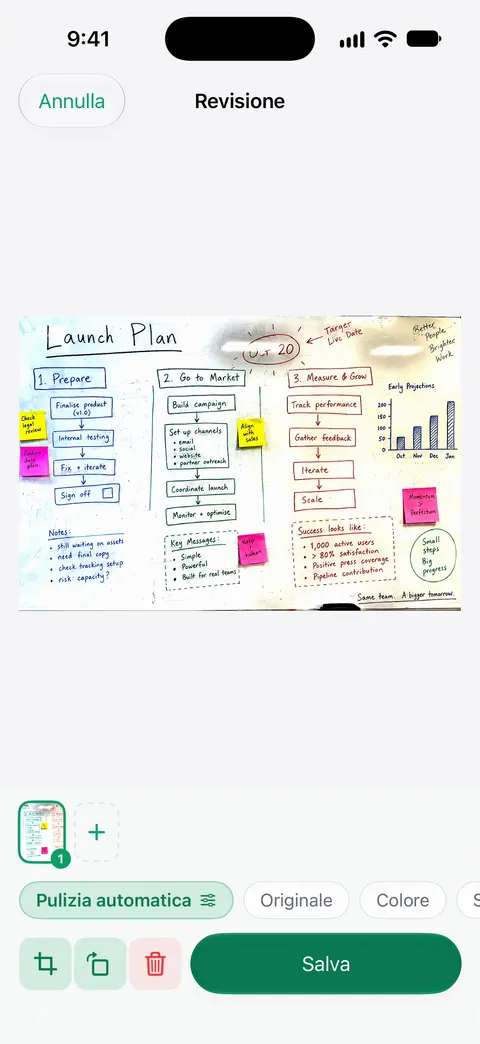
Le scansioni hanno i filtri Pulizia automatica, Colore, Scala di grigi e Scontrino. Pulizia automatica è quello da provare per primo su una pagina in ombra. Sulla lavagna bianca dello screenshot qui sotto ha eliminato il riflesso e scurito il pennarello, senza scegliere a mano nessun filtro.
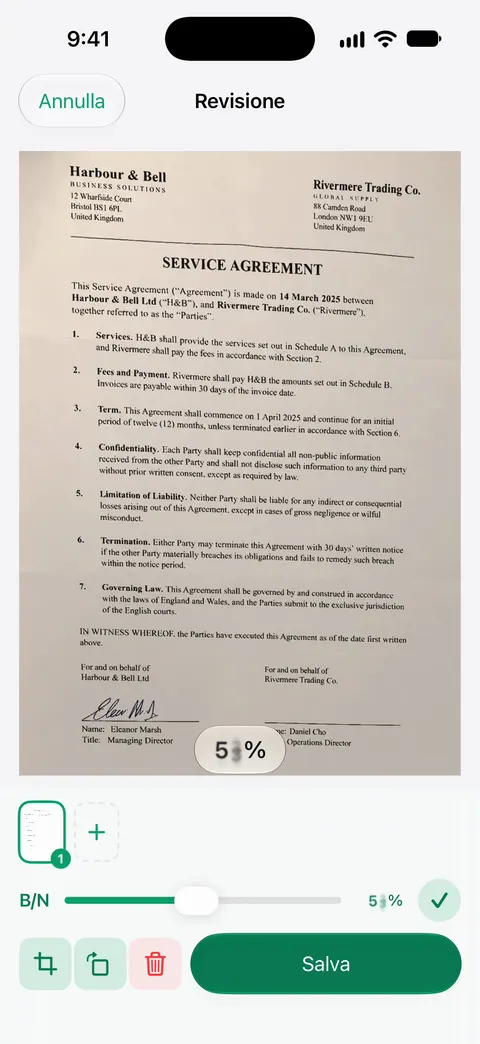
Quando la Pulizia automatica non è proprio quella giusta, il filtro B/N ha un cursore di intensità, così decidi tu quanto spingere il grigio verso il bianco.
Per i segni che non sono ombre, come un cerchio di caffè, c’è Ripulisci, la gomma intelligente: Con l’account gratuito puoi usare Ripulisci, la gomma intelligente, su 3 documenti al mese.
Cosa non fa: nessun filtro può recuperare il testo nascosto sotto un’ombra scura quanto la stampa, e non può sistemare una piega che taglia una riga di testo. La buona luce conta comunque di più. La scansione e i filtri in sé non hanno limiti: Scanner One è gratis, con limiti generosi: scansione, PDF puliti e ricerca nel testo non si fermano mai.
Quando basta il metodo integrato: se le tue ombre sono leggere, Note con un filtro in bianco e nero le gestisce. Se la maggior parte delle tue scansioni avviene a una scrivania di sera sotto una sola lampada, la pulizia automatica fa risparmiare molti scatti da rifare. Vedi Pulizia automatica e i filtri e rendere una scansione in bianco e nero.
Domande e risposte
Perché le mie scansioni da telefono hanno un’ombra in un angolo?
Di solito è la tua stessa ombra: la luce è sopra o dietro di te, e la testa, la mano o il telefono ne bloccano una parte. Spostati in modo che la luce arrivi di lato o di fronte.
Devo usare il flash per scansionare i documenti?
Sulla carta opaca il flash può riempire le ombre; lo suggerisce persino la guida di Apple per iPad. Sulla carta lucida o su una tessera plastificata lascia una macchia bianca di riflesso, quindi lì spegnilo.
Posso togliere un’ombra dopo la scansione?
Un’ombra leggera spesso sparisce con un filtro in bianco e nero, che trasforma il grigio chiaro in bianco. Un’ombra scura sul testo non si toglie del tutto senza perdere il testo, quindi scansionare di nuovo è più rapido.
Perché c’è una riga scura sulla mia scansione?
Una piega o un’arricciatura proietta una sua piccola ombra. Appiana la pagina sotto un libro pesante per qualche minuto, oppure tienila premuta ai bordi mentre scansioni.
Fonti
Quello che questa pagina dice su Scanner One è stato verificato sull'app il .
- Manuale utente di iPhone (iOS 27), Scansionare testi e documenti in Note tramite la fotocamera di iPhone — Flash e filtri prima dell’acquisizione, e come regolare una pagina acquisita; letta il 2026-11-13
- Manuale utente di iPhone (iOS 15), Scansionare testi e documenti in Note tramite la fotocamera su iPhone — nella guida per iOS 15 indica i filtri: colore, scala di grigi, bianco e nero o foto; in italiano Apple mostra la versione attuale della stessa pagina
- Manuale utente di iPad (iPadOS 27), Scansionare documenti con la fotocamera di iPad — il consiglio di Apple: sui modelli supportati, attiva il flash per eliminare le ombre; letta il 2026-11-13
- Manuale utente di iPhone (iOS 27), Scansionare testi e documenti in Anteprima su iPhone — tocca una miniatura per ritagliare, ruotare o regolare la colorazione; letta il 2026-11-13
- Scanner One su App Store — la scheda dell’app
Scarica Scanner One
Scanner One è gratis, con limiti generosi: scansione, PDF puliti e ricerca nel testo non si fermano mai.

Scanner OneScansiona, firma e chiedi
Scanner One è gratis, con limiti generosi: scansione, PDF puliti e ricerca nel testo non si fermano mai.