
ガイド
iPhoneでPDFをWordに変換する
iPhoneには、PDFをWordに変換する標準の機能はありません。短い書類なら、プレビューでテキストを選択してコピーし、Pagesにペーストして、そのPagesの書類をWordとして書き出します。言葉は残りますが、レイアウトは残らず、PDFに本物のテキストがあるときしか使えません。見出し、リスト、表も必要なら、ファイルを変換するアプリを使います。Scanner Oneは、見出し、リスト、表を保ったままWordに書き出せるほか、ExcelやCSVにも書き出せます。

iPhoneだけでできることと、できないこと
Appleのアプリは、PDFを読み、マークアップし、書き出しますが、PDFをWordの書類にするものはありません。iOS 26からiPhoneにあるPDFアプリ「プレビュー」は、PDFや画像をHEIC、JPEG、PDF、PNG、TIFFとして書き出せます。Wordはその一覧にありません。一方、Pagesは、自分の書類をWord(.docx)として書き出せます。
ですから、標準の方法は、テキストを自分で移すことです。PDFからコピーし、Pagesにペーストして、Pagesから書き出します。手紙、メモの1ページ、再利用したい数段落なら、早くて無料です。長い報告書、フォーム、表のあるものは、レイアウトの直しに時間がかかると思ってください。
プレビューからPagesにテキストをコピーする
- 「プレビュー」アプリを開き、PDFを開きます。
- 欲しい最初の単語をタッチしたまま押さえ、グラブポイントをテキストの終わりまでドラッグします。
- 「コピー」をタップします。
- 「Pages」アプリを開いて、新しい書類を作ります。
- 書類の中をタップして、ペーストします。
- うまく移らなかったところを直します。見出しを設定し、リストを作り直し、文の途中で切れた行をつなぎます。
- 「その他」ボタンをタップし、「書き出す」をタップして、「Word」をタップします。現行バージョンでは、Appleは同じ手順を、「共有」ボタン、「書き出して送信」、「Word」の順と説明しています。
- コピーの保存先か送り先を選びます。「“ファイル”に保存」、「メール」、「メッセージ」などです。
長いPDFは、1ページまたは1つの節ずつコピーしてペーストします。抜けたものに気づきやすくなります。
PDFがスキャンの場合
スキャンしたPDFは、各ページの写真です。選択できるテキストがないので、上の手順2では何も起きません。回避する方法が3つあります。
- iOS 27のプレビュー:スキャンを開き、ファイル名の横の「メニュー」ボタンをタップして「書き出す」をタップし、「PDF」を選んで「テキストを埋め込む」をオンにします。Appleのページによると、これで画像にOCRが実行され、PDFが検索可能になります。新しいコピーを開けば、そのテキストを選択できます。詳しくは、スキャンしたPDFを検索可能にする方法のガイドにあります。
- カメラのテキスト認識表示:紙がまだ手元にあるなら、「カメラ」を開いてページに向け、黄色い枠が出たら「テキスト認識表示」ボタンをタップし、テキストをタッチしたまま押さえて、「すべてを選択」と「コピー」をタップします。
- 画像内のテキスト認識表示:プレビューでページの写真を開き、テキストを選択して、「コピー」をタップします。
Appleは、テキスト認識表示がすべての地域や言語で使えるわけではない、としています。文字認識が一番苦手なのは、手書きと薄い印刷なので、結果は通して読んでください。
コピーしてペーストすると失われるもの
コピーで移るのは言葉です。残りのほとんどは、置いていかれます。
- 見出しは、本文の大きさの標準テキストとして届きます。
- 表は、テキストの行になり、列がつながってしまうことがよくあります。
- ページの段組みが、順に並ばず、互いに入り混じってペーストされることがあります。
- PDFの改行が文の途中に現れ、行末でハイフンで切れた単語もそのまま切れています。
- 画像、ロゴ、署名は、テキストといっしょにはコピーされません。
- ヘッダ、フッタ、ページ番号は、毎ページついてくるので、削除が必要です。
必要なのが表なら、PDFをExcelのシートにする方法のガイドのほうが適しています。
送る前にWordのファイルを確認する
変換した書類は、正しく見えても間違っていることがあります。送る前に次を行います。
- 書き出した.docxファイルを開いて、1度スクロールして通して見ます。
- すべての数字、日付、名前を、元のPDFと比べます。認識の誤りは、数字に隠れます。
- ページの下や、サイドバーにあったものが落ちていないか確認します。
- 元のPDFを残します。誰かに確認を求められたときに通用するのは、そちらです。
そもそもWordが要らないとき
Wordに変換するのは、1か所だけ直したいからということがよくあります。もっと短い道があるかもしれません。
- フォームの空欄に入力するなら、iPhoneでPDFフォームに入力する方法を見てください。
- ページの上にメモ、日付、1行のテキストを加えるなら、PDFにテキストを加える方法を見てください。
- スキャンにすでにある言葉を変えるなら、スキャンした書類のテキストを編集する方法を見てください。
Scanner Oneが役立つこと、役立たないこと
1〜2段落だけ要るなら、プレビューかテキスト認識表示でコピーしてください。無料で、それで十分です。
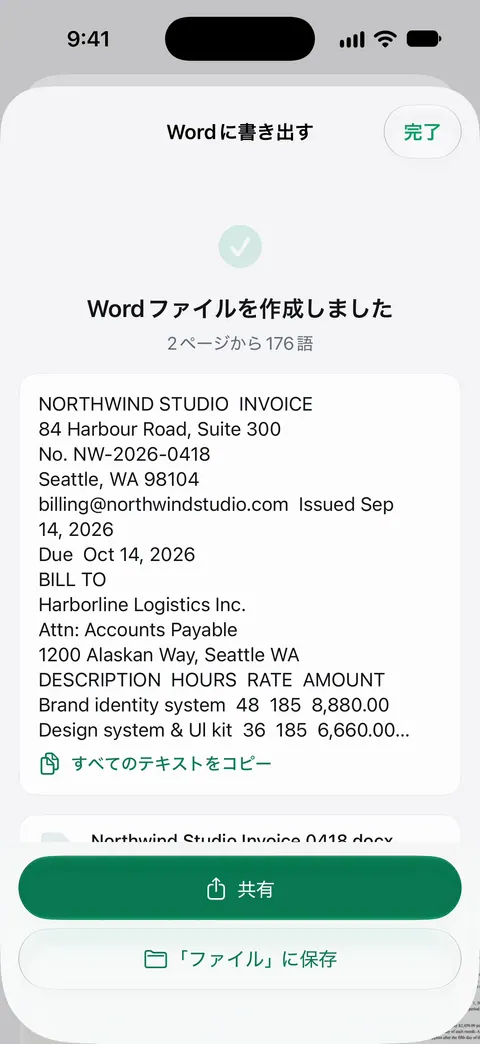
Scanner Oneが役立つのは、言葉だけでなく構造も欲しいときです。Scanner Oneは、見出し、リスト、表を保ったままWordに書き出せるほか、ExcelやCSVにも書き出せます。スキャンにも使えます。文字認識は、無料版でもProでも、すべてのページで行われます。文字認識はデバイス上で行われ、29言語に対応しています。
頼る前に知っておくこと:
- 無料版では、PDFツールとWord、Excel、CSVへの書き出しを、共通の枠で週に3回まで使えます。Proにすると、すべての制限がなくなります。
- 無料版では、共有、印刷、書き出しをしたページの右下に「Scanner Oneでスキャン」という小さなラベルが入ります。Proにするとこのラベルはなくなります。
- PDFからWordへの変換は、どれも、読み取れたものからページを作り直します。送る前に、特に表の数字を、元と照らして確認してください。
書き出しのオプションは、Word、Excel、CSVの機能ページにあります。
よくある質問
iPhoneで、無料でPDFをWordに変換できますか?
手作業ならできます。プレビューでPDFからテキストをコピーし、Pagesにペーストして、Wordとして書き出します。費用はかかりませんが、レイアウトのほとんどは失われます。Scanner OneのWordへの書き出しは、枠の範囲内なら無料です。無料版では、PDFツールとWord、Excel、CSVへの書き出しを、共通の枠で週に3回まで使えます。
PDFのテキストを、まったく選択できないのはなぜですか?
おそらくスキャンで、中にテキストのない、ページの画像だからです。先に文字認識を実行するか(iOS 27のプレビューの「テキストを埋め込む」でできます)、紙にテキスト認識表示を使ってから、コピーします。
WordのファイルはPDFとまったく同じ見た目になりますか?
めったにそうなりません。PDFは、各単語がページのどこにあるかを保存していて、Wordのファイルが使う段落やスタイルは保存していないので、どの変換でも書類を作り直します。送る前に、見出し、表、数字を元と照らして確認してください。
終わったあと、WordのファイルをPDFに戻すにはどうしますか?
Pagesで開いてPDFとして書き出すか、MicrosoftのWordアプリで「ファイル」、「書き出し」、「PDF」の順にタップします。iPhoneでWordをPDFに変換する方法のガイドに、両方の手順があります。
出典
このページに書かれたScanner Oneに関する内容は、にAppで確認したものです。
- iPhoneの「プレビュー」でPDFや画像に注釈を付ける — プレビューでPDFのテキストを選択してコピーする。iOS 26と27向けの日付のないガイドのページ、確認日2026-11-13
- iPhoneの「プレビュー」でPDFや画像を書き出す/圧縮する — プレビューの書き出し形式(HEIC、JPEG、PDF、PNG、TIFF。Wordはない)と、iOS 27でOCRを実行する「テキストを埋め込む」。iOS 26と27向けの日付のないガイドのページ、確認日2026-11-13
- iPhoneのPagesでWord、PDF、または別のファイルフォーマットに変換する — Pagesの書類をWord(.docx)として書き出す。日付のないガイドのページ、確認日2026-11-13
- Pages、Numbers、KeynoteファイルをMicrosoft Word、Excel、PowerPoint、PDFなどに変換する — 共有ボタン、「書き出して送信」、Wordの順に選ぶ。公開日2026-02-05
- iPhoneのカメラでテキスト認識表示を使用する — カメラで紙のテキストをコピーする。テキスト認識表示は、すべての地域や言語で使えるわけではない。iOS 26と27向けの日付のないガイドのページ、確認日2026-11-13
- App StoreのScanner One — アプリ自身のストアページ:Word、Excel、CSVへの書き出し
Scanner Oneを入手
Scanner Oneは無料で使え、利用上限にもゆとりがあります。スキャン、きれいなPDF作成、テキスト検索はずっと無制限です。

Scanner Oneスキャン・署名・AIに何でも質問
Scanner Oneは無料で使え、利用上限にもゆとりがあります。スキャン、きれいなPDF作成、テキスト検索はずっと無制限です。