
ガイド
名刺をスキャンして連絡先に登録する
iPhoneに名刺モードはありませんが、テキスト認識表示でかなり楽になります。カメラを名刺に向け、テキスト認識表示ボタンをタップして、名前、電話番号、メールを選んで「コピー」し、「連絡先」の新しい連絡先に1つずつペーストします。または、名刺の写真を「プレビュー」で開き、電話番号やメールを選んで「連絡先に追加」をタップします。名刺を読み取るスキャナアプリなら、連絡先全体を一度に入力してくれます。

はじめに:テキスト認識表示をオンにする
名刺を読み取る標準の方法はどれも、iPhoneが写真やカメラの映像から文字を読み取る機能、テキスト認識表示を使います。
- 「設定」を開き、「一般」、「言語と地域」の順にタップして、「テキスト認識表示」がオンになっているか確認します。
- カメラでは、「設定」>「カメラ」>「検出されたテキストを表示」も確認します。
Appleによると、テキスト認識表示はすべての地域や言語で使えるわけではありません。名刺の言語がテキスト認識表示に対応していない場合は、手で入力することになります。
カメラで内容をコピーする
1、2枚の名刺なら、標準の方法ではいちばん早いやり方です。
- 名刺を明るい場所に平らに置き、「カメラ」を写真モードで開きます。
- 名刺が画面の大部分を占めるようにiPhoneを構えます。文字のまわりに黄色い枠が出たら、テキスト認識表示ボタンをタップします。
- 名前をタッチして押さえ、グラブポイントを調整して、「コピー」をタップします。
- 「連絡先」を開き、追加ボタンをタップして、名前の欄に名前をペーストします。
- 「カメラ」に戻り、会社名、電話番号、メール、住所についても同じことを繰り返します。そのあと、「連絡先」で「完了」をタップします。
テキスト認識表示は、電話番号なら発信、メールアドレスならメール作成のように、一部の情報では画面の下にクイックアクションも表示します。その人に1回連絡できればいいときに便利です。
一度にすべてコピーするには、「すべてを選択」をタップして「コピー」し、連絡先の「メモ」欄にペーストします。そのあと、各行を正しい項目にコピーしていきます。打ち直すより速く、メールアドレスの打ち間違いも防げます。
「プレビュー」から番号やメールを追加する
「プレビュー」(iOS 26以降)には、画像内のテキストに対する「連絡先に追加」があります。すでに名刺の写真があるときに便利です。
- 名刺の写真を「ファイル」に保存します。「写真」で共有ボタンをタップし、「“ファイル”に保存」を選びます。
- 「プレビュー」を開き、その画像を開きます。
- 画像内の電話番号またはメールアドレスを選択します。
- メニューの転送ボタンをタップして、「連絡先に追加」をタップします。
そのあと、名前と会社名は自分で入力して、連絡先を保存します。
名刺にQRコードがあるとき
最近は、QRコード付きの名刺も多くなっています。「カメラ」を写真モードでコードに向けるか、コントロールセンターの「コードをスキャン」コントロールを使い、表示されたリンクをタップします。コードの中身によっては、保存できる連絡先カードが開くこともあれば、ウェブサイトが開くだけのこともあります。どのコードでも同じですが、タップする前にリンクを確認してください。詳しくは写真やPDFからQRコードを読み取る方法を見てください。
イベントのあとで名刺がたまったとき
会議の終わりに20枚の名刺をもらうと、項目ごとの入力では時間がかかりすぎます。手順を決めておくと楽になります。
- その日の夜に、暗い色の机に名刺を並べ、枠いっぱいになるよう近づけて、「カメラ」で1枚ずつ撮影します。写真ならすぐ撮れるので、名刺はかばんに戻せます。
- 覚えているうちに状況を書く。名刺の裏かメモに、何を話したか、何を送ると約束したかを一行書きます。
- 翌朝、「写真」で写真を1枚ずつ開き、テキスト認識表示ボタンをタップして、内容を「連絡先」にコピーします。そのとき、先ほどの一行を連絡先の「メモ」欄に入れます。
- フォローアップは新しい連絡先から送る。メールが戻ってくれば、アドレスの読み違いがすぐにわかります。
2回目をやり直さないためのコツ
- 光沢のある名刺やエンボス加工の名刺は光を反射します。フラッシュをオフにして、文字がはっきり見えるまで名刺を傾けましょう。
- 暗い色の名刺に明るい文字は、明るい光のほうがよく読み取れます。テキスト認識表示が1行を読み落としたら、近づいてみてください。
- メールアドレスは1文字ずつ確認する。「l」が「1」と読まれると、フォローアップのメールはどこにも届きません。すぐにテスト送信して、戻ってこないか見ましょう。
- 会った場所を書く。連絡先の「メモ」欄に「大阪の展示会で会った、2026年11月」のようなことを書いておくと、半年後に役立ちます。
- 名刺の画像は、裏の手書きメモなど、連絡先に入れられないものがあるときだけ残します。
ほかの写真やスキャンから文字をコピーする方法は、iPhoneで写真から文字をコピーする方法を見てください。
Scanner Oneが役立つこと、役立たないこと
標準の方法でも読み取れますが、連絡先は項目ごとに自分で組み立てることになります。名刺はそのまま連絡先に追加できます。 スクリーンショットには、名刺から読み取った内容と、「連絡先に追加」ボタンが表示されています。
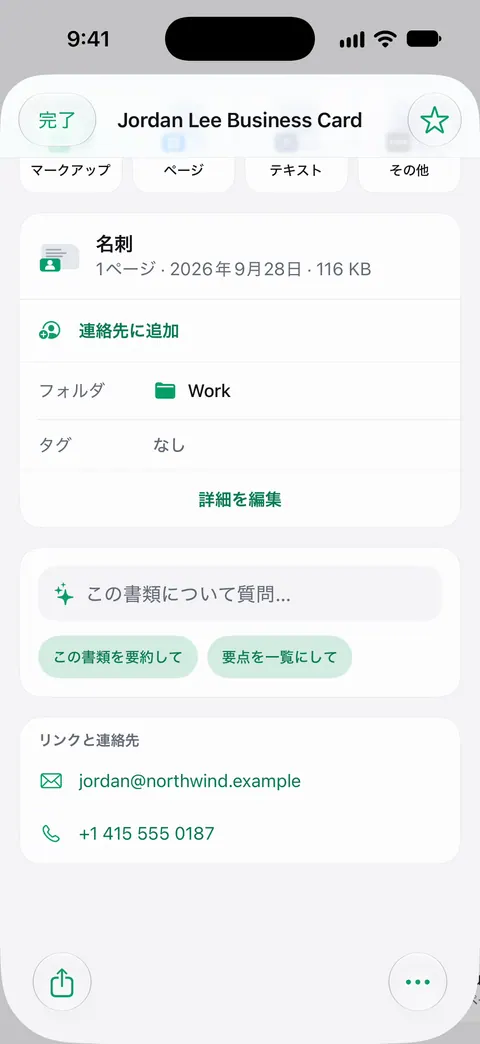
コード付きの名刺にも対応しています。すべてのページからQRコードやバーコードを検出します。 スキャンした名刺自体は、ライブラリに書類として残ります。検索ではすべての書類のテキストの中まで探し、一致した行とページを表示します。 だから、担当者の名前を忘れても、会社名で名刺を探せます。
できないこともあります。内容が正しいかどうかは確認しないので、特にメールアドレスは、保存する前に連絡先を見直してください。連絡先管理ツールやCRMでもありません。連絡先は、Appleの「連絡先」アプリに保存されます。Scanner Oneは無料で使え、利用上限にもゆとりがあります。スキャン、きれいなPDF作成、テキスト検索はずっと無制限です。
標準の方法で十分な場合:たまに1枚あるだけなら、テキスト認識表示と「連絡先」で1分ほどで済みます。イベントから名刺の束を持ち帰るなら、まとめて読み取れるアプリが役に立ちます。仕組みの詳細は名刺のページにあり、ほかのスキャンのガイドはガイドENにあります。
よくある質問
iPhoneだけで名刺を連絡先にスキャンできる?
1回の操作では無理です。テキスト認識表示で名刺の文字を読み取れ、「プレビュー」では画像内の電話番号やメールに「連絡先に追加」が出ますが、連絡先は項目ごとに自分で組み立てます。
カメラを名刺に向けてもテキスト認識表示が出ないのはなぜ?
オンになっているか確認してください。「設定」>「一般」>「言語と地域」>「テキスト認識表示」です。カメラでは「設定」>「カメラ」>「検出されたテキストを表示」も確認します。テキスト認識表示は、すべての言語や地域で使えるわけではありません。
名刺にQRコードがあるなら、それをスキャンしたほうがいい?
試してみてください。カメラをコードに向けて、表示されたリンクをタップします。コードに連絡先の情報が入っている名刺もあれば、ウェブサイトを開くだけのものもあります。タップする前に、何が開くか確認しましょう。
スキャンしたあとも、紙の名刺は取っておくべき?
連絡先を保存して名刺と見比べたあとは、たいてい不要です。裏に手書きのメモがあるなら取っておくか、裏もスキャンしましょう。
出典
このページに書かれたScanner Oneに関する内容は、にAppで確認したものです。
- iPhoneのカメラでテキスト認識表示を使用する — テキスト認識表示ボタン、テキストの選択とコピー、クイックアクション。2026-11-13に確認
- iPhoneの「プレビュー」で画像内のテキストを操作する — 画像内の電話番号やメールアドレスに使う「連絡先に追加」。2026-11-13に確認
- iPhoneで連絡先情報を追加する/使用する — 追加ボタンで連絡先を作成する。2026-11-13に確認
- iPhoneで写真またはビデオに含まれる情報を利用する — 「言語と地域」でテキスト認識表示をオンにする方法と、「写真」でのテキスト認識表示。2026-11-13に確認
- iPhoneのカメラでQRコードをスキャンする — カメラまたは「コードをスキャン」コントロールでQRコードをスキャンする。2026-11-13に確認
- Scanner Oneの App Store の掲載ページ — アプリ自身の掲載ページ
Scanner Oneを入手
Scanner Oneは無料で使え、利用上限にもゆとりがあります。スキャン、きれいなPDF作成、テキスト検索はずっと無制限です。

Scanner Oneスキャン・署名・AIに何でも質問
Scanner Oneは無料で使え、利用上限にもゆとりがあります。スキャン、きれいなPDF作成、テキスト検索はずっと無制限です。